Connecter Joinways à Claude (MCP)
Interrogez et pilotez vos données Joinways depuis Claude via le connecteur MCP : analyses en langage naturel sur vos demandes, événements et devis.
Mis à jour le
Le connecteur MCP (Model Context Protocol) permet à un assistant comme Claude d'accéder à vos données Joinways pour répondre à des questions et exécuter des actions, en langage naturel. Au lieu de cliquer dans l'interface, vous demandez « Combien d'événements ce mois-ci ? » ou « Crée un devis pour ce client » et l'assistant interroge ou agit sur votre espace à votre place. C'est une fonction avancée, pensée pour les utilisateurs à l'aise avec les outils d'IA.
Cet article explique ce que le connecteur apporte concrètement, comment l'installer en toute sécurité, ce que vous pouvez demander ou faire faire, et les précautions à prendre puisqu'il donne accès à vos données. L'objectif : tirer parti de l'assistant sans jamais perdre le contrôle de votre espace.
Prérequis
- Un compte Joinways avec accès aux Paramètres de votre espace de travail.
- Un assistant compatible MCP (par exemple Claude) où renseigner la configuration du connecteur.
- Un espace au plan Pro ou en période d'essai. L'onglet « MCP » est réservé au propriétaire et aux administrateurs, mais tout membre peut approuver une connexion pour un espace dont il fait partie. L'assistant agit ensuite avec les droits de son rôle : en « Lecture seule », il ne fait que lire ; en « Opérations », il ne voit ni les demandes ni les devis.
- Une aisance de base avec les outils d'IA et la notion de connecteur ou d'intégration.
Ce que vous allez apprendre
- Comprendre ce qu'apporte le connecteur MCP.
- Le configurer en toute sécurité.
- Connaître les questions et actions possibles.
- Déconnecter l'assistant quand vous n'en avez plus besoin.
- Adopter les bons usages et éviter les pièges.
À quoi ça sert
Le connecteur transforme votre assistant en interface de pilotage de Joinways en langage naturel. Vous posez une question ou donnez une instruction ; l'assistant lit ou modifie vos données via le connecteur, puis vous restitue la réponse.
- Poser des questions sur vos événements et devis en langage naturel.
- Préparer des analyses rapides sans export manuel.
- Déclencher certaines actions depuis votre assistant.
Configurer le connecteur
Il n'y a rien à copier ni à gérer : vous donnez à votre assistant l'URL du serveur MCP Joinways, et l'assistant ouvre une fenêtre Joinways où vous approuvez la connexion. Aucun jeton ne passe entre vos mains.
- Allez dans « Paramètres » > « Développeurs », onglet « MCP ».
- Dans la carte « Connexion en un clic », copiez l'« URL du serveur MCP » : https://mcp.joinways.app. Pour Cursor ou un CLI, le lien « Afficher » fournit un extrait JSON prêt à l'emploi.
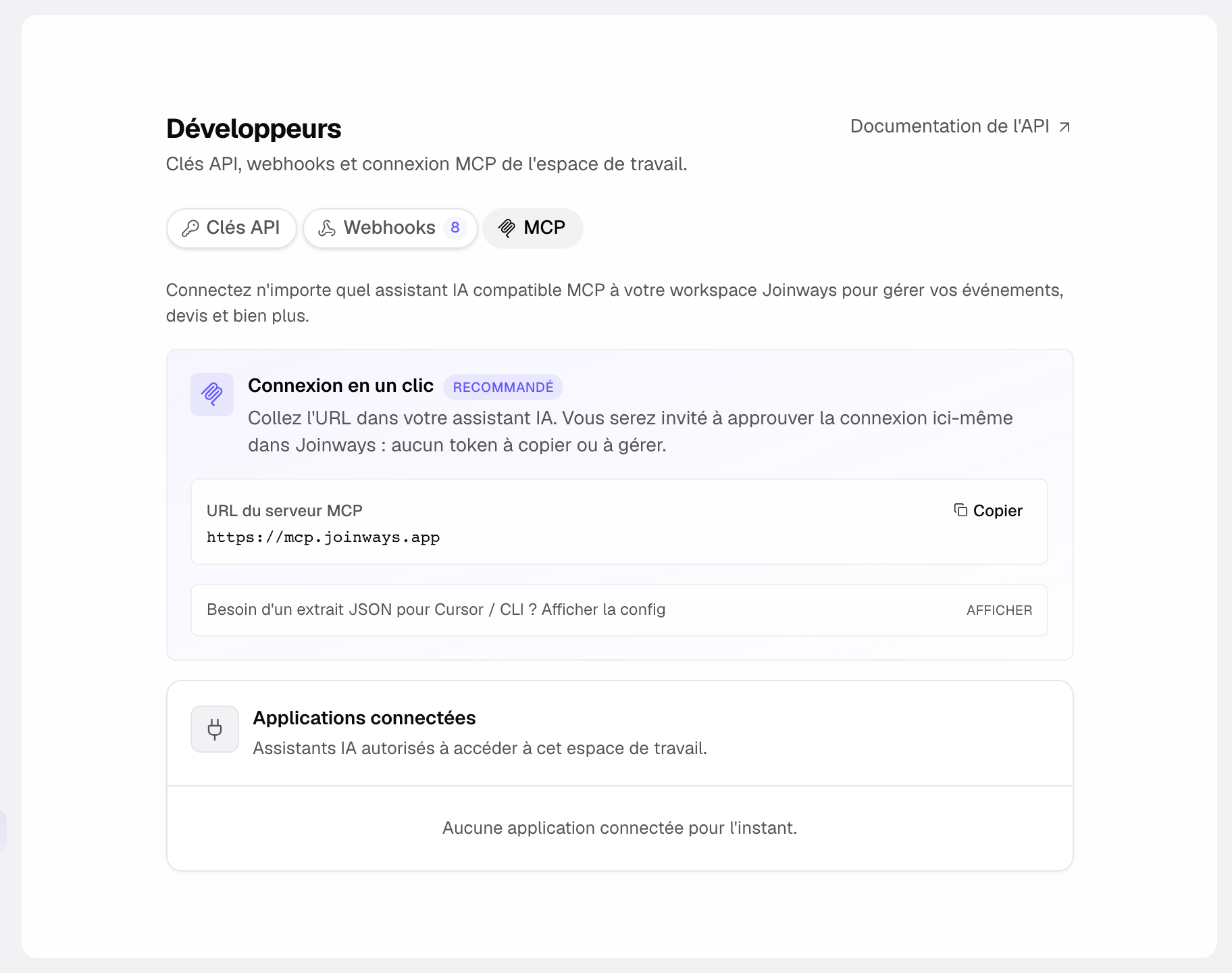
- Ajoutez cette URL comme connecteur dans votre assistant (ex. Claude).
- Dans la fenêtre Joinways qu'ouvre votre assistant, choisissez le « Workspace à connecter », relisez ce que l'application pourra faire (lire, créer et modifier), puis cliquez sur « Approuver et connecter ».
- Testez la connexion par une question simple, par exemple le nombre d'événements à venir.
À savoir : ce connecteur agit dans votre espace de travail avec les droits de votre rôle, en lecture comme en écriture. Ne connectez que des assistants de confiance, et déconnectez ceux dont vous ne vous servez plus.
Référence : ce que vous pouvez demander et faire
Voici, en une ligne chacune, les grandes familles de questions et d'actions que l'assistant peut traiter via le connecteur.
- Consulter et compter : événements, devis, entreprises, personnes, tâches et demandes de votre espace.
- Rechercher : retrouver un élément par mots-clés via une recherche globale.
- Événements : lister, consulter, créer, mettre à jour, changer le statut ou l'étape (avec le motif de perte ou d'annulation), archiver et restaurer ; gérer journées, créneaux d'espace, staff et contacts ; lister fichiers et emails. Un événement archivé reste en lecture seule, et seul un événement archivé peut être supprimé.
- Devis : lister, consulter, créer, dupliquer, supprimer, télécharger, importer un devis signé, modifier et réordonner ses lignes, changer son statut. Un devis signé ou venu d'une plateforme reste en lecture seule ; pour ce dernier, la consultation renvoie aussi les lignes lues sur son PDF.
- Entreprises et personnes : lister, rechercher, consulter, créer et mettre à jour vos contacts et sociétés, lire et ajouter des notes sur une société.
- Tâches : lister, créer, mettre à jour et supprimer des tâches de suivi.
- Demandes : lister, consulter, créer, changer le statut, fusionner deux demandes, choisir les espaces demandés, créer l'événement d'une demande ou la rattacher à un événement existant. Une demande ne passe en « validée » qu'une fois liée à un événement.
- Disponibilité des lieux : vérifier les disponibilités, bloquer ou débloquer des dates, lister les conflits. La vérification tient compte des espaces combinés, des temps de montage et de démontage, des fermetures et des heures d'ouverture.
- Analyses : vue d'ensemble, demandes reçues, réactivité, indicateurs commerciaux, comptables et d'événements, sans export manuel. Elles demandent un rôle qui voit les rapports.
- E-mails : préparer un brouillon ou envoyer un e-mail lié à un événement. L'envoi part de votre boîte connectée après 30 secondes, le temps de l'annuler depuis l'onglet E-mails de l'événement.
- Catalogue : lister, créer, mettre à jour et supprimer des éléments de catalogue.
- Notes d'événement : ajouter et lister des notes rattachées à un événement.
- Équipe et staff : lister les membres de l'équipe et le personnel affecté à un événement.
- Fiche de fonction et journées : consulter et modifier la fiche de fonction, consulter les journées d'un événement. Une modification par l'assistant crée une nouvelle version de la fiche et, si elle est gelée, prévient votre équipe.
- Notifications : lister vos notifications récentes.
- Modèles et connexions e-mail : lister les modèles d'e-mail et les connexions de messagerie disponibles.
Comment ça marche
Quand vous formulez une demande, l'assistant la traduit en appels au connecteur Joinways. Pour une question, il lit les données et compose une réponse ; pour une action, il appelle l'outil correspondant (création de devis, mise à jour de statut, etc.). La connexion est liée à un seul espace de travail : l'assistant y agit avec les droits de votre rôle, et rien en dehors.
Vous restez l'arbitre : relisez les réponses et confirmez les actions sensibles avant de les valider, surtout lorsqu'elles créent ou modifient des enregistrements.
Cas particuliers
- Assistant partagé : si plusieurs personnes pilotent le même assistant connecté, vous perdez la trace de qui a demandé quoi. Préférez une connexion par personne.
- Action involontaire : une instruction ambiguë peut déclencher une création non voulue ; reformulez ou annulez l'action côté Joinways.
- Doute sur un assistant : révoquez-le dans « Développeurs » > « MCP » > « Applications connectées ». L'accès cesse immédiatement et vous pourrez le reconnecter plus tard.
- Données sensibles : l'assistant voit ce que le connecteur expose ; limitez son usage aux contextes de confiance.
- Durée de la connexion : un assistant qui sait renouveler son accès reste connecté tant qu'il s'en sert, et la connexion expire après 90 jours sans utilisation. Pour les autres, elle expire au bout de 30 jours. L'assistant vous demande alors de vous reconnecter et d'approuver à nouveau.
Bonnes pratiques
- Limitez l'accès aux personnes de confiance.
- Révoquez immédiatement une application connectée dont vous doutez.
- Testez d'abord en lecture (questions, analyses) avant d'autoriser des actions d'écriture.
- Relisez systématiquement le récapitulatif d'une action d'écriture avant de la confirmer.
Dépannage
Problème : l'assistant ne voit pas vos données. Cause : la connexion n'a jamais été approuvée, elle a expiré, ou l'URL du serveur est erronée. Solution : vérifiez l'URL dans « Paramètres » > « Développeurs », onglet « MCP », puis reconnectez et approuvez la fenêtre Joinways.
Problème : une action a échoué ou n'a rien fait. Cause : la demande était ambiguë, votre rôle ne permet pas cette action (par exemple « Lecture seule » ou « Opérations »), l'enregistrement est verrouillé (événement archivé, devis signé) ou votre espace n'est plus au plan Pro. Solution : reformulez précisément la demande, puis vérifiez votre rôle et le plan de l'espace.
Problème : vous craignez qu'un accès soit compromis. Cause : assistant partagé ou appareil non sécurisé. Solution : révoquez l'application dans « Applications connectées », puis reconnectez-la depuis un appareil de confiance. Pour une clé API, révoquez-la et créez-en une nouvelle.
Exemple concret
Un responsable de salle veut un point rapide le lundi matin. Depuis Claude relié au connecteur, il demande « Combien d'événements confirmés cette semaine et quel chiffre d'affaires prévu ? ». L'assistant interroge Joinways, compte les événements et restitue les indicateurs commerciaux, sans qu'il ait à ouvrir l'interface ni à exporter quoi que ce soit.
Dans la foulée, il demande « Crée une tâche de relance pour le devis du mariage Martin ». L'assistant crée la tâche dans Joinways ; il vérifie la confirmation avant de passer à la suite.
Autre exemple
En préparation d'un devis, le gérant demande à l'assistant de vérifier la disponibilité de la grande salle pour une date donnée. Le connecteur interroge la disponibilité du lieu et signale qu'elle est libre ; le gérant enchaîne avec « Crée un devis pour ce client avec une location de salle ».
L'assistant crée le devis et ses lignes via le connecteur ; le gérant le télécharge ensuite pour relecture avant envoi.
FAQ
Faut-il être développeur ?
Pas nécessairement, mais une aisance avec les outils d'IA et la configuration MCP aide.
Quel assistant puis-je connecter ?
Tout assistant compatible MCP, par exemple Claude, ChatGPT ou Cursor, où vous renseignez l'URL du serveur.
Que puis-je demander à l'assistant ?
Consulter et compter vos événements, devis, entreprises, personnes, tâches et demandes, et obtenir des analyses en langage naturel.
Quelles actions puis-je déclencher ?
Créer ou mettre à jour des événements, devis, demandes, contacts et tâches, vérifier des disponibilités, préparer et envoyer des e-mails, dans la limite des droits de votre rôle.
Le connecteur peut-il modifier mes données ?
Oui, pour les actions d'écriture que votre rôle autorise ; relisez et confirmez les actions sensibles avant de valider.
Comment révoquer l'accès ?
Dans « Paramètres » > « Développeurs », onglet « MCP », la section « Applications connectées » liste les assistants autorisés. Cliquez sur « Révoquer l'accès » : l'application perd l'accès immédiatement. Une clé API créée pour un outil non MCP se révoque dans l'onglet « Clés API ».
Y a-t-il un secret à protéger ?
Aucun jeton ne vous est confié : la connexion se fait par approbation dans Joinways. Protégez surtout l'accès à l'assistant connecté, car quiconque l'utilise agit dans votre espace. En cas de doute, révoquez l'application dans « Applications connectées ».
L'assistant accède-t-il à plusieurs espaces ?
L'accès est limité à l'espace de travail que vous avez approuvé, avec les droits de votre rôle dans cet espace.
Voir aussi
- Clés API
- Sécurité et accès
30 jours d'essai sur vos prochaines demandes, sans carte bancaire.