Connecter Joinways à Zapier
Reliez Joinways à plus de 7 000 applications : vos demandes, événements et devis déclenchent vos Zaps, et vos outils créent des demandes dans Joinways.
Mis à jour le
Zapier relie Joinways à plus de 7 000 applications, sans code. Une nouvelle demande peut prévenir un canal Slack, un événement créé peut remplir une ligne Google Sheets, un prospect Facebook Lead Ads peut devenir une demande Joinways.
Ce que vous allez apprendre
- Créer un Zap depuis Joinways.
- Connaître les déclencheurs et les actions Joinways.
- Comprendre la connexion et sa durée.
Prérequis
- Un espace au plan Pro ou en période d'essai. L'autorisation est refusée sur les autres plans.
- Être propriétaire ou administrateur pour voir l'onglet « Automatisation » des intégrations.
- Un compte Zapier.
Créer un Zap depuis Joinways
- Ouvrez « Paramètres » > « Intégrations », onglet « Automatisation ».
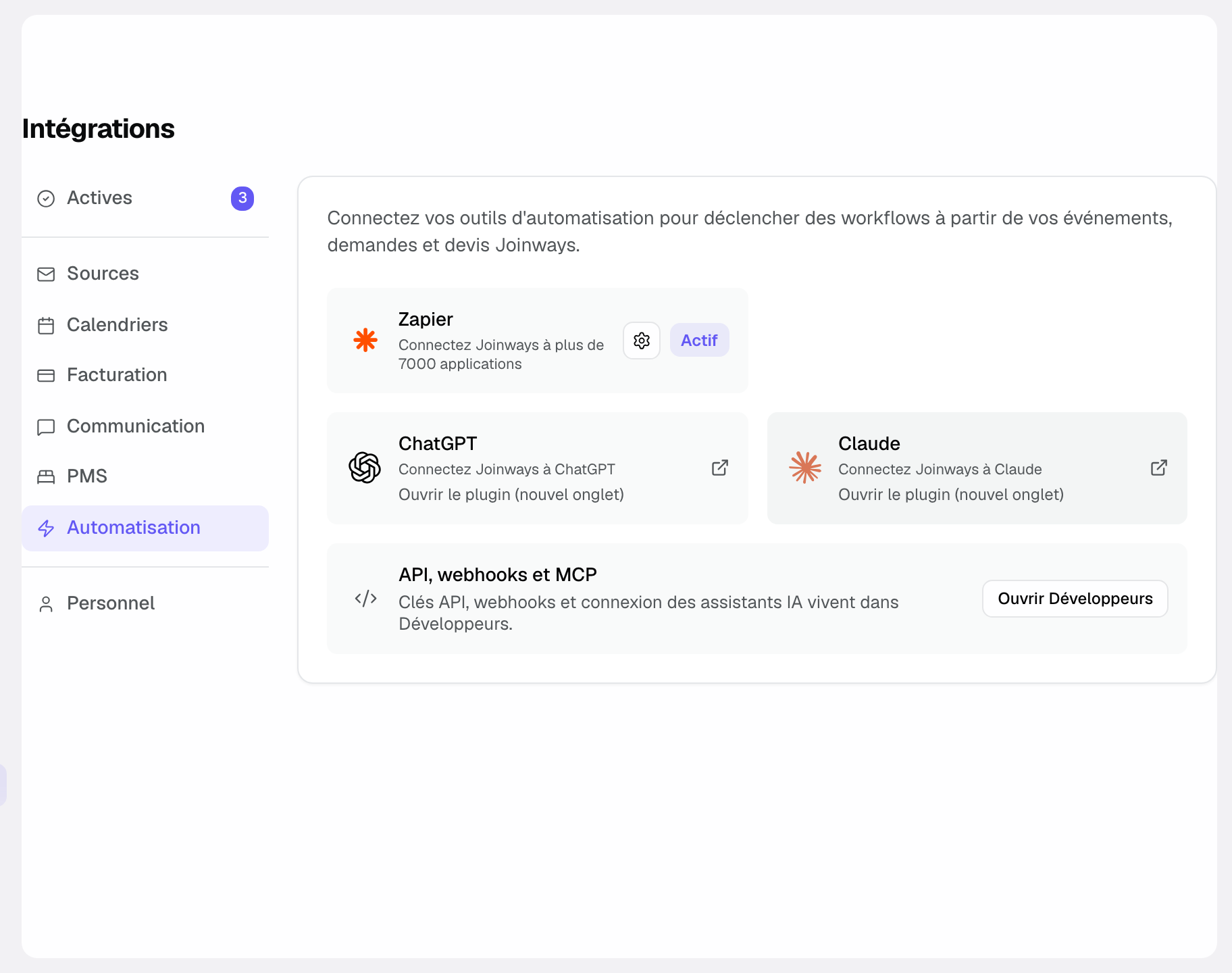
- Cliquez sur la carte « Zapier ». Une fenêtre Zapier s'ouvre dans Joinways.
- Choisissez un modèle ou créez votre Zap, puis connectez votre compte Joinways quand Zapier le demande.
- Dans la fenêtre Joinways, choisissez le « Workspace à connecter », relisez les autorisations, puis cliquez sur « Approuver et connecter ».
- Terminez et activez le Zap dans Zapier.
Vous pouvez aussi partir de zapier.com, en cherchant l'application Joinways : le parcours de connexion est le même.
La carte « Zapier » passe en « Actif » dès qu'au moins un Zap actif utilise un déclencheur Joinways.
Déclencheurs
Dans Zapier, les noms restent en anglais :
- New Lead : une nouvelle demande arrive dans « Demandes ».
- Event Created : un événement est créé.
- Event Status Changed : un événement change de statut.
- Quote Status Changed : un devis change de statut, signature comprise.
Les déclencheurs sont instantanés : Joinways prévient Zapier dès que le changement a lieu.
Actions
- Create Lead : crée une demande dans « Demandes ».
- Create Event : crée un événement.
- Create Contact : crée une personne.
- Create Company : crée une entreprise.
- Update Event Status : change le statut d'un événement existant.
Exemples
- New Lead vers Slack : chaque nouvelle demande est postée dans le canal de l'équipe commerciale.
- Event Created vers Google Sheets : chaque événement ajoute une ligne à votre tableau de suivi.
- Facebook Lead Ads vers Create Lead : un prospect de vos publicités arrive directement dans « Demandes ».
La connexion et sa durée
Zapier accède à l'espace choisi avec vos droits, par une autorisation, sans clé à copier. Cette autorisation dure 30 jours. À son expiration, Zapier vous demande de reconnecter votre compte Joinways.
Les abonnements créés par vos Zaps apparaissent dans « Paramètres » > « Développeurs », onglet « Webhooks », avec la source « Zapier ». Désactiver un Zap dans Zapier arrête les envois.
Dépannage
L'autorisation est refusée
Cause : l'espace choisi n'est pas au plan Pro ni en période d'essai. Solution : passez au plan Pro, ou choisissez un autre espace.
Le Zap ne se déclenche plus
Cause : le Zap a été désactivé, ou la connexion Joinways a expiré. Solution : vérifiez le Zap dans Zapier et reconnectez votre compte Joinways si Zapier le demande.
La fenêtre Zapier ne se charge pas
Cause : votre navigateur bloque le contenu intégré de Zapier. Solution : utilisez le lien « Ouvrir sur Zapier », ou partez de zapier.com.
Voir aussi
30 jours d'essai sur vos prochaines demandes, sans carte bancaire.