Suivre l'avancement avec les étapes d'événement
Précisez « Option » et « Confirmé » avec vos propres étapes, dont certaines se posent toutes seules : devis envoyé, acompte encaissé, fiche de fonction figée.
Mis à jour le
Un événement a toujours l'un des quatre statuts : « Option », « Confirmé », « Perdu » ou « Annulé ». Ces statuts ne disent pas où vous en êtes à l'intérieur d'une option ou d'une confirmation. Une option sans visite et une option dont le devis est parti depuis dix jours n'appellent pas la même action.
Les étapes d'événement précisent « Option » et « Confirmé » avec votre propre vocabulaire : visite planifiée, devis envoyé, acompte reçu, fiche de fonction validée… Les quatre statuts ne changent pas. Certaines étapes se posent toutes seules quand un signal devient vrai.
Ce que vous allez apprendre
- Créer vos étapes, depuis un préréglage ou de zéro.
- Rendre une étape automatique.
- Poser une étape sur un événement.
- Retrouver les étapes dans le pipeline, la liste et les exports.
Prérequis
Tout le monde voit les étapes. Seuls les propriétaires et les administrateurs de l'espace peuvent les créer, les modifier ou les supprimer. Un membre voit la page en lecture seule et utilise les étapes sur ses événements.
1. Ouvrir les étapes
Allez dans « Paramètres » > « Étapes d'événement », dans le groupe « Suivi commercial ». La page a deux sections : les étapes valables tant que l'événement est en option, et celles valables une fois l'événement confirmé.
2. Partir d'un préréglage
Tant que votre espace n'a aucune étape, la page propose deux préréglages sous « Partir d'un préréglage ». Cliquez sur « Utiliser » pour ajouter toutes les étapes d'un coup, puis ajustez-les.
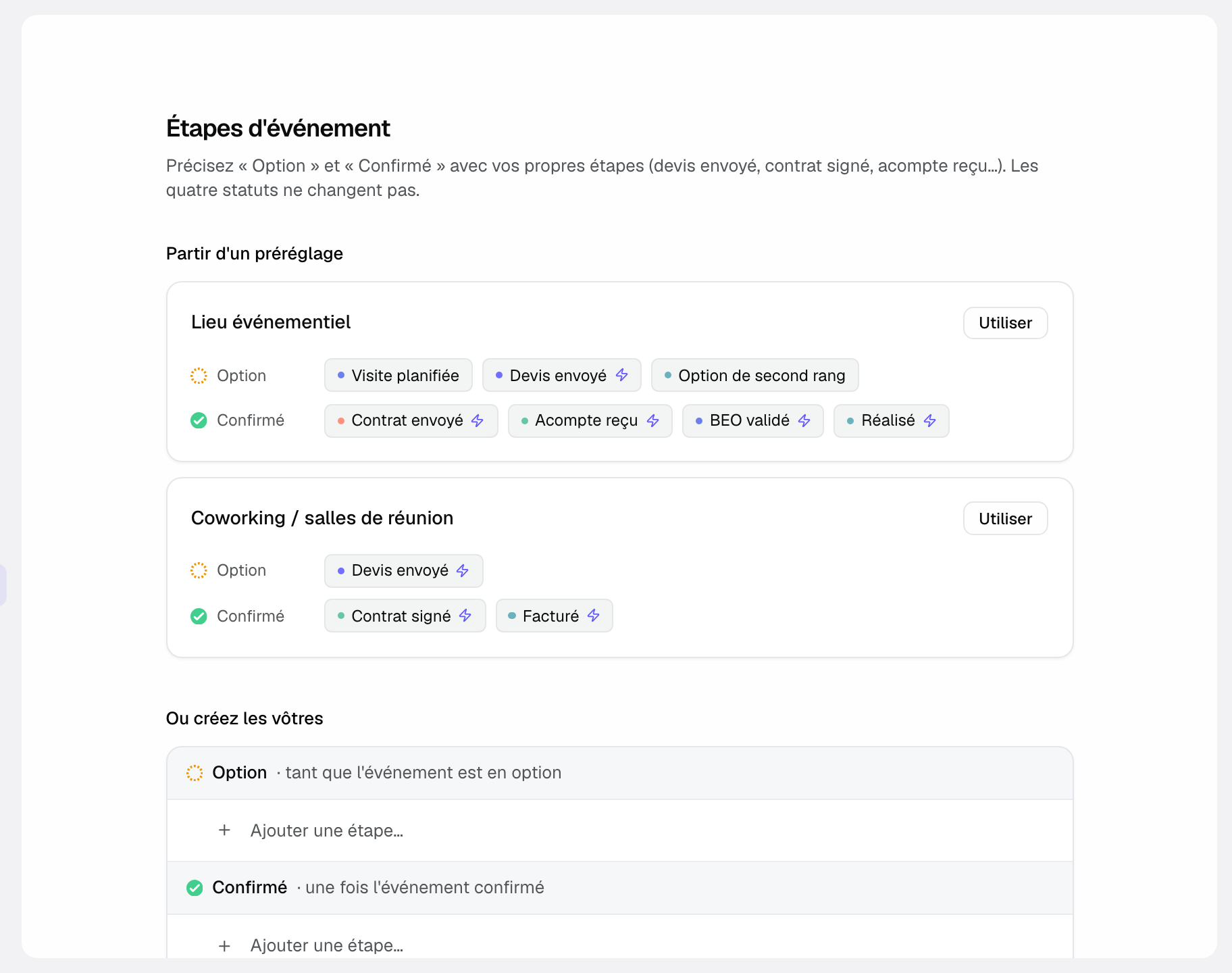
- « Lieu événementiel » : Visite planifiée, Devis envoyé et Option de second rang sous « Option » ; Contrat envoyé, Acompte reçu, fiche de fonction validée et Réalisé sous « Confirmé ». Cinq d'entre elles sont automatiques.
- « Coworking / salles de réunion » : Devis envoyé sous « Option » ; Contrat signé et Facturé sous « Confirmé ». Toutes les trois sont automatiques.
3. Créer et organiser vos étapes
- Dans la section « Option » ou « Confirmé », saisissez un nom dans « Ajouter une étape… », puis cliquez sur « Ajouter ».
- Sur chaque étape, « Renommer » change son nom et « Changer la couleur » sa pastille.
- « Monter » et « Descendre » règlent l'ordre. L'ordre compte : il dit quelle étape est la plus avancée.
- « Supprimer » retire l'étape. Les événements qui la portaient gardent leur statut et perdent simplement l'étape.
Deux étapes ne peuvent pas porter le même nom. Chaque étape affiche le nombre d'événements qui la portent.
4. Rendre une étape automatique
Chaque étape a un réglage « Manuelle » par défaut. Choisissez à la place un signal : l'étape se pose toute seule dès que ce signal devient vrai sur l'événement. Quand le nom de l'étape correspond à un signal, Joinways le relie pour vous ; vous pouvez le changer.
- Sous « Option » ou « Confirmé » : « Devis envoyé », « Devis accepté », « Contrat envoyé ».
- Sous « Confirmé » uniquement : « Devis signé », « Contrat signé », « Facture émise », « Acompte encaissé », « Solde encaissé », « Fiche de fonction figée », « Événement terminé ».
Un signal ne pilote qu'une seule étape. Si plusieurs signaux sont vrais, Joinways pose la plus avancée des étapes concernées, selon votre ordre.
Jamais de recul : une étape automatique ne fait pas reculer un événement. Si vous avez choisi à la main une étape plus avancée, elle est conservée.
5. Poser une étape sur un événement
- Depuis le menu de statut de l'événement : les étapes sont listées sous leur statut. Un clic change le statut et pose l'étape en même temps.
- Depuis la fiche de l'événement : la ligne « Étape », dans la colonne de droite, propose les étapes du statut actuel.
Une étape appartient à un statut. Quand l'événement change de statut, son étape est effacée. Glisser une carte d'une colonne à l'autre du pipeline produit le même effet.
Où retrouver les étapes
- Pipeline : la carte de l'événement porte la pastille de son étape et le temps passé dans cette étape.
- Fiche événement : la ligne « Étape » indique aussi depuis quand l'étape a changé.
- Liste des événements : filtrez par « Étape » avec le bouton « Filtrer ».
- Export des événements : l'étape fait partie des colonnes exportées.
Exemple : l'option de second rang
Un traiteur pose une option sur un samedi déjà retenu par un autre client. Plutôt que de tenir une liste d'attente à part, le lieu crée l'option et lui donne l'étape « Option de second rang ». Dans le pipeline, la pastille la distingue des options fermes. Si la première option tombe, l'équipe sait tout de suite qui rappeler.
Dépannage
Je ne peux pas modifier les étapes
Cause : vous êtes membre, pas propriétaire ni administrateur. Solution : demandez à un propriétaire de l'espace de faire la modification.
Un signal n'est pas proposé pour mon étape
Cause : le signal n'a de sens que sous « Confirmé », ou il pilote déjà une autre étape. Solution : placez l'étape dans la bonne section, ou libérez le signal sur l'autre étape en la repassant en « Manuelle ».
L'étape a disparu de l'événement
Cause : l'événement a changé de statut, ce qui efface son étape. Solution : choisissez une étape du nouveau statut.
Questions fréquentes
Les étapes remplacent-elles les statuts ?
Non. Le statut reste la référence pour le chiffre d'affaires, le calendrier et les rapports. L'étape le précise.
Les étapes sont-elles propres à chaque utilisateur ?
Non. Le catalogue d'étapes est commun à tout l'espace de travail.
Que se passe-t-il pour « Perdu » et « Annulé » ?
Ces statuts n'ont pas d'étapes. Un événement qui y passe perd son étape.
Voir aussi
30 jours d'essai sur vos prochaines demandes, sans carte bancaire.