Importer et exporter vos données
Démarrez vite en important vos contacts et événements existants, et exportez vos données quand vous en avez besoin.
Mis à jour le
Vous arrivez avec un historique : un tableur de contacts patiemment constitué, un planning d'événements passés et à venir, une liste d'entreprises clientes ? Importer ces données dans Joinways vous fait gagner des heures de ressaisie et vous permet de démarrer avec votre activité déjà en place. Dans l'autre sens, l'export vous garde maître de vos données : vous pouvez les récupérer pour vos analyses, votre comptabilité ou une sauvegarde, sans être prisonnier de l'outil.
Cet article détaille ce qui peut être importé et exporté, les formats acceptés, la façon de préparer un fichier propre, et comment relancer un import après correction. L'objectif : que votre première journée dans Joinways parte d'une base complète plutôt que d'une page blanche.
Prérequis
- Avoir un compte Joinways et accéder à votre espace de travail (workspace).
- Disposer de vos données source dans un tableur (Excel, Google Sheets) ou un fichier CSV.
- Être propriétaire ou administrateur de l'espace de travail : la page « Import / Export » leur est réservée.
- Idéalement, une première ligne d'en-têtes claire dans votre fichier (Nom, Email, Téléphone, etc.) pour faciliter l'association des colonnes.
Ce que vous allez apprendre
- Importer vos contacts, entreprises et événements existants, ainsi que vos lieux, espaces et articles.
- Préparer un fichier propre pour un import sans erreur.
- Associer les colonnes de votre fichier aux champs de Joinways.
- Exporter vos événements, entreprises, personnes et demandes.
- Corriger et relancer un import partiellement échoué.
Importer des données
L'import lit votre fichier ligne par ligne : chaque ligne crée un enregistrement, ou met à jour la fiche existante si Joinways la reconnaît. Vous gardez le contrôle à chaque étape : choix du type de données, association des colonnes, puis suivi du résultat.
- Ouvrez Paramètres puis la section Import / Export de votre espace de travail.
- Choisissez le type de données : « Import complet (1 fichier : entreprises + personnes + événements) », « Événements », « Entreprises », « Personnes », « Lieux & espaces » ou « Catalogue (tarifs) ». Le lien « Télécharger le modèle CSV pour … » fournit un fichier prêt à remplir.
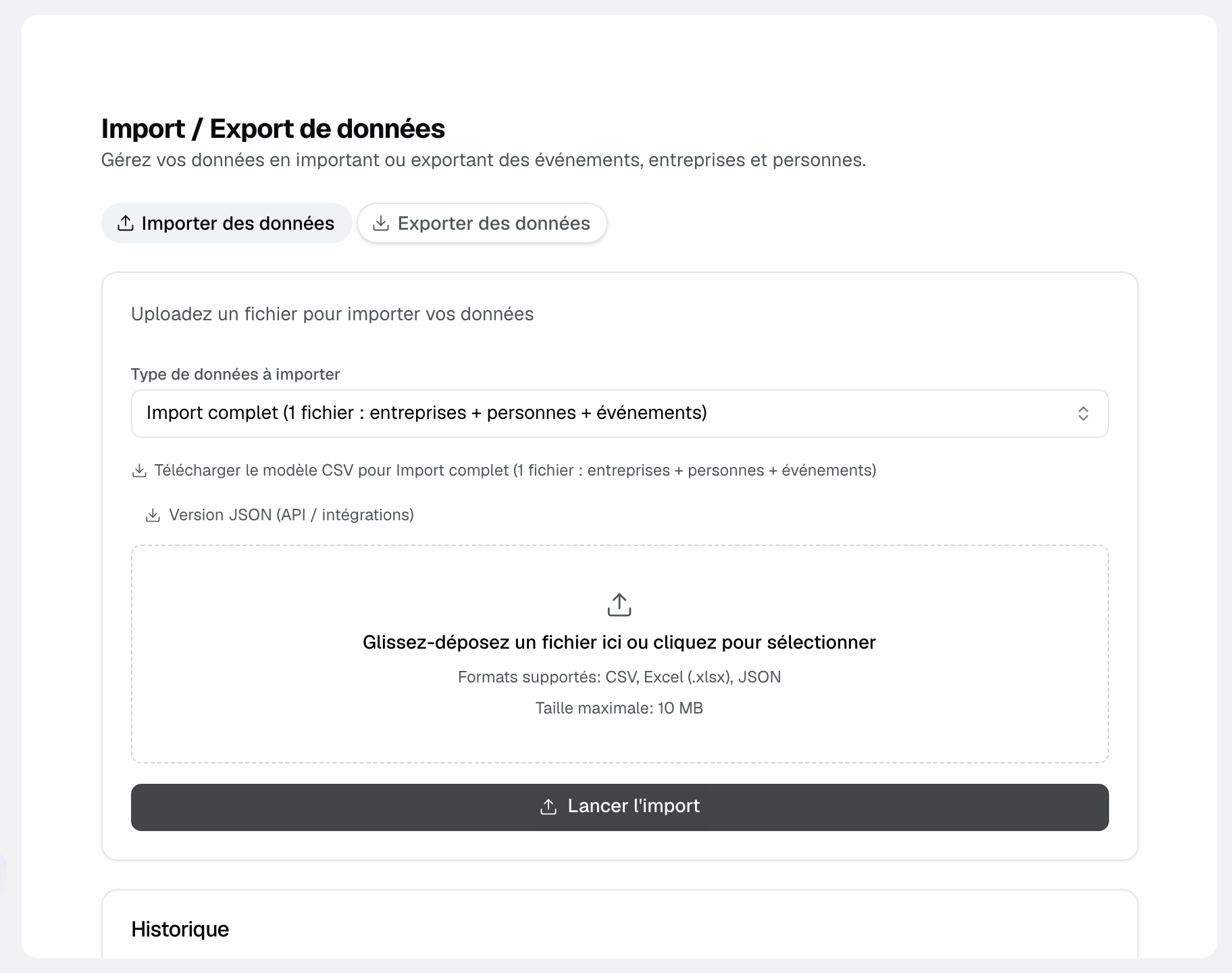
- Déposez votre fichier CSV, Excel (.xlsx) ou JSON, 10 Mo maximum. L'import complet demande un fichier Excel à trois feuilles (ou JSON).
- Dans « Associez vos colonnes », vérifiez l'association proposée automatiquement et corrigez-la si besoin ; une colonne sur « Ne pas importer » est ignorée. Cette étape n'existe pas pour l'import complet, qui suit les colonnes du modèle.
- Lancez l'import : Joinways traite les lignes, crée les nouvelles fiches et met à jour celles qu'il reconnaît.
- Suivez le résultat dans « Historique » : statut, nombre de lignes et avertissements. Le bouton « Rapport d'erreurs » télécharge la liste des lignes écartées.
Préparer un fichier propre
La qualité de l'import dépend avant tout de la qualité du fichier source. Quelques minutes de nettoyage en amont évitent des heures de correction après coup. L'idée est d'arriver avec un tableau régulier, où chaque colonne contient un seul type d'information et où les formats sont homogènes.
- Mettez une ligne d'en-têtes explicite en première ligne (Nom, Prénom, Email, Téléphone, Entreprise, Date…).
- Une information par colonne : ne mélangez pas nom et prénom, ou ville et code postal, dans la même cellule.
- Harmonisez les formats de date (par exemple JJ/MM/AAAA partout) et de téléphone.
- Supprimez les lignes vides, les doublons évidents et les caractères parasites.
- Enregistrez en CSV (UTF-8) ou en Excel avant de téléverser.
Exporter des données
L'export fait le chemin inverse : Joinways génère un fichier tableur à partir de vos enregistrements, que vous téléchargez en quelques clics. C'est utile pour une analyse externe, un envoi au comptable, une sauvegarde périodique ou une migration.
- Dans « Import / Export », onglet « Exporter des données », choisissez « Événements », « Entreprises », « Personnes » ou « Demandes », le format (CSV, Excel ou JSON) et la période. Pour les demandes, la période porte sur le jour de réception de la demande.
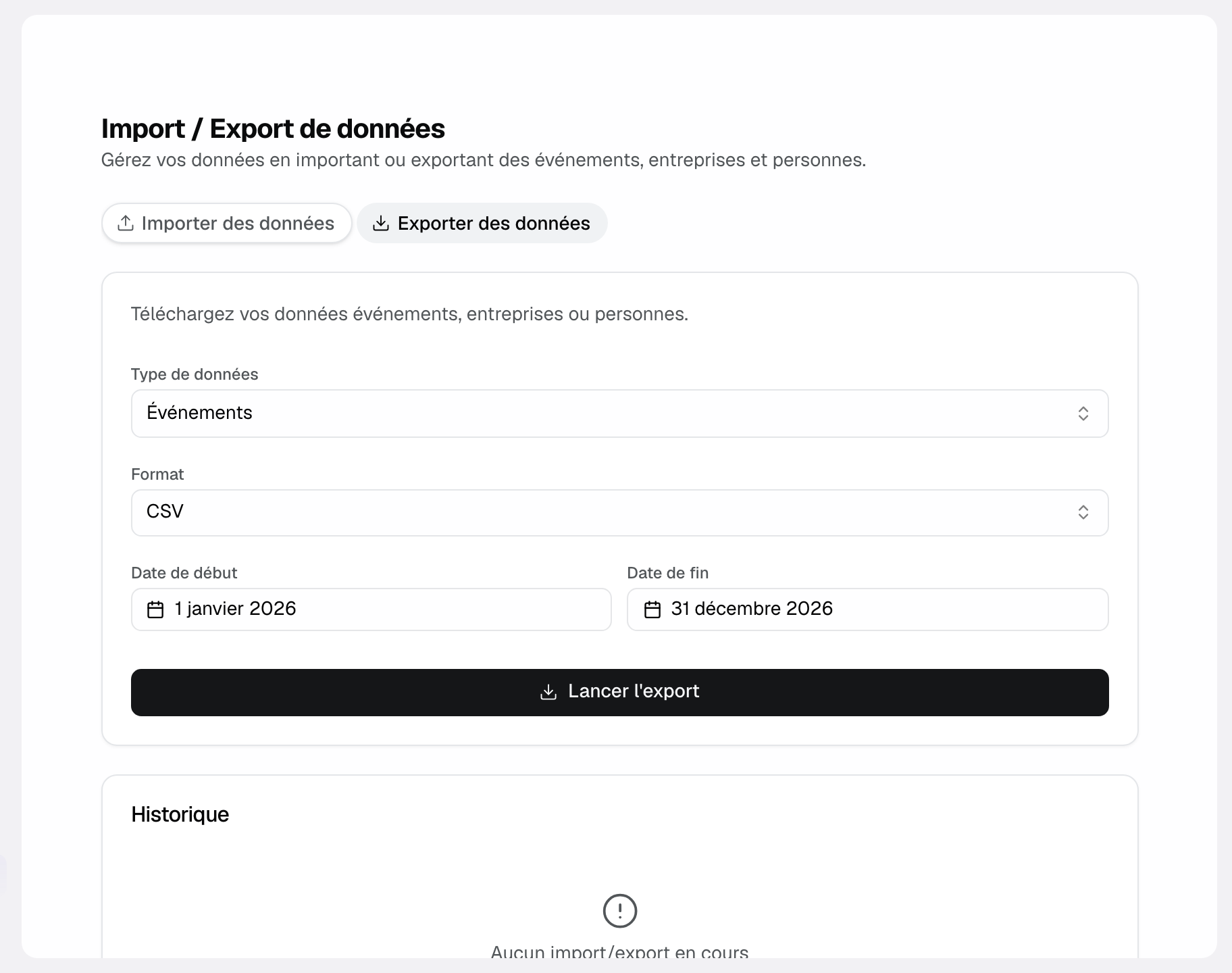
- Cliquez sur « Lancer l'export » (10 000 lignes maximum). Depuis les listes « Personnes » et « Entreprises », le bouton « Exporter » exporte plutôt la liste filtrée, avec le choix des champs, en CSV ou Excel.
- Une fois l'export terminé, téléchargez le fichier depuis « Historique ».
- Ouvrez-le dans votre outil habituel pour vos analyses ou votre comptabilité.
Référence : ce qui s'importe et s'exporte
Voici les types de données pris en charge et le format attendu, avec en une ligne ce que chacun recouvre.
- Contacts (personnes) : vos interlocuteurs, avec nom, email, téléphone et coordonnées associées.
- Entreprises : les sociétés clientes ou prospects auxquelles rattacher vos contacts et événements.
- Événements : votre planning, événements passés et à venir avec leurs dates et leurs espaces. À l'export, la colonne « Espaces » liste les noms des espaces réservés, séparés par « ; » ; vide, l'événement occupe le lieu entier.
- Demandes (export seulement) : une ligne par demande, avec les espaces demandés (colonne « Espaces demandés »). Les demandes verrouillées par la limite du plan Free ne sont pas exportées.
- Lieux & espaces et Catalogue (tarifs) : importables pour créer vos lieux, espaces et articles en une fois.
- Formats d'import acceptés : CSV, Excel (.xlsx) et JSON, 10 Mo maximum.
- Formats d'export : CSV, Excel ou JSON, exploitables dans Excel, Google Sheets ou un logiciel comptable.
- Association des colonnes : l'étape « Associez vos colonnes », qui relie chaque colonne du fichier au bon champ Joinways.
- Suivi d'import : « Historique » affiche le statut, le nombre de lignes et les avertissements ; « Rapport d'erreurs » liste les lignes écartées.
- Encodage recommandé : UTF-8 pour préserver les accents et caractères spéciaux dans les CSV.
- Sauvegarde : l'export sert aussi de copie de secours indépendante de l'outil.
Comment ça marche
Lors d'un import, Joinways lit l'en-tête de votre fichier pour vous proposer une association de colonnes, puis parcourt chaque ligne : il crée les nouvelles fiches et met à jour celles qu'il reconnaît. Les lignes dont une colonne obligatoire est vide ou mal formatée sont écartées et listées dans le « Rapport d'erreurs ». Aucune donnée n'est enregistrée tant que vous n'avez pas lancé l'import.
À l'export, Joinways assemble les enregistrements du type et de la période choisis en un fichier CSV, Excel ou JSON. Depuis une liste, il reprend les filtres actifs et les champs que vous cochez.
Cas particuliers
- Fichier volumineux : au-delà de 10 Mo, découpez-le en plusieurs lots, en gardant la même ligne d'en-têtes dans chaque lot.
- Doublons : une personne déjà connue (même email, ou même téléphone) ou une entreprise de même nom est mise à jour, pas recréée. Une cellule vide ne remplace pas la valeur existante.
- Dates ambiguës : un format mélangé (JJ/MM et MM/JJ) peut décaler des dates d'événements ; uniformisez avant de téléverser.
- Colonnes obligatoires : le nom pour une entreprise ou un lieu, le titre et la date de début pour un événement, le lieu et le nom pour un article du catalogue. Une personne doit avoir au moins un prénom, un nom, un email ou un téléphone. Tant qu'un champ obligatoire n'est pas associé, l'import ne se lance pas.
- Espaces d'un événement : à l'import d'événements ou à l'import complet, associez votre colonne de salles au champ « Espaces (noms séparés par ;) ». Une colonne nommée « Espaces », « Salles » ou « Rooms » est reconnue d'elle-même : un export se réimporte donc tel quel. Chaque nom doit correspondre à un espace du lieu de l'événement, sans tenir compte des majuscules ni des accents ; un nom inconnu est ignoré et signalé avec les avertissements de l'import.
Astuce : faites toujours un import test sur un petit échantillon (5 à 10 lignes) avant d'importer tout le fichier. Vous validez ainsi l'association des colonnes et les formats sans risquer de polluer votre base avec des centaines de lignes mal associées.
Bonnes pratiques
- Commencez par un échantillon réduit pour valider l'association et les formats.
- Harmonisez les formats de date et de téléphone dans tout le fichier.
- Vérifiez les doublons après chaque import et nettoyez-les si besoin.
- Pour tout reprendre d'un coup, utilisez l'« Import complet » : entreprises, personnes et événements sont reliés automatiquement.
- Conservez votre fichier source : il sert de sauvegarde et permet de relancer un import corrigé.
Dépannage
Problème : certaines lignes n'ont pas été importées. Cause : une colonne obligatoire est vide ou un format est invalide sur ces lignes. Solution : téléchargez le « Rapport d'erreurs » depuis « Historique », corrigez les lignes signalées dans le fichier, puis relancez l'import sur le fichier corrigé.
Problème : les colonnes ne s'associent pas correctement. Cause : la ligne d'en-têtes est absente ou ambiguë. Solution : ajoutez des en-têtes explicites en première ligne et corrigez l'association à l'étape « Associez vos colonnes ».
Problème : les caractères accentués s'affichent mal après import. Cause : le fichier n'est pas encodé en UTF-8. Solution : réenregistrez le CSV en UTF-8 (ou utilisez le format Excel) puis téléversez-le à nouveau.
Exemple concret
Une salle de réception migre depuis un tableur Excel de 400 contacts. La responsable nettoie d'abord le fichier (une colonne Nom, une colonne Email, une colonne Téléphone, suppression des doublons), puis teste l'import sur 10 contacts. L'association validée, elle lance les 400 contacts d'un coup : « Historique » indique 396 lignes importées et 4 écartées, sans nom, email ni téléphone.
Elle corrige les 4 lignes dans le fichier, les réimporte, et retrouve son carnet d'adresses complet dans Joinways en moins d'un quart d'heure.
Autre exemple
En fin de trimestre, le gérant exporte ses événements pour les transmettre à son comptable. Depuis Import / Export, il génère un fichier tableur de tous les événements du trimestre, l'ouvre dans Google Sheets pour vérifier les montants, puis l'envoie au cabinet comptable.
Il garde aussi une copie datée de ce fichier, qui lui sert de sauvegarde indépendante de Joinways.
FAQ
Quels formats de fichier sont acceptés à l'import ?
CSV, Excel (.xlsx) et JSON, 10 Mo maximum. Préférez le CSV en UTF-8 pour préserver les accents ; l'« Import complet » demande un Excel à trois feuilles ou un JSON.
Que puis-je importer ?
Vos contacts (personnes), vos entreprises et vos événements existants, ainsi que vos lieux, espaces et articles du catalogue.
Que puis-je exporter ?
Vos événements, entreprises, personnes et demandes, en CSV, Excel ou JSON.
Comment associer mes colonnes aux champs Joinways ?
À l'étape « Associez vos colonnes », Joinways propose une association automatique ; vérifiez-la et reliez au besoin chaque colonne au bon champ (Email, Téléphone, etc.).
Pourquoi certaines lignes ne sont-elles pas importées ?
Parce qu'une colonne obligatoire est vide ou mal formatée sur ces lignes ; corrigez-les et relancez.
Dois-je importer les entreprises avant les contacts ?
Ce n'est pas nécessaire. Une personne est rattachée à son entreprise par le nom de l'entreprise, que celle-ci existe déjà ou soit dans le même import. L'« Import complet » traite les trois types en une fois.
Mes données m'appartiennent-elles ?
Oui. L'export vous permet de récupérer vos données à tout moment, pour analyse, comptabilité ou sauvegarde.
Puis-je relancer un import sans créer de doublons ?
Oui. Les fiches déjà importées sont reconnues et mises à jour : vous pouvez relancer le fichier complet corrigé.
Voir aussi
- Gérer les personnes
- Gérer les entreprises
- Démarrer en 15 minutes
30 jours d'essai sur vos prochaines demandes, sans carte bancaire.