Configurare la scheda evento e i suoi campi
Ordine delle sezioni, campi aggiunti, tipi, fonti e allestimenti: imposta ciò che il tuo team vede su ogni evento, per tutto lo spazio di lavoro.
Aggiornato il
Ogni location segue i suoi eventi a modo suo: una tenuta annota il catering e l'ora dell'aperitivo di benvenuto, un hotel il numero dell'ordine d'acquisto. Quando la scheda evento non prevede queste informazioni, finiscono in una nota o in un foglio di calcolo a parte.
La pagina «Eventi» delle impostazioni decide ciò che il tuo team vede su ogni evento: la scheda «Scheda» regola le sezioni, i campi e gli elenchi a discesa, la scheda «Fasi» le tue fasi. Queste impostazioni valgono per tutto lo spazio di lavoro.
Cosa imparerai
- Ordinare, nascondere e aggiungere sezioni nella scheda evento.
- Aggiungere i tuoi campi, fra dieci tipi.
- Mostrare un campo nell'elenco degli eventi e sulla BEO.
- Impostare i tipi di evento, le fonti e gli allestimenti della sala.
Prerequisiti
Tutto il team può aprire la pagina. Solo i titolari e gli amministratori dello spazio di lavoro la modificano; gli altri la vedono con la dicitura «Sola lettura.».
1. Aprire la pagina
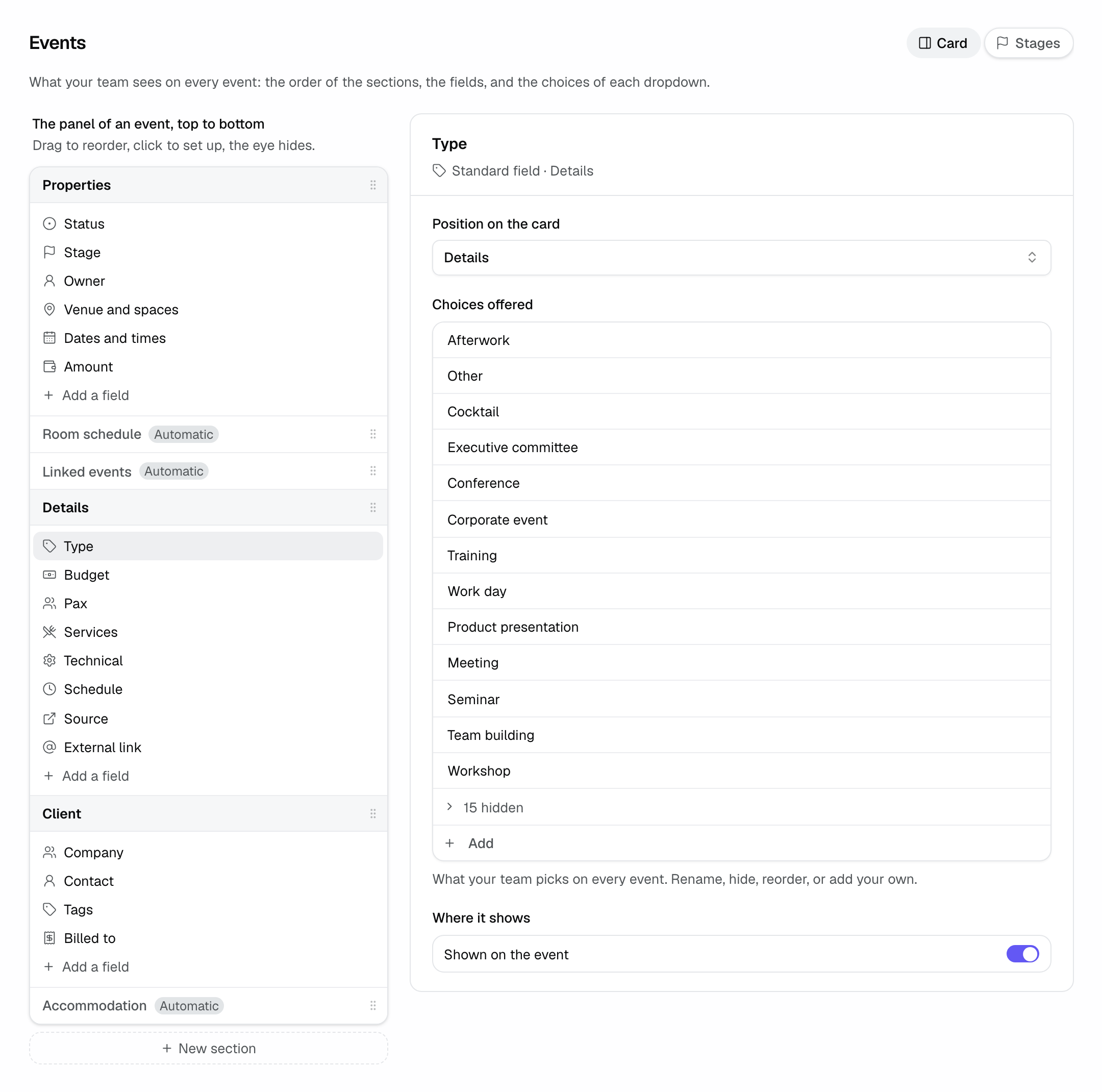
Vai in «Impostazioni» > «Eventi» (gruppo «Follow-up commerciale»). La pagina si apre sulla scheda «Scheda». A sinistra, il pannello mostra le sezioni nell'ordine in cui le vede il team; a destra, le impostazioni dell'elemento su cui hai cliccato. Ogni modifica viene salvata subito.
2. Ordinare e nascondere le sezioni
La scheda ha sei sezioni standard: «Proprietà», «Programma delle sale», «Eventi collegati», «Dettagli», «Cliente» e «Pernottamento».
- Ordine: trascina una sezione dalla sua maniglia.
- Nascondere: clicca sull'occhio della sezione, oppure disattiva «Visibile sull'evento» a destra. «Proprietà» e «Cliente» sono sempre visibili.
- Sezioni «Automatico»: «Programma delle sale», «Eventi collegati» e «Pernottamento» vengono compilate da Joinways. Si spostano e si nascondono, ma non ricevono campi.
- Nuova sezione: clicca su «Nuova sezione» sotto il pannello, poi inserisci il suo nome a destra. Puoi aggiungerne 20 al massimo. «Elimina la sezione» toglie una sezione aggiunta, una volta che non contiene più campi.
3. Ordinare e nascondere i campi
Otto campi standard si ordinano liberamente: «Tipo», «Budget», «Ospiti», «Servizi», «Tecnica», «Programma», «Fonte» e «Link esterno».
- Trascina un campo dalla sua maniglia per cambiarne la posizione nella sezione.
- Per spostarlo in un'altra sezione, cliccaci sopra e scegli la sezione in «Posizione nella scheda». Arriva in fondo a quella sezione.
- Per nasconderlo, clicca sul suo occhio oppure disattiva «Visibile sull'evento». Gli eventi che hanno un valore lo conservano.
Le righe di «Proprietà» (stato, fase, responsabile, location, date, importo) e di «Cliente» restano sempre nel loro blocco.
4. Aggiungere un campo
- In fondo a una sezione, clicca su «Aggiungi un campo».
- Scegli il «Tipo»: «Testo breve», «Testo lungo», «Numero», «Importo», «Data», «Elenco a discesa», «Scelta multipla», «Casella di controllo», «Link» o «Membro del team».
- Inserisci il «Nome», verifica «Posizione nella scheda», poi clicca su «Crea il campo».
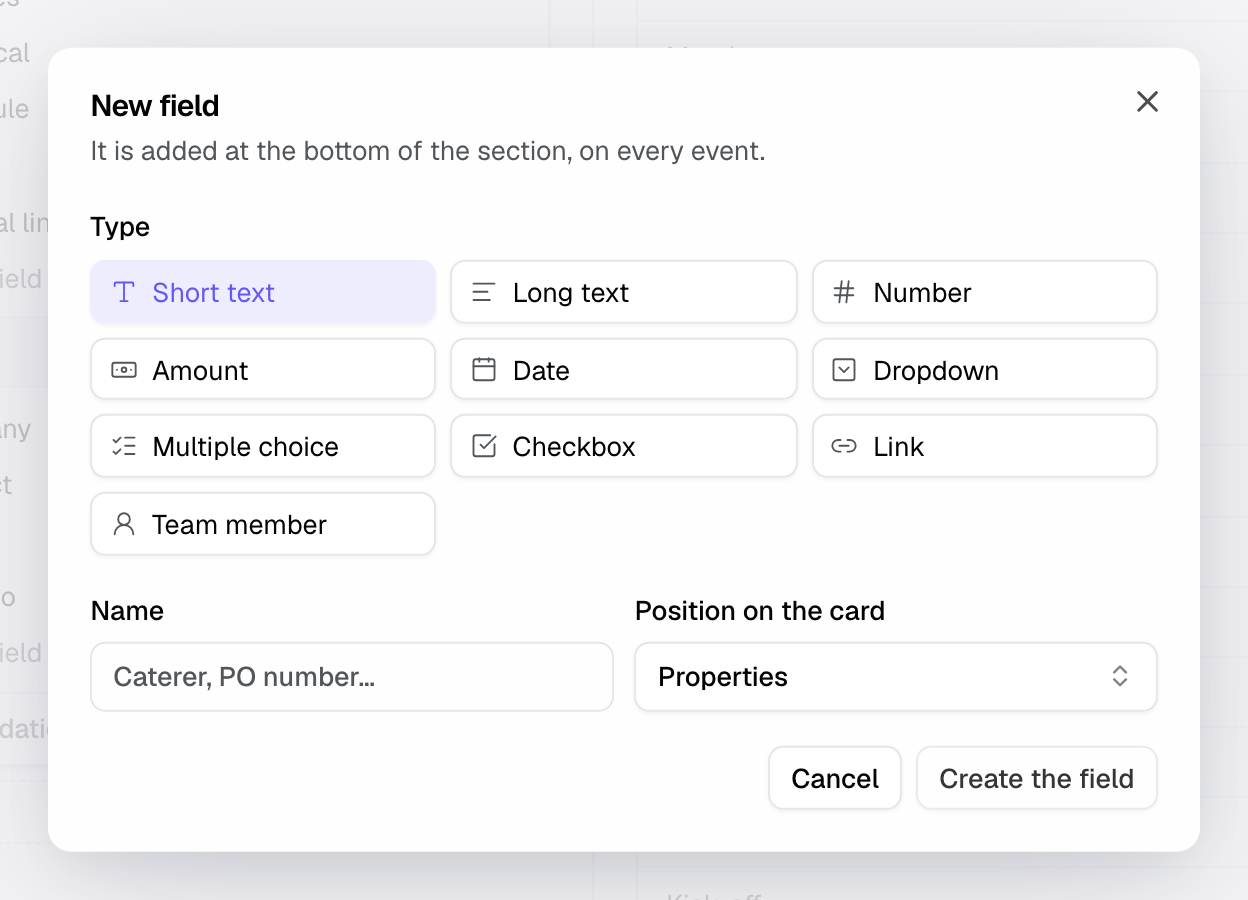
Il campo arriva in fondo alla sezione, su tutti gli eventi, con la pillola «Aggiunto». Il suo nome si può modificare in seguito; il suo tipo è fissato alla creazione. Due campi non possono avere lo stesso nome, e uno spazio di lavoro può avere al massimo 100 campi aggiunti.
Per un «Elenco a discesa» o una «Scelta multipla», inserisci le opzioni sotto «Scelte proposte» («Aggiungi un'opzione»), ciascuna con il suo colore. Un'opzione non si elimina: nascondila, gli eventi che la hanno la conservano.
5. Scegliere dove appare il campo
Sotto «Dove appare», ogni campo aggiunto ha tre impostazioni:
- «Visibile sull'evento»: il campo compare nella colonna di destra dell'evento, dove il team lo compila.
- «Colonna e filtro nell'elenco degli eventi»: il campo diventa una colonna che puoi aggiungere all'elenco degli eventi. Gli elenchi a discesa, le scelte multiple, le caselle di controllo, i numeri e gli importi diventano anche un filtro, nel gruppo «I vostri campi».
- «Stampato sul BEO»: il campo e il suo valore compaiono nell'intestazione della BEO, sul suo link condiviso e nel suo PDF. Un campo vuoto non viene stampato, e un campo «Membro del team» compare solo nell'app.
Anche l'esportazione degli eventi ha una colonna per ogni campo aggiunto, con lo stesso nome del campo. Vedi Importare ed esportare i tuoi dati.
6. Impostare i tipi, le fonti e gli allestimenti
Ogni elenco si trova nel campo che lo contiene. Clicca su quel campo nel pannello:
- «Tipo»: i tipi di evento, sotto «Scelte proposte». È il campo selezionato all'apertura della pagina.
- «Fonte»: le fonti degli eventi, sotto «Scelte proposte».
- «Location e spazi», in «Proprietà»: gli «Allestimenti». Sono solo quelli di Joinways, ciascuno con la sua capienza per spazio. Puoi rinominarli o nasconderli, non aggiungerne.
In un elenco, clicca su un nome per rinominarlo, trascina una riga per spostarla, oppure inserisci un tipo o una fonte nella riga «Aggiungi». L'occhio nasconde un valore: non viene più proposto, e gli eventi che lo hanno lo conservano.
I tipi nascosti all'inizio
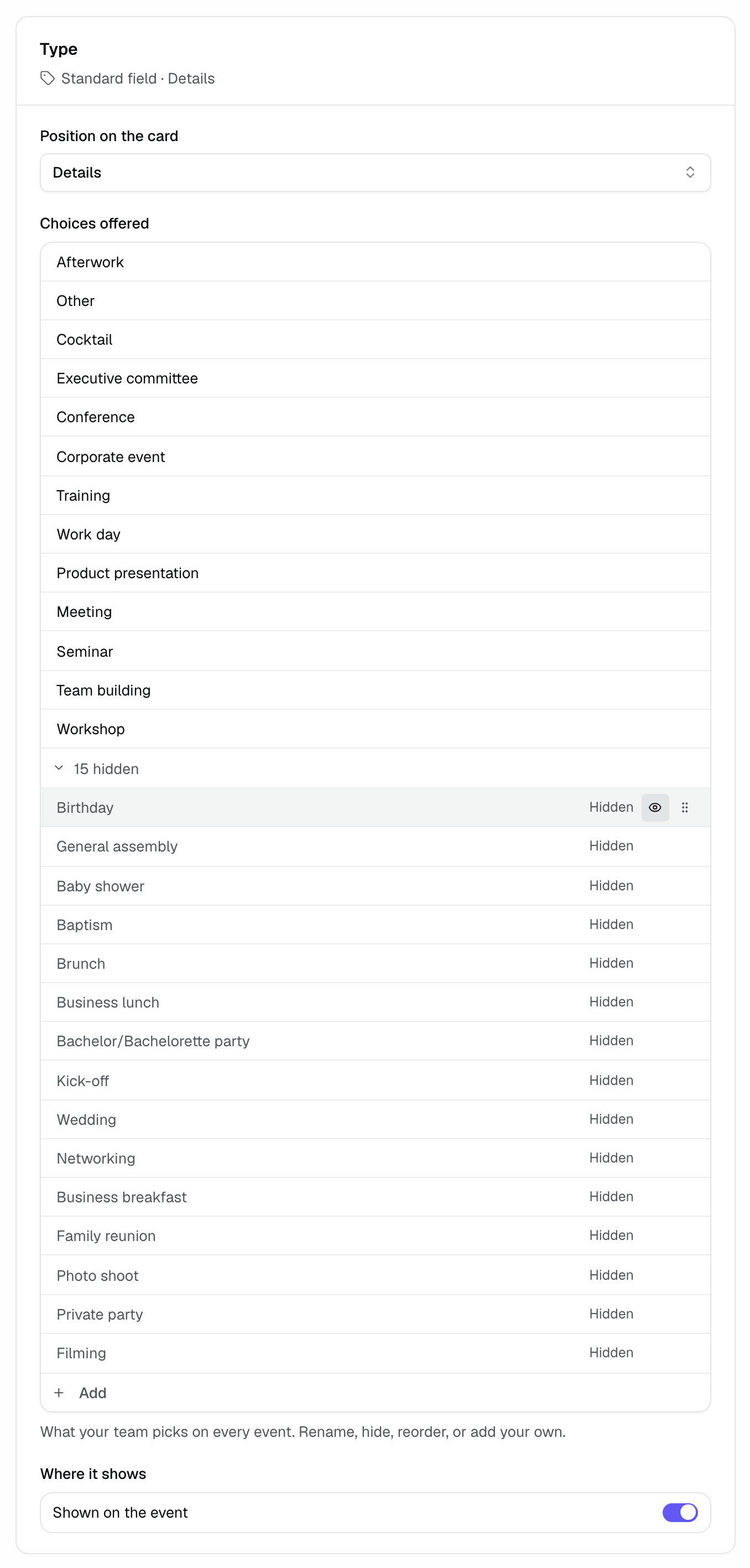
Joinways ha 28 tipi di evento standard. Per mantenere l'elenco corto, il tuo spazio di lavoro ne propone all'inizio solo una base, scelta in funzione di ciò che ospitano le tue location (eventi aziendali, matrimoni e feste private, riprese), più «Altro» e i tipi che usi già regolarmente. Gli altri sono raccolti in fondo all'elenco, sotto una riga che ne indica il numero, per esempio «14 hidden».
Per proporre di nuovo un tipo, espandi questa riga, poi clicca sull'occhio del tipo («Proponi di nuovo»). Nulla viene tolto dai tuoi dati: un evento che ha un tipo nascosto lo conserva e lo mostra. Dopo, l'elenco non cambia più da solo.
7. Impostare le fasi
La scheda «Fasi» precisa «Opzione» e «Confermato» con le tue fasi. Dalla scheda «Scheda» ci arrivi anche da «Fase», poi «Modifica le fasi». Il dettaglio è in Seguire l'avanzamento con le fasi dell'evento.
Esempio: una tenuta per matrimoni
La tenuta crea una sezione «Ricevimento» con due campi: «Catering» (elenco a discesa) e «Fuochi d'artificio» (casella di controllo). Attiva «Stampato sul BEO» per entrambi, e «Colonna e filtro nell'elenco degli eventi» per «Catering». Nasconde «Link esterno» e propone di nuovo il tipo «Brunch». Ora il team filtra l'elenco per catering, e il responsabile di sala legge il catering in testa alla BEO.
Risoluzione dei problemi
Non posso modificare nulla
Causa: non sei né titolare né amministratore, e la pagina mostra «Sola lettura.». Soluzione: chiedi a un titolare o a un amministratore di fare la modifica.
Un tipo di evento non viene più proposto
Causa: è nascosto, dall'inizio o da un collega. Soluzione: clicca sul campo «Tipo», espandi la riga dei tipi nascosti e clicca sull'occhio del tipo.
Il mio campo non compare nei filtri
Causa: «Colonna e filtro nell'elenco degli eventi» è disattivato, oppure il tipo del campo non si può filtrare (testo, data, link, membro del team). Soluzione: attiva l'impostazione; per filtrare, crea piuttosto un elenco a discesa o una casella di controllo.
Domande frequenti
Cosa succede quando elimino un campo?
Si eliminano solo i campi aggiunti, con «Elimina il campo». Il campo sparisce dalla scheda, dall'elenco degli eventi e dalla BEO, e i suoi valori non vengono più mostrati. Se pensi di riusarlo, piuttosto nascondilo: gli eventi conservano il loro valore e lo rimostri con un clic.
Vedi anche
Provalo sulle tue prossime richieste per 30 giorni, senza carta.