Personnaliser les listes : colonnes, vues et totaux
Choisissez les colonnes des listes d'événements, d'entreprises et de personnes, enregistrez vos vues et lisez les totaux en pied de colonne.
Mis à jour le
Les listes d'événements, d'entreprises et de personnes s'adaptent à votre façon de travailler. Vous choisissez les colonnes, leur ordre et leur largeur, vous lisez un total en pied de colonne, et vous enregistrez vos filtres sous forme de vues que vous rappelez en un clic.
Ce que vous allez apprendre
- Afficher, masquer et réordonner les colonnes.
- Lire des totaux en pied de colonne.
- Enregistrer et rappeler une vue.
Où ça se trouve
Dans « Événements », passez en vue liste. Dans « Entreprises » et « Personnes », la liste est la vue par défaut. Le bouton « Vue » règle les colonnes ; le bouton à l'icône de signet gère les vues enregistrées.
Choisir les colonnes
- Cliquez sur « Vue ». Le panneau liste les colonnes affichées.
- Pour ajouter une colonne, cliquez sur « Ajouter un attribut à la vue » et choisissez-la. Quand tout est affiché, le panneau l'indique : « Tous les attributs sont déjà affichés ».
- Pour retirer une colonne, cliquez sur la croix à côté de son nom.
- Pour changer l'ordre, faites glisser une colonne par sa poignée dans le panneau, ou faites glisser l'en-tête de la colonne directement dans le tableau.
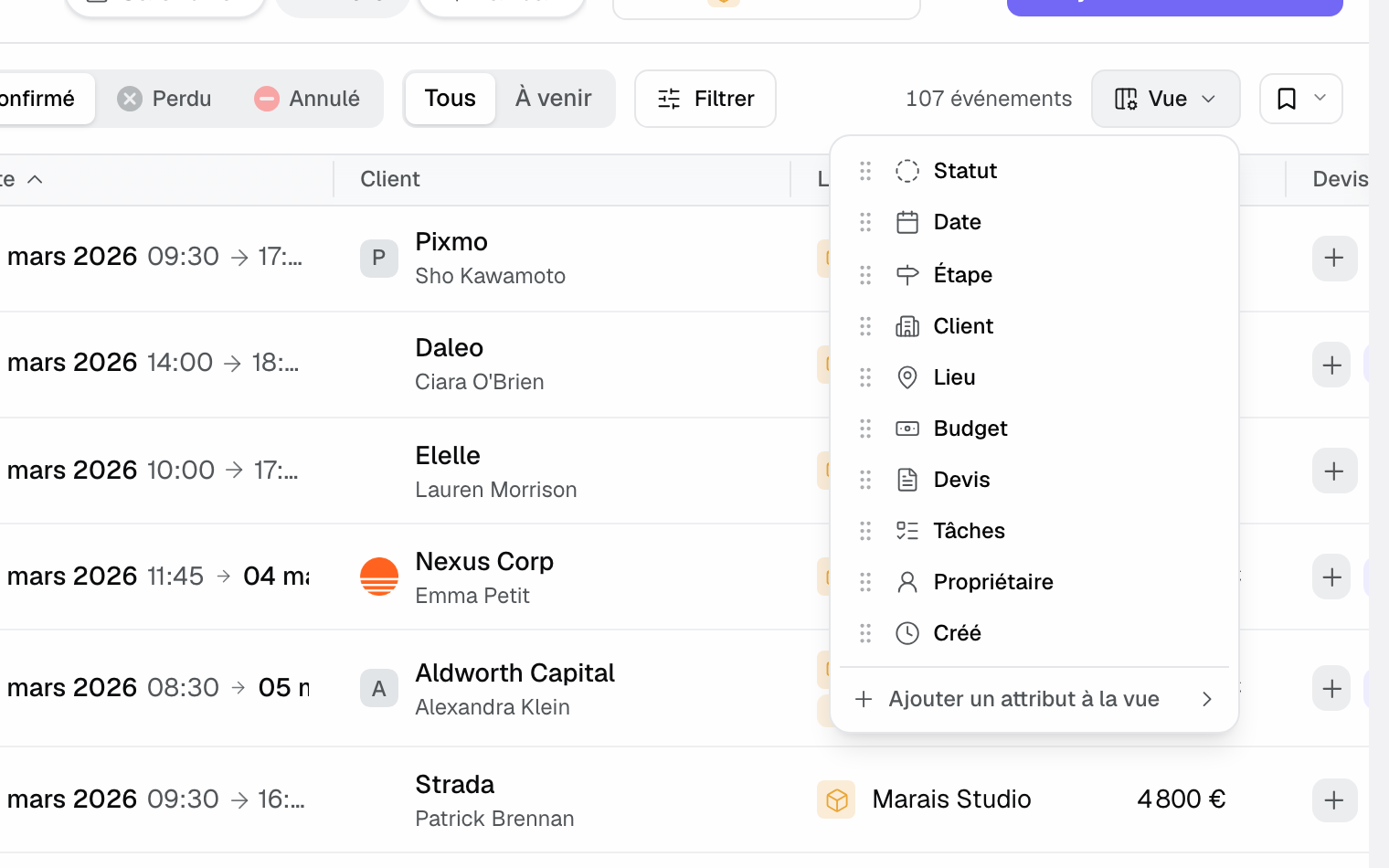
Le menu de chaque en-tête de colonne propose aussi « Ajuster la largeur » et « Retirer la colonne ». Vous pouvez élargir une colonne en tirant son bord. « Réinitialiser la vue » rétablit les colonnes d'origine.
Dans la liste des événements, les premières colonnes restent fixes quand vous faites défiler le tableau vers la droite.
Lire des totaux en pied de colonne
Sous chaque colonne, le pied de tableau peut afficher un calcul. Cliquez sur le pied d'une colonne pour ouvrir le menu « Agrégations » et choisissez :
- Pour toute colonne : « Nombre total », « Nombre de vides », « Nombre de renseignés », « % de vides », « % de renseignés ».
- Pour une colonne chiffrée, par exemple un montant ou un nombre de participants : « Somme », « Moyenne », « Minimum », « Maximum ».
- « Aucune » retire le calcul.
Le calcul porte sur tous les résultats qui correspondent à vos filtres, pas seulement sur les lignes chargées à l'écran.
Enregistrer une vue
- Réglez vos filtres, votre tri et vos colonnes.
- Cliquez sur le bouton à l'icône de signet, puis sur « Sauvegarder la vue actuelle ».
- Donnez-lui un « Nom de la vue », puis enregistrez.
La vue garde vos filtres, votre tri et vos colonnes. Dans les événements, elle garde aussi les statuts, les lieux et le mode d'affichage choisis. Pour l'appliquer, ouvrez le menu du signet et cliquez sur son nom : le nom de la vue active s'affiche sur le bouton.
Sur chaque vue du menu, « Mettre à jour les filtres » remplace son contenu par vos réglages actuels, l'étoile « Définir par défaut » en fait la vue appliquée à l'ouverture de la liste, et le crayon et la corbeille servent à la renommer ou la supprimer.
Ce qui est personnel
- Les vues enregistrées sont à vous : vos coéquipiers ne les voient pas et ont les leurs.
- Les colonnes et les totaux sont mémorisés dans votre navigateur. Sur un autre ordinateur, rappelez une vue enregistrée pour retrouver vos colonnes.
Exemple
Une responsable commerciale suit ses options du trimestre. Elle filtre « Option » sur ses lieux, ajoute la colonne du montant du devis, affiche la « Somme » en pied de colonne et enregistre la vue « Options du trimestre ». Chaque lundi, un clic lui donne la liste et le montant en jeu.
Dépannage
Le bouton « Vue » n'apparaît pas
Cause : dans « Événements », vous êtes en calendrier ou en pipeline. Solution : passez en vue liste.
Mes colonnes ont disparu
Cause : vous avez changé de navigateur ou effacé ses données. Solution : rappelez une vue enregistrée, ou refaites le réglage et enregistrez-le dans une vue.
« Somme » n'est pas proposée
Cause : la colonne n'est pas chiffrée. Solution : utilisez un comptage, ou choisissez une colonne de montant.
Voir aussi
30 jours d'essai sur vos prochaines demandes, sans carte bancaire.