Configurar la ficha del evento y sus campos
Orden de las secciones, campos añadidos, tipos, fuentes y montajes: configura lo que tu equipo ve en cada evento, para todo el espacio de trabajo.
Actualizado el
Cada lugar sigue sus eventos a su manera: una finca anota el catering y la hora del cóctel, un hotel el número de pedido. Cuando la ficha del evento no prevé esa información, acaba en una nota o en una hoja de cálculo aparte.
La página «Eventos» de los ajustes decide lo que tu equipo ve en cada evento: la pestaña «Ficha» define las secciones, los campos y las listas desplegables, y la pestaña «Etapas», tus etapas. Estos ajustes valen para todo el espacio de trabajo.
Qué vas a aprender
- Ordenar, ocultar y añadir secciones en la ficha del evento.
- Añadir tus propios campos, entre diez tipos.
- Mostrar un campo en la lista de eventos y en la orden de servicio.
- Configurar los tipos de evento, las fuentes y los montajes de sala.
Requisitos previos
Todo el equipo puede abrir la página. Solo los propietarios y administradores del espacio de trabajo la modifican; los demás la ven con el aviso «Solo lectura.».
1. Abrir la página
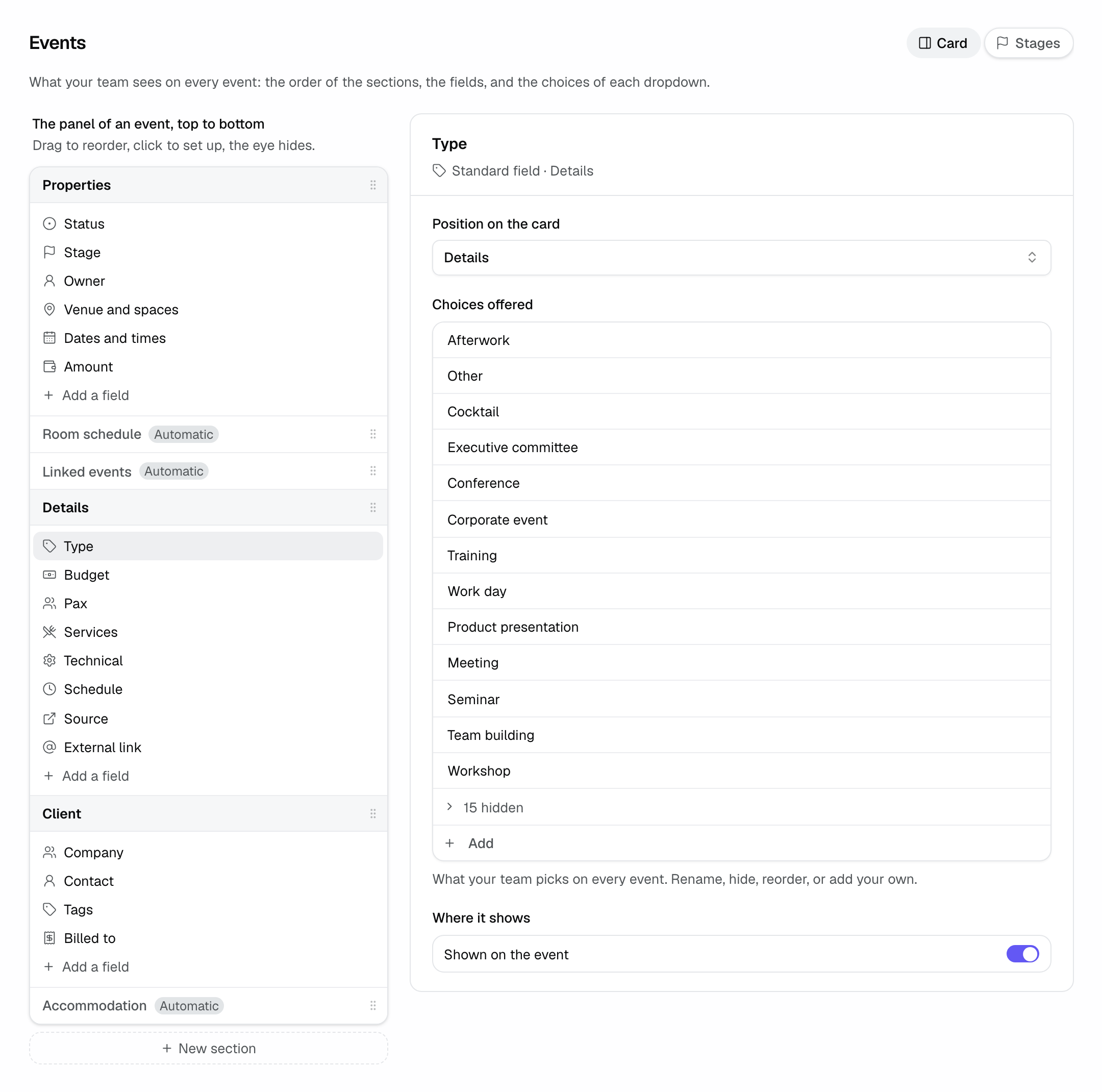
Ve a «Ajustes» > «Eventos» (grupo «Seguimiento comercial»). La página se abre en la pestaña «Ficha». A la izquierda, el panel muestra las secciones en el orden en que el equipo las ve; a la derecha, los ajustes del elemento en el que has hecho clic. Cada cambio se guarda al momento.
2. Ordenar y ocultar las secciones
La ficha tiene seis secciones estándar: «Propiedades», «Horario de salas», «Eventos vinculados», «Detalles», «Cliente» y «Alojamiento».
- Orden: arrastra una sección por su tirador.
- Ocultar: haz clic en el ojo de la sección, o desactiva «Visible en el evento» a la derecha. «Propiedades» y «Cliente» se muestran siempre.
- Secciones «Automático»: «Horario de salas», «Eventos vinculados» y «Alojamiento» las rellena Joinways. Se mueven y se ocultan, pero no admiten campos.
- Nueva sección: haz clic en «Nueva sección» bajo el panel y escribe su nombre a la derecha. Puedes añadir 20 como máximo. «Eliminar la sección» quita una sección añadida cuando ya no contiene campos.
3. Ordenar y ocultar los campos
Ocho campos estándar se ordenan libremente: «Tipo», «Presupuesto», «Pax», «Servicios», «Técnica», «Desarrollo», «Fuente» y «Enlace externo».
- Arrastra un campo por su tirador para cambiar su posición dentro de su sección.
- Para cambiarlo de sección, haz clic en él y elige la sección en «Lugar en la ficha». Se coloca al final de esa sección.
- Para ocultarlo, haz clic en su ojo o desactiva «Visible en el evento». Los eventos que tienen un valor lo conservan.
Las filas de «Propiedades» (estado, etapa, responsable, lugar, fechas, importe) y de «Cliente» se quedan siempre en su bloque.
4. Añadir un campo
- Al final de una sección, haz clic en «Añadir un campo».
- Elige el «Tipo»: «Texto corto», «Texto largo», «Número», «Importe», «Fecha», «Lista desplegable», «Opción múltiple», «Casilla», «Enlace» o «Miembro del equipo».
- Escribe el «Nombre», comprueba «Lugar en la ficha» y haz clic en «Crear el campo».
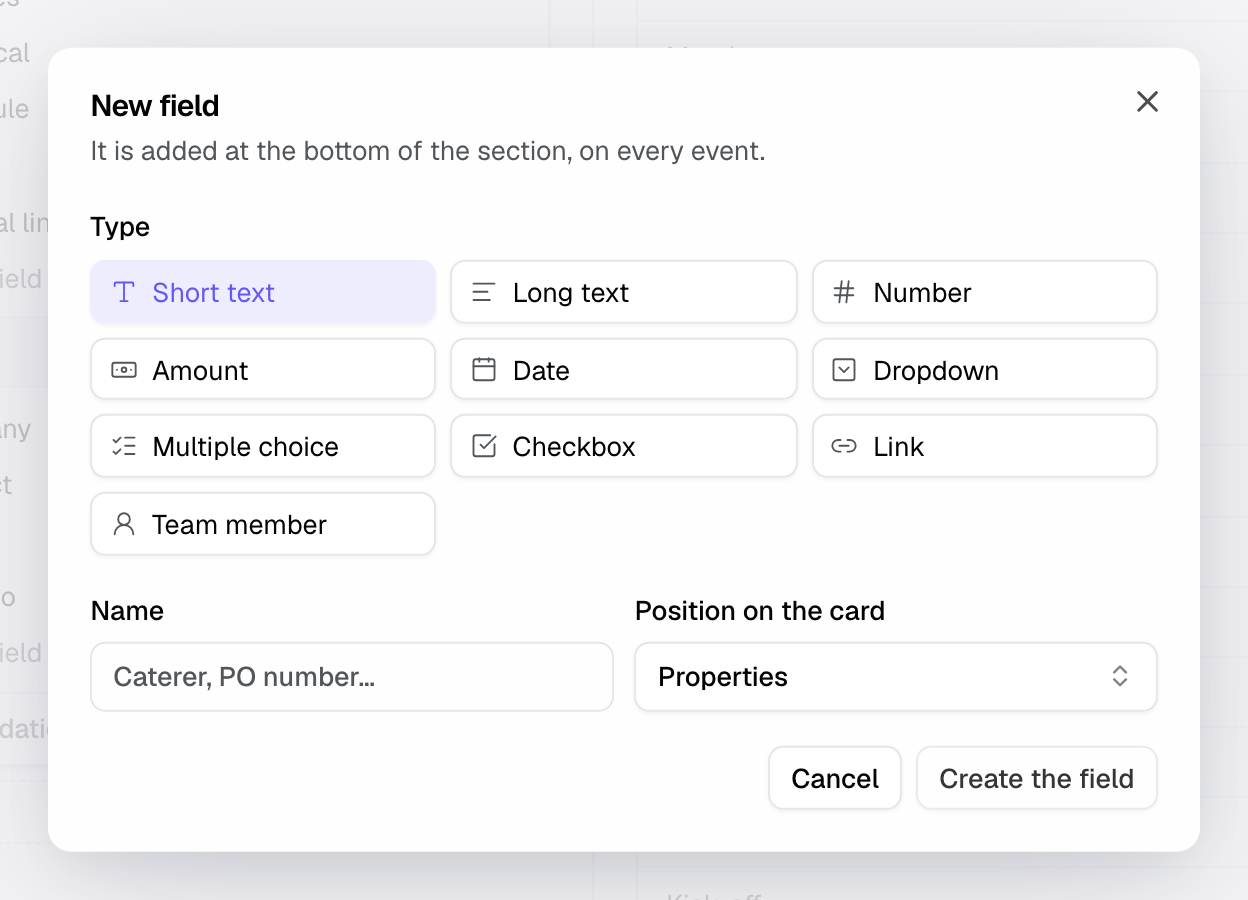
El campo se añade al final de la sección, en todos los eventos, con la etiqueta «Añadido». Su nombre se puede cambiar después; su tipo queda fijado al crearlo. Dos campos no pueden llevar el mismo nombre, y un espacio tiene 100 campos añadidos como máximo.
Para una «Lista desplegable» o una «Opción múltiple», escribe las opciones en «Opciones ofrecidas» («Añadir una opción»), cada una con su color. Una opción no se elimina: ocúltala, y los eventos que la tienen la conservan.
5. Elegir dónde aparece el campo
En «Dónde aparece», cada campo añadido tiene tres ajustes:
- «Visible en el evento»: el campo aparece en la columna derecha del evento, donde el equipo lo rellena.
- «Columna y filtro en la lista de eventos»: el campo pasa a ser una columna que puedes añadir a la lista de eventos. Las listas desplegables, las opciones múltiples, las casillas, los números y los importes pasan a ser también un filtro, en el grupo «Sus campos».
- «Impreso en el BEO»: el campo y su valor aparecen en el encabezado de la orden de servicio, en su enlace compartido y en su PDF. Un campo vacío no se imprime, y un campo «Miembro del equipo» solo aparece en la app.
La exportación de eventos incluye además una columna por cada campo añadido, con el nombre del campo. Consulta Importar y exportar tus datos.
6. Configurar los tipos, las fuentes y los montajes
Cada lista está guardada en el campo que la usa. Haz clic en ese campo en el panel:
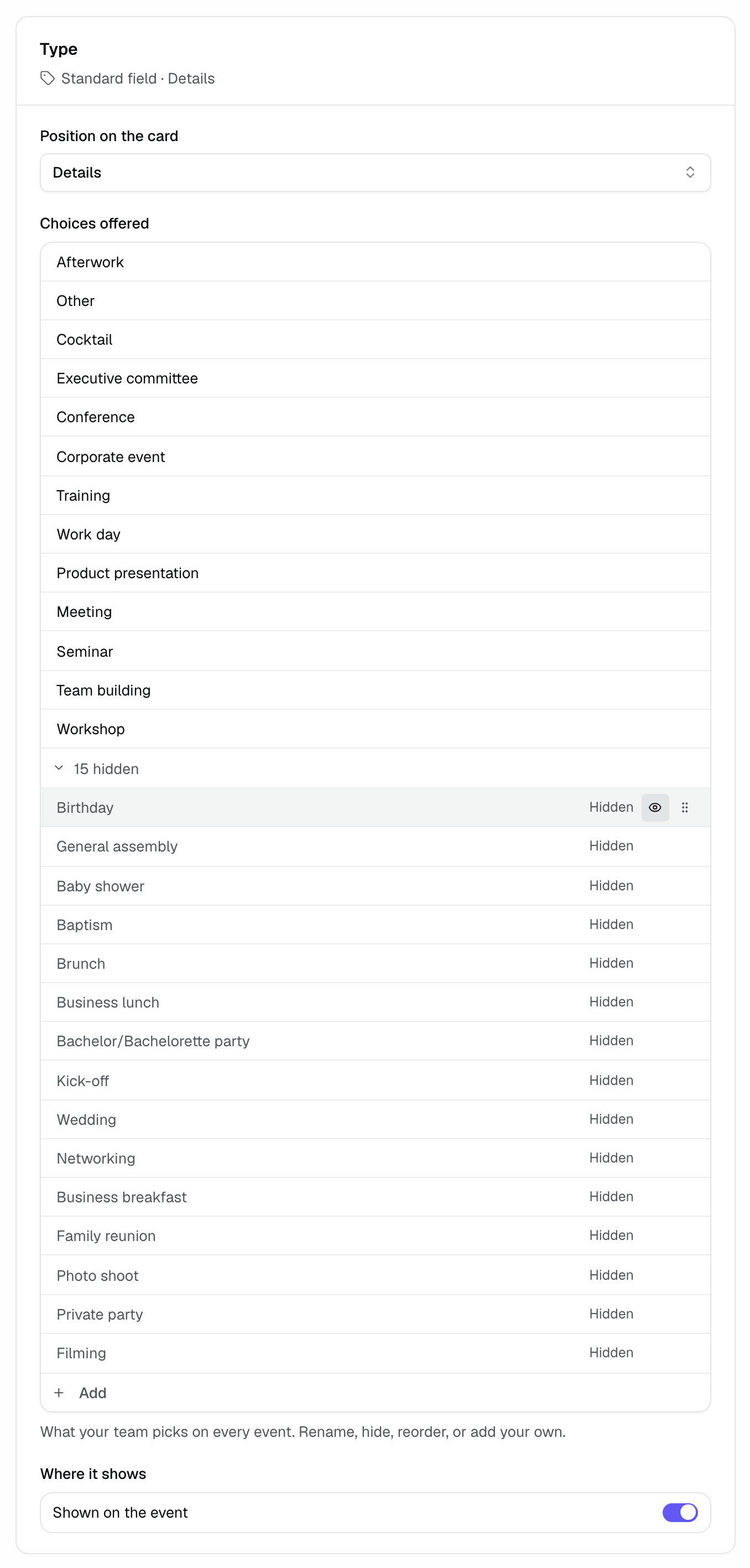
- «Tipo»: los tipos de evento, en «Opciones ofrecidas». Es el campo seleccionado al abrir la página.
- «Fuente»: las fuentes de los eventos, en «Opciones ofrecidas».
- «Lugar y espacios», en «Propiedades»: los «Montajes». Son solo los de Joinways, cada uno con su capacidad por espacio. Puedes renombrarlos u ocultarlos, no añadir otros.
En una lista, haz clic en un nombre para renombrarlo, arrastra una fila para moverla, o escribe un tipo o una fuente en la fila «Añadir». El ojo oculta un valor: deja de ofrecerse, y los eventos que lo tienen lo conservan.
Los tipos ocultos de entrada
Joinways tiene 28 tipos de evento estándar. Para mantener una lista corta, tu espacio propone de entrada solo una base, elegida según lo que acogen tus lugares (eventos de empresa, bodas y fiestas privadas, rodajes), más «Otro» y los tipos que ya usas con regularidad. Los demás quedan plegados al final de la lista, bajo una fila que indica cuántos son, por ejemplo «14 ocultos».
Para volver a proponer un tipo, despliega esa fila y haz clic en el ojo del tipo («Volver a proponer»). No se quita nada de tus datos: un evento que lleva un tipo oculto lo conserva y lo muestra. Después, la lista ya no cambia sola.
7. Configurar las etapas
La pestaña «Etapas» detalla «Opción» y «Confirmado» con tus propias etapas. Desde la pestaña «Ficha», también llegas por «Etapa» y luego «Editar las etapas». El detalle está en Seguir el avance con las etapas de evento.
Ejemplo: una finca de bodas
La finca crea una sección «Recepción» con dos campos: «Catering» (lista desplegable) y «Fuegos artificiales» (casilla). Activa «Impreso en el BEO» en los dos, y «Columna y filtro en la lista de eventos» en «Catering». Oculta «Enlace externo» y vuelve a proponer el tipo «Brunch». El equipo filtra ahora la lista por catering, y el responsable de sala lee el catering al inicio de la orden de servicio.
Solución de problemas
No puedo modificar nada
Causa: no eres propietario ni administrador, y la página muestra «Solo lectura.». Solución: pide a un propietario o administrador que haga el cambio.
Un tipo de evento ya no se propone
Causa: está oculto, de entrada o por un compañero. Solución: haz clic en el campo «Tipo», despliega la fila de tipos ocultos y haz clic en el ojo del tipo.
Mi campo no aparece en los filtros
Causa: «Columna y filtro en la lista de eventos» está desactivado, o el tipo del campo no se filtra (texto, fecha, enlace, miembro del equipo). Solución: activa el ajuste; para filtrar, crea mejor una lista desplegable o una casilla.
Preguntas frecuentes
¿Qué pasa cuando elimino un campo?
Solo se eliminan los campos añadidos, con «Eliminar el campo». El campo desaparece de la ficha, de la lista de eventos y de la orden de servicio, y sus valores dejan de mostrarse. Si crees que lo volverás a usar, ocúltalo: los eventos conservan su valor y lo vuelves a mostrar con un clic.
Ver también
30 días de prueba con tus próximas solicitudes, sin tarjeta.