Créer et structurer un événement
Créez un événement depuis une demande ou de zéro, renseignez les bonnes informations dès le départ et gardez un dossier propre jusqu'au jour J.
Mis à jour le
L'événement est le dossier central qui réunit tout : contact, dates, espace, devis, tâches, notes et fichiers. Tout ce que vous ferez ensuite (envoyer un devis, préparer une fiche de fonction, suivre vos relances, mesurer votre taux de conversion) s'appuie sur ce dossier. Bien le créer dès le départ vous évite des allers-retours, fiabilise vos disponibilités et sécurise votre suivi jusqu'à la signature.
Voyez l'événement moins comme un formulaire à remplir que comme la mémoire vivante d'une opportunité commerciale : il commence souvent par une simple question (« Êtes-vous libre le 15 juin ? ») et grandit jusqu'au jour J. Plus il est propre tôt, plus le travail en aval est facile.
Ce que vous allez apprendre
- Créer un événement depuis une demande ou manuellement
- Renseigner tôt les informations qui comptent vraiment
- Comprendre les statuts pour piloter votre pipeline
- Rattacher des espaces, planifier leurs créneaux et gérer un événement sur plusieurs jours
Prérequis
Il suffit qu'un lieu existe dans votre espace de travail : le lieu est le seul prérequis obligatoire. Configurer ses espaces et son catalogue de prestations (recommandé) rend le dossier bien plus utile : le calendrier montre la salle occupée et votre devis se construit à partir des bons tarifs.
Créer depuis une demande (recommandé)
La plupart des dossiers naissent d'un message client. Partir de la demande plutôt que d'une page vierge vous fait gagner du temps et évite les erreurs de recopie, car les informations déjà comprises par Joinways sont reprises pour vous.
- Dans les Demandes, ouvrez la demande et vérifiez les champs extraits. Vous voyez ce que Joinways a compris du message (date, participants, budget) : corrigez ce qui est inexact avant de continuer.
- Cliquez sur « Convertir ». La fenêtre de création s'ouvre, déjà pré-remplie avec ce que vous venez de valider. Vérifiez-la puis cliquez sur « Convertir en événement » (ou Cmd/Ctrl + Entrée).
- Contact, entreprise, date, lieu, type, budget et nombre de participants (Pax) sont repris automatiquement. Le statut est « Option » par défaut et l'événement vous est assigné. Il ne vous reste qu'à compléter ce qui manque.
Astuce : partir d'une demande évite la double saisie et conserve le fil de discussion rattaché au dossier. Vous gardez ainsi le contexte d'origine sous les yeux à chaque relance.
Créer de zéro
Certaines opportunités n'arrivent pas par email : un appel, une visite, une recommandation. Dans ce cas, créez le dossier manuellement. La logique reste la même, vous saisissez simplement vous-même les informations de base.
- Dans « Événements », cliquez sur « Ajouter un événement » (bouton + sur mobile). La fenêtre « Créer un événement » s'ouvre.
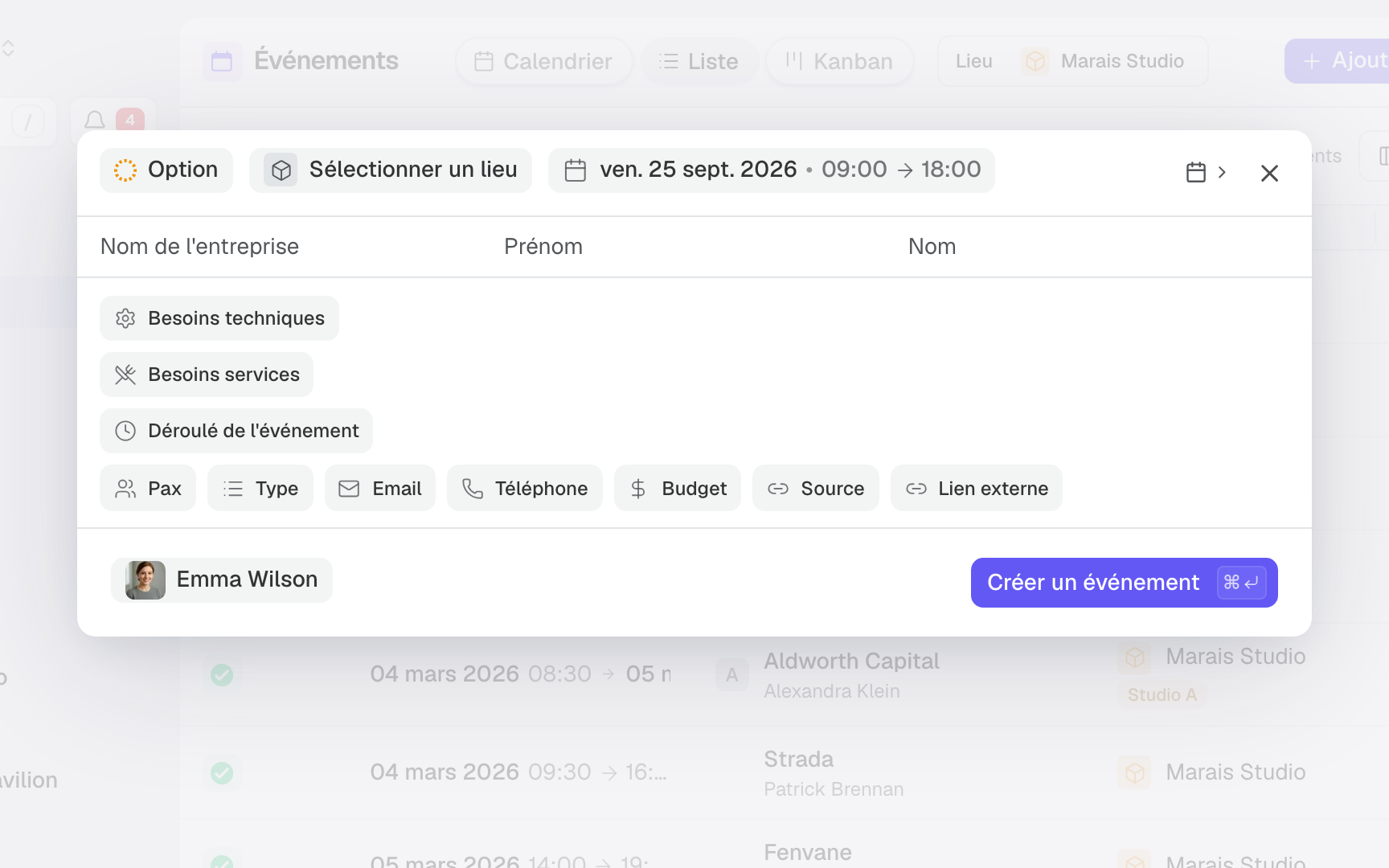
- Renseignez au moins l'entreprise, le prénom ou le nom du client : le titre de l'événement en est déduit automatiquement. Choisissez ensuite le lieu, les dates et les heures. Le statut est « Option » par défaut et l'événement vous est assigné.
- Si besoin, précisez les espaces (par défaut « Lieu entier »), puis l'email, le téléphone, le type, la source, le budget et le nombre de participants (Pax). Chacun de ces champs alimentera plus tard le devis, la logistique et vos rapports.
- Complétez si besoin « Besoins techniques », « Besoins services » et « Déroulé de l'événement ». C'est ce que lira votre équipe pour comprendre le dossier, et le déroulé pourra ensuite être converti en planning dans la fiche de fonction.
Les informations qui comptent
Tous les champs ne se valent pas. Quatre d'entre eux structurent vraiment le dossier et conditionnent ce que vous pourrez faire ensuite. Prenez le réflexe de les renseigner tôt, même approximativement.
- Dates : elles placent l'événement sur le calendrier du lieu dès sa création, en Option comme en Confirmé. À la saisie, Joinways signale les autres événements qui occupent le lieu ou les mêmes espaces aux mêmes dates, ainsi que les fermetures du lieu.
- Participants (Pax) : il conditionne devis et logistique. Le PAX guide les quantités, le choix de la salle et le dimensionnement des prestations, d'où l'importance de le renseigner, même approximatif.
- Lieu et espaces : le lieu relie l'événement au bon catalogue de prestations, et les espaces précisent les salles occupées. Votre devis se construit à partir des tarifs et services réellement disponibles dans ce lieu.
- Contact : il centralise emails, devis et historique. Toutes les interactions se rattachent à la même fiche, ce qui vous donne une vue complète de la relation client.
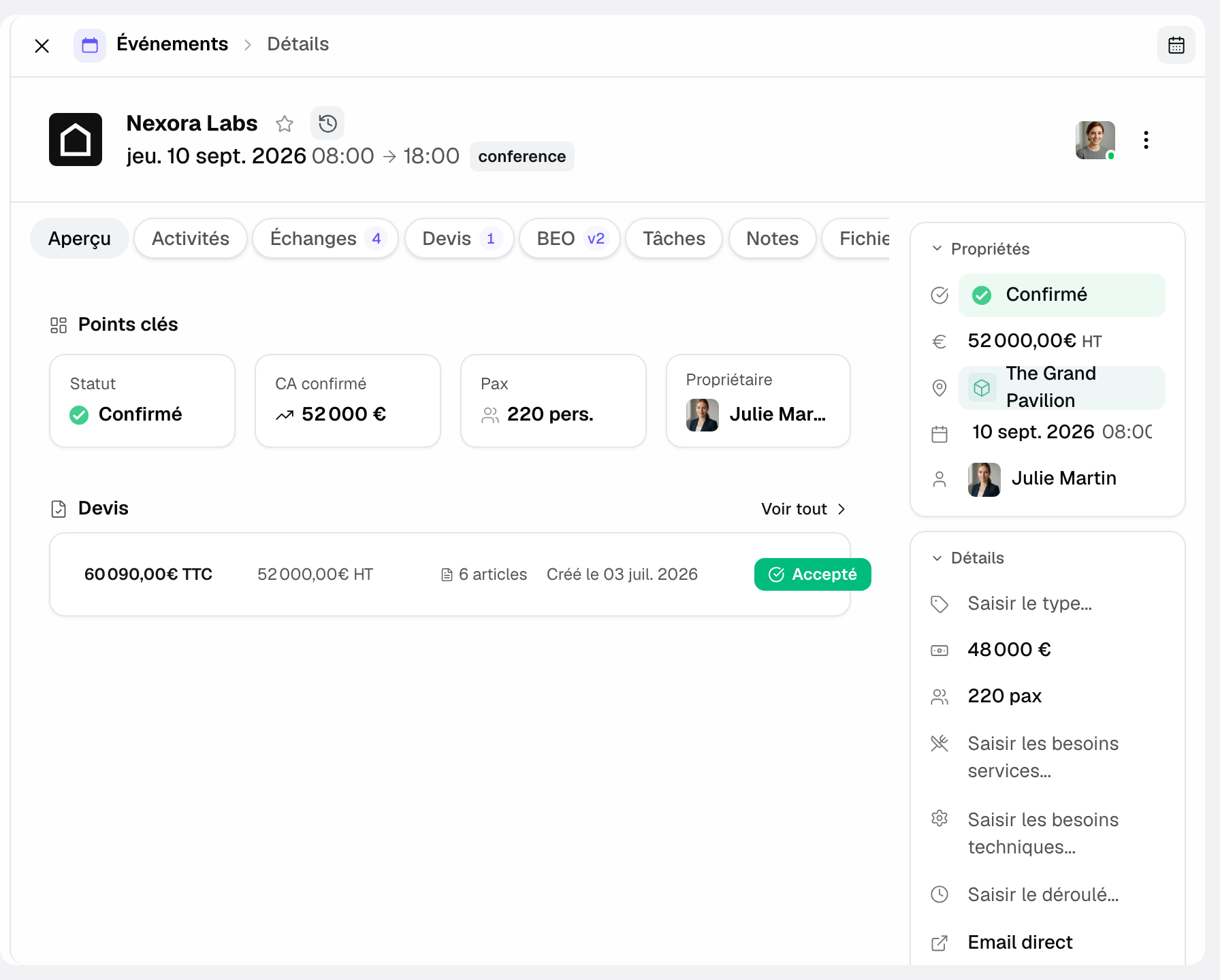
Un dossier propre paie ensuite à chaque étape : la fiche de fonction reprend le lieu, les dates et le PAX, le devis s'appuie sur le catalogue du lieu, et vos rapports n'agrègent que des données fiables. À l'inverse, un dossier incomplet vous oblige à tout ressaisir au pire moment.
La fiche s'adapte aussi au type de client : pour un particulier, le contact (prénom, nom) passe en premier ; pour un client société, l'entreprise prend la tête de la fiche. Joinways le déduit de la présence d'une entreprise rattachée, sans réglage de votre part.
Comprendre les statuts
Le statut indique où en est l'opportunité. C'est lui qui alimente votre pipeline et vos prévisions : un dossier mal classé fausse votre vision commerciale. Mettez-le à jour dès qu'une étape est franchie.
- Option : opportunité en cours, devis en discussion. La date est réservée à titre provisoire, rien n'est encore signé.
- Confirmé : devis signé, réservation ferme. Au calendrier, l'événement passe des pointillés de l'option à un bloc plein.
- Perdu : opportunité non convertie. Le dossier reste dans l'historique pour analyser pourquoi vous n'avez pas signé.
- Annulé : événement confirmé puis annulé, parfois avec frais. À distinguer de « Perdu » : ici l'affaire avait été signée avant d'être abandonnée.
Pour affiner le suivi, vous pouvez créer des étapes sous Option et Confirmé (« Devis envoyé », « Acompte reçu »…) dans Paramètres, « Étapes d'événement ». Elles apparaissent dans le sélecteur de statut. En passant un dossier en Perdu ou Annulé, Joinways vous propose d'indiquer une raison, facultative.
Rattacher un espace et gérer le multi-jours
Le lieu est obligatoire : l'événement occupe sa date sur le calendrier de ce lieu dès sa création. Vous pouvez ensuite préciser un ou plusieurs espaces ; sans sélection, l'événement porte sur le « Lieu entier ». Un lieu toujours privatisé en entier ne propose pas de choix d'espace.
Pour un événement sur plusieurs jours, indiquez une date de début et une date de fin. Le dossier couvre alors toute la période, et vos devis peuvent être organisés par jour : pratique pour un séminaire résidentiel ou un mariage avec veille et lendemain.
Le sélecteur de dates accepte aussi des jours précis et non contigus, par exemple un vendredi et le lundi suivant sans le week-end. Cliquez les jours voulus un à un ; Maj+clic remplit toute une plage d'un coup.
Planifier les salles par créneau
Dans un lieu qui a au moins deux espaces et qui ne se réserve pas toujours en entier, la colonne de détails de l'événement affiche le bloc « Parcours ». Un créneau réserve une salle pour un jour, toute la journée ou sur des horaires précis. Sans créneau, chaque espace de l'événement est réservé sur toutes ses dates.
- « Ajouter un créneau » : choisissez l'espace et le jour, puis « Journée » ou une heure de début et de fin. Une fin avant le début se termine le lendemain. Le libellé et le nombre d'invités sont facultatifs.
- Un créneau réservé depuis un devis porte la mention « ligne de devis ». Il se modifie aussi depuis la ligne du devis.
- Un créneau hors des dates de l'événement est signalé : « Décaler » le place sur le jour de l'événement le plus proche, « Retirer » le supprime.
- Un avertissement apparaît quand les invités prévus dépassent la capacité d'une salle.
Configuration des salles et conflits
Sous les espaces, « Configurations des espaces » indique la disposition de chaque salle réservée : Théâtre, Classe, Banquet, Cabaret, Cocktail, En U ou Conseil. Choisissez-la dans le menu « Disposition ». Le nombre de places de cette configuration s'affiche, avec un avertissement si les invités attendus dans la salle le dépassent. La configuration est imprimée sur le PDF du devis.
Quand d'autres événements en option ou confirmés occupent les mêmes salles au même moment, un bandeau l'indique, par exemple « 2 autres événements occupent ces salles au même moment ». Chaque ligne donne le statut, le nom et la date de l'autre événement ; cliquez dessus pour l'ouvrir. Le bandeau informe, il ne bloque rien.
Comment ça marche
Le dossier événement agit comme un point de convergence. Le statut le positionne dans le pipeline ; les dates, le lieu et les espaces le placent dans le calendrier ; le contact relie l'historique ; le lieu fournit le catalogue du devis, et le PAX sert au devis comme à la fiche de fonction. Chaque champ saisi tôt évite une ressaisie plus tard.
Quand vous passez le statut en Confirmé et que d'autres options sur d'autres lieux sont liées à la même demande, la fenêtre « Confirmer cet événement » vous propose de les marquer perdues avec une raison (« Confirmer & marquer perdus ») ou de confirmer seul. Votre équipe est notifiée de la confirmation.
Cas particuliers
Date encore incertaine : créez le dossier en statut Option avec la date la plus probable. Vous tenez ainsi la place et pourrez l'ajuster sans repartir de zéro.
Salle pas encore choisie : créez l'événement sur le lieu en laissant « Lieu entier », puis précisez les espaces plus tard. Tant qu'aucun espace n'est choisi, l'événement réserve tout le lieu : une ligne de devis liée à une salle ne le réduit pas à cette salle. Le lieu, lui, est toujours obligatoire.
Demande mal extraite : si les champs repris depuis les Demandes sont faux, corrigez-les dans la fenêtre de conversion avant de cliquer sur « Convertir en événement », pour ne pas propager l'erreur dans le devis.
Astuce : même quand tout est incertain, posez au moins le nom du client, le lieu et une date approximative en Option. Un dossier imparfait mais existant vaut toujours mieux qu'une opportunité gardée en tête et oubliée.
Bonnes pratiques
- Saisissez soigneusement l'entreprise ou le nom du client : le titre de l'événement en est déduit, et c'est lui que vous retrouvez dans la liste et le calendrier.
- Renseignez toujours le PAX, même approximatif : il conditionne le devis et la logistique.
- Précisez les espaces dès que vous les connaissez : le calendrier affiche l'événement sur la ligne de la bonne salle, ce qui limite les doubles réservations.
- Tenez le statut à jour à chaque étape : c'est ce qui rend votre pipeline et vos prévisions exploitables.
Dépannage
Deux dossiers pour le même client ?
Cause : la même demande est arrivée deux fois (autre plateforme, relance, doublon). Solution : dans les Demandes, le badge « Même demande » signale les doublons ; cliquez sur « Fusionner dans celle-ci » pour rattacher la demande à l'autre, rien n'est supprimé.
La date n'apparaît pas comme prise ?
Cause : l'événement est sur un autre lieu ou d'autres dates, il est passé en Perdu ou Annulé, ou le calendrier est filtré sur un autre lieu. Solution : vérifiez le lieu, les dates et le statut du dossier, puis le filtre de lieu du calendrier.
Le devis ne propose pas les bons tarifs ?
Cause : l'événement n'est pas rattaché au bon lieu, donc au bon catalogue. Solution : vérifiez le lieu de l'événement ; en le corrigeant, le devis pioche dans le catalogue attendu.
Exemple concret
Une demande de séminaire arrive dans les Demandes pour 60 personnes en octobre. L'organisateur ouvre la demande, vérifie que la date et le PAX ont été correctement extraits, puis clique sur « Convertir ».
Il rattache la grande salle, laisse le statut Option et crée aussitôt un devis. Le contact, le fil de discussion et les dates étant déjà liés, le dossier est prêt à être suivi : il ne reste qu'à relancer le client et, à la signature, basculer le statut en Confirmé.
FAQ
Puis-je gérer un événement sur plusieurs jours ?
Oui, indiquez les dates de début et de fin ; les devis peuvent être organisés par jour, ce qui est idéal pour un séminaire résidentiel ou un événement étalé sur un week-end.
Dois-je tout remplir à la création ?
Non. Le minimum est un nom de client (entreprise, prénom ou nom), un lieu et des dates ; le statut Option et l'assigné sont pré-remplis. Complétez les espaces, le PAX et le budget dès que vous les connaissez.
Quelle différence entre Option et Confirmé ?
Option signale une opportunité en discussion avec une date réservée provisoirement ; Confirmé correspond à un devis signé et à une réservation ferme au calendrier.
Que devient un dossier perdu ou annulé ?
Il reste dans votre historique. « Perdu » concerne une opportunité non convertie, « Annulé » un événement qui avait été confirmé puis abandonné, parfois avec frais.
Faut-il créer le dossier depuis les Demandes ou de zéro ?
Si la demande est arrivée par email, partez des Demandes : les champs sont repris et le fil reste rattaché. Pour un appel ou une visite, créez de zéro.
Voir aussi
- Vues calendrier et pipeline
- Créer un devis
- Tâches et relances
- Préparer une fiche de fonction
30 jours d'essai sur vos prochaines demandes, sans carte bancaire.