Die Veranstaltungskarte und ihre Felder einrichten
Reihenfolge der Abschnitte, hinzugefügte Felder, Arten, Quellen und Bestuhlungen: Legen Sie fest, was Ihr Team bei jeder Veranstaltung sieht, für den ganzen Arbeitsbereich.
Aktualisiert am
Jede Location verfolgt ihre Veranstaltungen auf ihre Weise: Ein Landgut notiert den Caterer und die Uhrzeit des Sektempfangs, ein Hotel die Bestellnummer. Sieht die Veranstaltungskarte diese Angaben nicht vor, landen sie in einer Notiz oder in einer separaten Tabelle.
Die Seite „Veranstaltungen“ der Einstellungen bestimmt, was Ihr Team bei jeder Veranstaltung sieht: Der Tab „Karte“ regelt Abschnitte, Felder und Auswahllisten, der Tab „Phasen“ Ihre Phasen. Diese Einstellungen gelten für den ganzen Arbeitsbereich.
Das lernen Sie hier
- Abschnitte der Veranstaltungskarte ordnen, ausblenden und hinzufügen.
- Eigene Felder hinzufügen, aus zehn Typen.
- Ein Feld in der Veranstaltungsliste und im BEO anzeigen.
- Veranstaltungsarten, Quellen und Bestuhlungen einstellen.
Voraussetzungen
Das ganze Team kann die Seite öffnen. Ändern können sie nur Inhaber und Admins des Arbeitsbereichs; alle anderen sehen sie mit dem Hinweis „Nur Lesen.“.
1. Die Seite öffnen
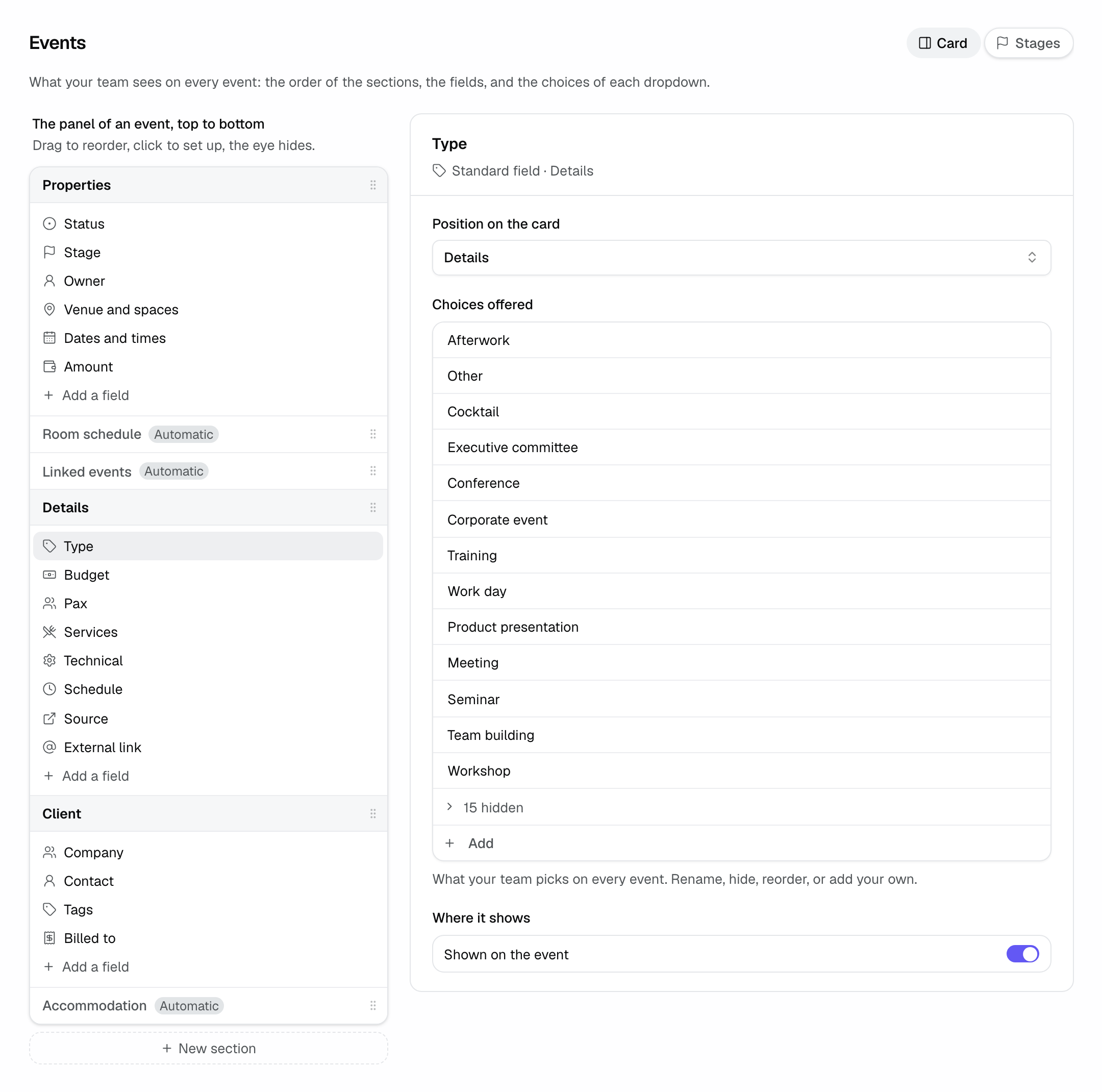
Gehen Sie zu „Einstellungen“ > „Veranstaltungen“ (Gruppe „Vertriebsprozess“). Die Seite öffnet sich im Tab „Karte“. Links zeigt der Bereich die Abschnitte in der Reihenfolge, in der das Team sie sieht; rechts stehen die Einstellungen des Elements, das Sie angeklickt haben. Jede Änderung wird sofort gespeichert.
2. Abschnitte ordnen und ausblenden
Die Karte hat sechs Standardabschnitte: „Eigenschaften“, „Raumbelegung“, „Verknüpfte Veranstaltungen“, „Details“, „Kunde“ und „Übernachtung“.
- Reihenfolge: Ziehen Sie einen Abschnitt an seinem Griff.
- Ausblenden: Klicken Sie auf das Auge des Abschnitts oder deaktivieren Sie rechts „Auf der Veranstaltung angezeigt“. „Eigenschaften“ und „Kunde“ werden immer angezeigt.
- Abschnitte „Automatisch“: „Raumbelegung“, „Verknüpfte Veranstaltungen“ und „Übernachtung“ werden von Joinways gefüllt. Sie lassen sich verschieben und ausblenden, nehmen aber kein Feld auf.
- Neuer Abschnitt: Klicken Sie unter dem Bereich auf „Neuer Abschnitt“ und geben Sie rechts seinen Namen ein. Sie können höchstens 20 hinzufügen. „Abschnitt löschen“ entfernt einen hinzugefügten Abschnitt, sobald er kein Feld mehr enthält.
3. Felder ordnen und ausblenden
Acht Standardfelder lassen sich frei anordnen: „Art“, „Budget“, „Pax“, „Leistungen“, „Technik“, „Ablauf“, „Quelle“ und „Externer Link“.
- Ziehen Sie ein Feld an seinem Griff, um seinen Platz im Abschnitt zu ändern.
- Um es in einen anderen Abschnitt zu verschieben, klicken Sie darauf und wählen den Abschnitt unter „Platz auf der Karte“. Es landet unten in diesem Abschnitt.
- Um es auszublenden, klicken Sie auf sein Auge oder deaktivieren Sie „Auf der Veranstaltung angezeigt“. Veranstaltungen, die einen Wert haben, behalten ihn.
Die Zeilen von „Eigenschaften“ (Status, Phase, Verantwortlicher, Location, Daten, Betrag) und von „Kunde“ bleiben immer in ihrem Block.
4. Ein Feld hinzufügen
- Klicken Sie unten in einem Abschnitt auf „Feld hinzufügen“.
- Wählen Sie den „Typ“: „Kurzer Text“, „Langer Text“, „Zahl“, „Betrag“, „Datum“, „Auswahlliste“, „Mehrfachauswahl“, „Kontrollkästchen“, „Link“ oder „Teammitglied“.
- Geben Sie den „Name“ ein, prüfen Sie „Platz auf der Karte“ und klicken Sie auf „Feld erstellen“.
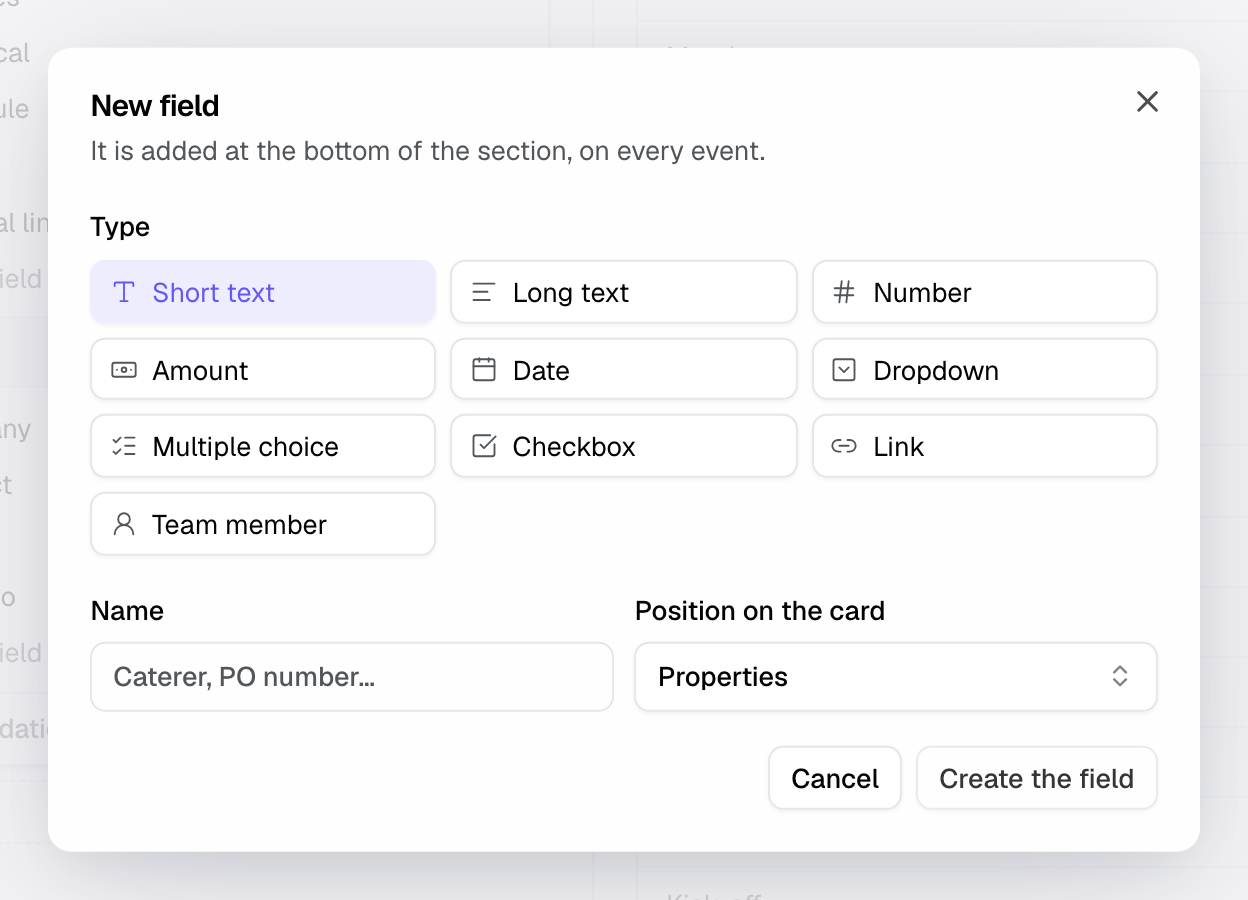
Das Feld erscheint unten im Abschnitt, bei allen Veranstaltungen, mit dem Badge „Hinzugefügt“. Sein Name lässt sich später ändern; sein Typ steht mit dem Anlegen fest. Zwei Felder können nicht denselben Namen tragen, und ein Arbeitsbereich hat höchstens 100 hinzugefügte Felder.
Für eine „Auswahlliste“ oder eine „Mehrfachauswahl“ geben Sie die Optionen unter „Angebotene Auswahl“ ein („Option hinzufügen“), jede mit ihrer Farbe. Eine Option lässt sich nicht löschen: Blenden Sie sie aus, die Veranstaltungen, die sie haben, behalten sie.
5. Festlegen, wo das Feld erscheint
Unter „Wo es erscheint“ hat jedes hinzugefügte Feld drei Einstellungen:
- „Auf der Veranstaltung angezeigt“: Das Feld steht in der rechten Spalte der Veranstaltung, wo das Team es ausfüllt.
- „Spalte und Filter in der Veranstaltungsliste“: Das Feld wird zu einer Spalte, die Sie der Veranstaltungsliste hinzufügen können. Auswahllisten, Mehrfachauswahlen, Kontrollkästchen, Zahlen und Beträge werden außerdem zu einem Filter, in der Gruppe „Ihre Felder“.
- „Auf dem BEO gedruckt“: Das Feld und sein Wert stehen im Kopf des BEO, auf seinem geteilten Link und in seinem PDF. Ein leeres Feld wird nicht gedruckt, und ein Feld „Teammitglied“ erscheint nur in der App.
Der Export der Veranstaltungen enthält außerdem eine Spalte pro hinzugefügtem Feld, benannt wie das Feld. Siehe Ihre Daten importieren und exportieren.
6. Arten, Quellen und Bestuhlungen einstellen
Jede Liste liegt in dem Feld, zu dem sie gehört. Klicken Sie im Bereich auf dieses Feld:
- „Art“: die Veranstaltungsarten, unter „Angebotene Auswahl“. Dieses Feld ist beim Öffnen der Seite ausgewählt.
- „Quelle“: die Quellen der Veranstaltungen, unter „Angebotene Auswahl“.
- „Location und Räume“, in „Eigenschaften“: die „Bestuhlungen“. Es sind ausschließlich die von Joinways, jede mit ihrer Kapazität je Raum. Sie benennen sie um oder blenden sie aus, können aber keine hinzufügen.
Klicken Sie in einer Liste auf einen Namen, um ihn zu ändern, ziehen Sie eine Zeile, um sie zu verschieben, oder geben Sie eine Art oder eine Quelle in der Zeile „Hinzufügen“ ein. Das Auge blendet einen Wert aus: Er wird nicht mehr angeboten, und die Veranstaltungen, die ihn tragen, behalten ihn.
Die anfangs ausgeblendeten Arten
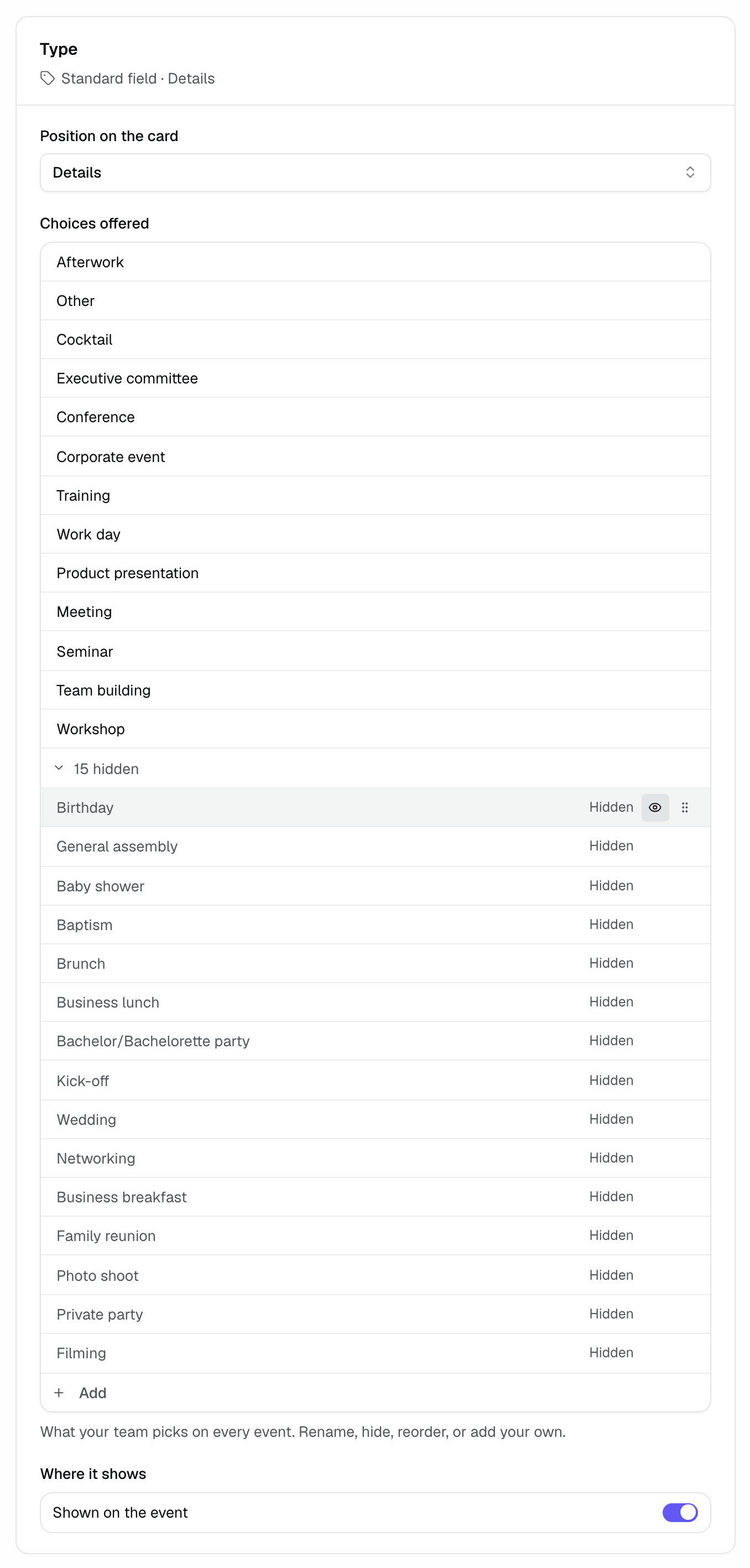
Joinways kennt 28 Standard-Veranstaltungsarten. Damit die Liste kurz bleibt, bietet Ihr Arbeitsbereich anfangs nur eine Grundauswahl an, passend zu dem, was Ihre Locations ausrichten (Firmenveranstaltungen, Hochzeiten und private Feiern, Drehs), dazu „Sonstiges“ und die Arten, die Sie bereits regelmäßig verwenden. Die übrigen sind unten in der Liste eingeklappt, unter einer Zeile, die ihre Zahl nennt, zum Beispiel „14 hidden“.
Um eine Art wieder anzubieten, klappen Sie diese Zeile auf und klicken auf das Auge der Art („Wieder anbieten“). Aus Ihren Daten wird nichts entfernt: Eine Veranstaltung mit einer ausgeblendeten Art behält sie und zeigt sie an. Danach ändert sich die Liste nicht mehr von selbst.
7. Die Phasen einstellen
Der Tab „Phasen“ verfeinert „Option“ und „Bestätigt“ mit Ihren eigenen Phasen. Aus dem Tab „Karte“ gelangen Sie auch über „Phase“ und dann „Phasen bearbeiten“ dorthin. Die Einzelheiten stehen in Den Fortschritt mit Veranstaltungsphasen verfolgen.
Beispiel: eine Hochzeitslocation
Das Landgut legt einen Abschnitt „Feier“ mit zwei Feldern an: „Caterer“ (Auswahlliste) und „Feuerwerk“ (Kontrollkästchen). Es aktiviert „Auf dem BEO gedruckt“ für beide und „Spalte und Filter in der Veranstaltungsliste“ für „Caterer“. Es blendet „Externer Link“ aus und bietet die Art „Brunch“ wieder an. Das Team filtert die Liste nun nach Caterer, und die Veranstaltungsleitung liest den Caterer im Kopf des BEO.
Fehlerbehebung
Ich kann nichts ändern
Ursache: Sie sind weder Inhaber noch Admin, und die Seite zeigt „Nur Lesen.“. Lösung: Bitten Sie einen Inhaber oder Admin, die Änderung vorzunehmen.
Eine Veranstaltungsart wird nicht mehr angeboten
Ursache: Sie ist ausgeblendet, von Anfang an oder durch ein Teammitglied. Lösung: Klicken Sie auf das Feld „Art“, klappen Sie die Zeile der ausgeblendeten Arten auf und klicken Sie auf das Auge der Art.
Mein Feld erscheint nicht in den Filtern
Ursache: „Spalte und Filter in der Veranstaltungsliste“ ist deaktiviert, oder der Typ des Feldes lässt sich nicht filtern (Text, Datum, Link, Teammitglied). Lösung: Aktivieren Sie die Einstellung; zum Filtern legen Sie besser eine Auswahlliste oder ein Kontrollkästchen an.
Häufige Fragen
Was passiert, wenn ich ein Feld lösche?
Nur hinzugefügte Felder lassen sich löschen, mit „Feld löschen“. Das Feld verschwindet von der Karte, aus der Veranstaltungsliste und aus dem BEO, und seine Werte werden nicht mehr angezeigt. Wenn Sie es vielleicht noch einmal brauchen, blenden Sie es lieber aus: Die Veranstaltungen behalten ihren Wert, und Sie zeigen es mit einem Klick wieder an.
Siehe auch
Testen Sie es 30 Tage lang mit Ihren nächsten Anfragen, ohne Kreditkarte.