Conectar Gmail
Vincula tu buzón de Gmail: tus correos con clientes se archivan en sus eventos, respondes desde Joinways y tus contactos se crean solos.
Actualizado el
Conectar tu buzón personal de Gmail vincula tus conversaciones con clientes a Joinways. Los correos intercambiados con un cliente se archivan en la pestaña Conversaciones de su evento, respondes desde Joinways con tu dirección y tu firma, y tus contactos se crean a partir de tus correos enviados. Para que las solicitudes enviadas a una dirección como contacto@ o eventos@ lleguen a Solicitudes, conecta esa dirección en la pestaña Fuentes, tarjeta Email de tu empresa.
El objetivo es sencillo: reunir toda la conversación comercial en el mismo lugar que tus presupuestos, contactos y planificación, sin pasar constantemente de Gmail a Joinways. Esta guía detalla paso a paso cómo conectar una cuenta de Gmail o Google Workspace, qué se sincroniza realmente, cómo funciona el mecanismo internamente y cómo resolver los pocos incidentes.
Requisitos
Antes de empezar, asegúrate de reunir lo siguiente. Garantiza que la autorización se realice sin problemas.
- Una cuenta de Gmail o Google Workspace: es la dirección desde la que escribes a tus clientes.
- Permisos para autorizar una app: en una cuenta de Google Workspace gestionada por una organización, el administrador puede restringir las apps de terceros. Comprueba que puedes conceder el acceso o pídeselo a tu administrador.
- Acceso a tu espacio de Joinways. Mi buzón está abierto a todos los miembros, sin permisos especiales.
Lo que aprenderás
- Conectar tu cuenta de Gmail de forma segura mediante OAuth2.
- Entender qué se sincroniza y la importación automática de contactos.
- Comprobar que tus conversaciones se archivan en los eventos correctos.
- Diagnosticar y corregir los principales incidentes: reconexión, retraso de sincronización, permisos.
Conectar Gmail, paso a paso
La conexión solo lleva unos instantes. Sigue estos pasos en orden; en cada uno, la guía indica qué ves en pantalla y qué autorizas.
- Abre Configuración y luego Mi buzón. Llegas a la pestaña Personal de Integraciones, donde se centralizan los buzones vinculados a tu cuenta.
- Haz clic en Conectar una cuenta (o Añadir otra cuenta si ya hay un buzón vinculado) y luego en Conectar cuenta de Google.
- Se abre una ventana de Google. Autoriza Joinways en la ventana de Google (OAuth): selecciona la cuenta correspondiente y confirma el acceso solicitado. Permaneces en los servidores de Google durante todo este paso.
- De vuelta en Joinways, el buzón aparece en la pestaña Personal con la insignia Sincronizado. La sincronización empieza enseguida en segundo plano.
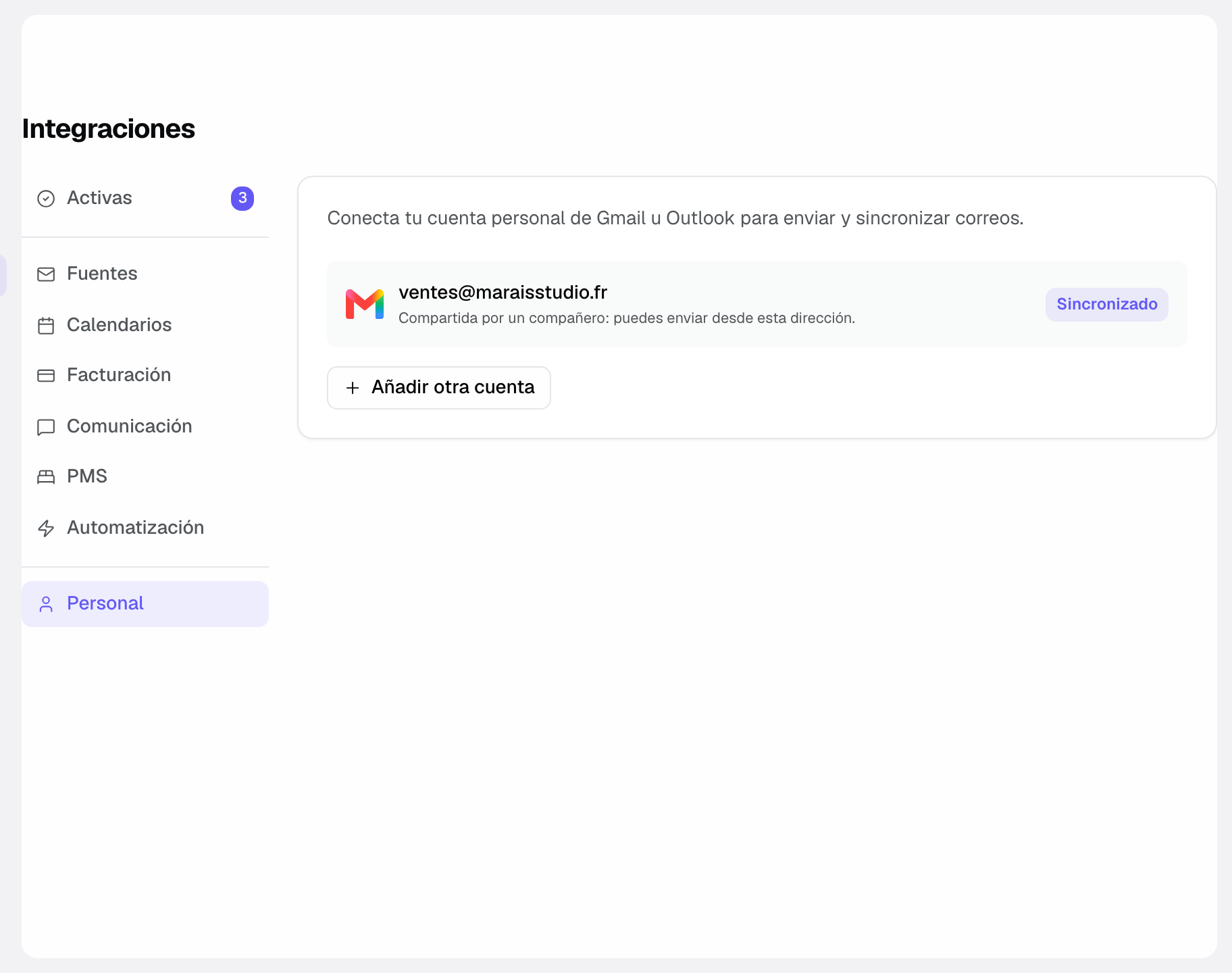
Una vez completados estos pasos, la conexión se activa y la primera sincronización empieza en segundo plano. No hay nada más que configurar: tus próximas conversaciones con clientes se archivan en sus eventos.
En la tarjeta del buzón, el menú ⋮ ofrece Sincronizar y Desconectar. Debajo, Compartir con el equipo permite que cada miembro del espacio envíe correos desde esta dirección; solo tú puedes desconectarla. Firma de correo define la firma que se añade a tus envíos: puedes pegarla desde Gmail con su formato.
Referencia: qué se sincroniza y qué autorizas
Esta sección resume, de forma objetiva, el alcance de la conexión tal como se describe arriba. Te ayuda a entender exactamente qué ve y hace Joinways con tu bandeja de Gmail.
La importación automática de contactos
- Al conectar: Joinways crea tus contactos y empresas a partir de las personas a las que escribiste en los últimos 12 meses. Solo se leen las direcciones: el contenido de esos mensajes no se conserva.
Qué llega a Joinways
- Los correos intercambiados con un cliente se vinculan a su evento y se ven en la pestaña Conversaciones. Este buzón no crea solicitudes nuevas: eso lo hace la tarjeta Email de tu empresa, en la pestaña Fuentes.
- Puedes responder directamente desde el expediente del evento, sin reabrir Gmail.
- Los hilos se vinculan automáticamente al contacto correcto, manteniendo el historial limpio.
Cómo se protege el acceso
La conexión se basa en OAuth2, el estándar de autorización de Google. En la práctica, esto significa que concedes el acceso desde la ventana de Google y que Joinways nunca almacena tus credenciales. Puedes revocar ese acceso en cualquier momento, desde Google o desconectando la cuenta en Joinways.
Cómo funciona
Una vez conectado, Gmail avisa a Joinways de cada correo nuevo. Joinways busca el evento correspondiente (contacto, hilo, referencias de plataforma) y archiva allí el correo, entrante o saliente.
Encuentras la conversación en la pestaña Conversaciones del evento y respondes desde Joinways: el mensaje sale de tu dirección de Gmail, con tu firma. Cuando un cliente contesta a una solicitud que dejaste a la espera de información, la solicitud vuelve a no leída en Solicitudes.
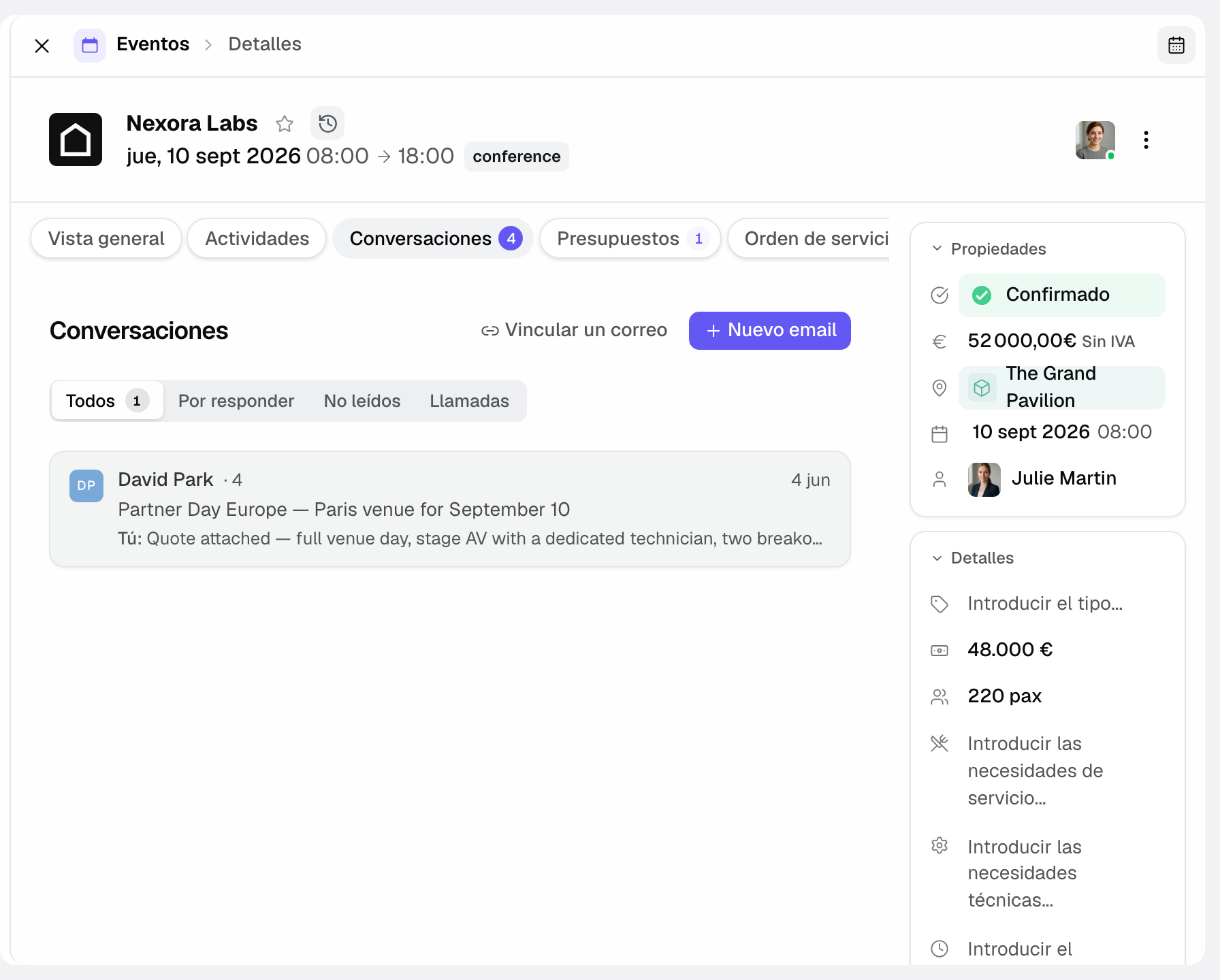
La sincronización es continua: no tienes que actualizar manualmente. La primera sincronización puede tardar unos minutos mientras Joinways procesa los primeros mensajes.
Casos particulares
- Varios buzones: puedes vincular varias direcciones de Gmail u Outlook. Cada una tiene su tarjeta en la pestaña Personal; añádelas con Añadir otra cuenta.
- Cuenta de Workspace gestionada: si tu organización restringe las apps de terceros, la autorización puede requerir la intervención de un administrador antes de que la ventana de Google conceda el acceso.
- Cambio de contraseña de Google: cambiar la contraseña puede revocar el acceso concedido. En ese caso, hay que reconectar la cuenta.
- Dirección que recibe tus solicitudes (contacto@, info@…): conéctala en la pestaña Fuentes, tarjeta Email de tu empresa. Joinways propone conectarla directamente (Conectar Gmail directamente) o por reenvío. Ese es el camino que hace llegar las solicitudes a Solicitudes: consulta Conectar el email de tu empresa.
Buenas prácticas
- Conecta el buzón desde el que escribes realmente a tus clientes, en lugar de una dirección poco usada.
- Tras conectar, espera unos minutos y abre un evento en curso: sus correos recientes deben aparecer en la pestaña Conversaciones.
- Responde siempre desde el expediente del evento para mantener toda la conversación centralizada y vinculada al contacto correcto.
Solución de problemas
Mis correos no aparecen en el evento
Problema: conectaste Gmail pero la pestaña Conversaciones de un evento sigue vacía.
Causa: la primera sincronización no ha terminado, la tarjeta muestra Desconectada, o el correo se intercambió con una dirección que Joinways no vincula a ningún evento.
Solución: en Configuración y luego Integraciones, pestaña Personal, comprueba la insignia Sincronizado y lanza Sincronizar desde el menú ⋮ de la tarjeta. Comprueba también que el email del cliente figura entre los contactos del evento.
Retraso de sincronización
Problema: tus conversaciones tardan en aparecer en los eventos después de conectar.
Causa: la primera sincronización procesa los mensajes en segundo plano y puede tardar unos minutos según el volumen.
Solución: deja que la sincronización termine y vuelve a abrir el evento. Los correos nuevos llegan después de forma continua.
Conexión perdida o permisos revocados
Problema: los correos dejan de llegar a tus eventos.
Causa: un cambio de contraseña de Google o una revocación de acceso desde Google puede cortar la conexión.
Solución: la tarjeta del buzón muestra la insignia Desconectada y un botón Reconectar. Haz clic en él y vuelve a autorizar Joinways en la ventana de Google: la cuenta correcta ya está seleccionada.
Ejemplo concreto
En Finca Los Tilos, la responsable comercial escribe a sus clientes desde marie@finca-lostilos.com, una dirección de Google Workspace. Abre Configuración y luego Integraciones, pestaña Personal, hace clic en Conectar una cuenta, elige su cuenta en la ventana de Google y autoriza Joinways.
Sus contactos y empresas se crean a partir de sus correos enviados, y sus conversaciones con cada pareja se archivan en el evento de la boda. Responde desde la pestaña Conversaciones, sin reabrir Gmail. Las solicitudes enviadas a contacto@ llegan por la tarjeta Email de tu empresa.
Otro ejemplo
En un espacio de eventos urbano, dos comerciales se reparten los clientes. Cada uno conecta su propio buzón de Gmail desde Configuración y luego Integraciones, pestaña Personal.
El resultado: las conversaciones de ambos comerciales con un mismo cliente acaban en el mismo evento. Cuando uno cambia su contraseña de Google un mes después, su tarjeta pasa a Desconectada; hace clic en Reconectar y la sincronización se reanuda.
Preguntas frecuentes
¿Puedo conectar varias bandejas?
Sí. Haz clic en Añadir otra cuenta y repite la conexión para cada buzón.
¿Joinways almacena mis credenciales de Gmail?
No. La conexión usa OAuth2: Joinways nunca almacena tus credenciales. Concedes el acceso en la ventana de Google.
¿Se importan mis correos antiguos?
Tus contactos y empresas se crean una vez, justo después de conectar, a partir de las personas a las que escribiste en los últimos 12 meses. Después, cada correo nuevo se archiva en el evento correspondiente. Este buzón no crea solicitudes: para eso, conecta tu dirección de recepción en la pestaña Fuentes.
¿Cuánto tardo en ver mis conversaciones?
La primera sincronización suele tardar unos minutos. Después, los correos nuevos llegan de forma continua.
¿Por qué se interrumpió mi conexión?
Lo más habitual es que un cambio de contraseña de Google revoque el acceso. Reconecta la cuenta desde Configuración y luego Integraciones, pestaña Personal, para restablecer la sincronización.
¿Puedo responder a las solicitudes sin abrir Gmail?
Sí. Respondes directamente desde el expediente del evento en Joinways, y el hilo permanece vinculado al contacto correcto.
¿Qué pasa si mi cuenta la gestiona una organización?
En una cuenta de Google Workspace gestionada, necesitas permisos para autorizar una app. Si el acceso está restringido, pídeselo a tu administrador.
Véase también
- Conexiones de correo
- Gestionar los correos de un evento
- Entender Solicitudes unificadas
- Conectar el email de tu empresa
Centraliza tus solicitudes de eventos en un solo lugar.