Conectar Outlook
Vincula tu buzón de Outlook o Microsoft 365: tus correos con clientes se archivan en sus eventos y respondes desde Joinways.
Actualizado el
Si tu lugar trabaja con Microsoft 365, conectar tu buzón personal de Outlook vincula tus conversaciones con clientes a Joinways: los correos se archivan en la pestaña Conversaciones del evento correspondiente, respondes desde Joinways con tu dirección y tu firma, y tus contactos se crean a partir de tus correos enviados. Para recibir las solicitudes enviadas a contacto@ o eventos@, conecta esa dirección en la pestaña Fuentes, tarjeta Email de tu empresa.
Esta guía detalla paso a paso cómo conectar una cuenta de Outlook o Microsoft 365, qué se sincroniza realmente, cómo funciona el mecanismo y cómo resolver los pocos incidentes, especialmente los bloqueos causados por una organización que restringe las apps de terceros.
Requisitos
Antes de empezar, asegúrate de reunir lo siguiente. Garantiza que la autorización se realice sin problemas.
- Una cuenta de Outlook o Microsoft 365: es la dirección desde la que escribes a tus clientes.
- Permisos para autorizar una app: en una cuenta de Microsoft 365 gestionada por una organización, el administrador puede exigir aprobación del equipo de IT antes de autorizar una app de terceros.
- Acceso a tu espacio de Joinways. Mi buzón está abierto a todos los miembros, sin permisos especiales.
Lo que aprenderás
- Conectar Outlook / Microsoft 365 de forma segura mediante OAuth2.
- Entender qué se sincroniza y la importación automática de contactos.
- Comprobar que tus conversaciones se archivan en los eventos correctos.
- Diagnosticar y corregir los principales incidentes: reconexión, retraso de sincronización, permisos.
Conectar Outlook, paso a paso
La conexión solo lleva unos instantes. Sigue estos pasos en orden; en cada uno, la guía indica qué ves en pantalla y qué autorizas.
- Abre Configuración y luego Mi buzón. Llegas a la pestaña Personal de Integraciones, donde se centralizan los buzones vinculados a tu cuenta.
- Haz clic en Conectar una cuenta (o Añadir otra cuenta si ya hay un buzón vinculado) y luego en Conectar cuenta de Microsoft.
- Se abre una ventana de Microsoft. Autoriza Joinways en la ventana de Microsoft (OAuth): selecciona la cuenta correspondiente y confirma el acceso solicitado. Permaneces en los servidores de Microsoft durante todo este paso.
- De vuelta en Joinways, el buzón aparece en la pestaña Personal con la insignia Sincronizado. La sincronización empieza enseguida en segundo plano.
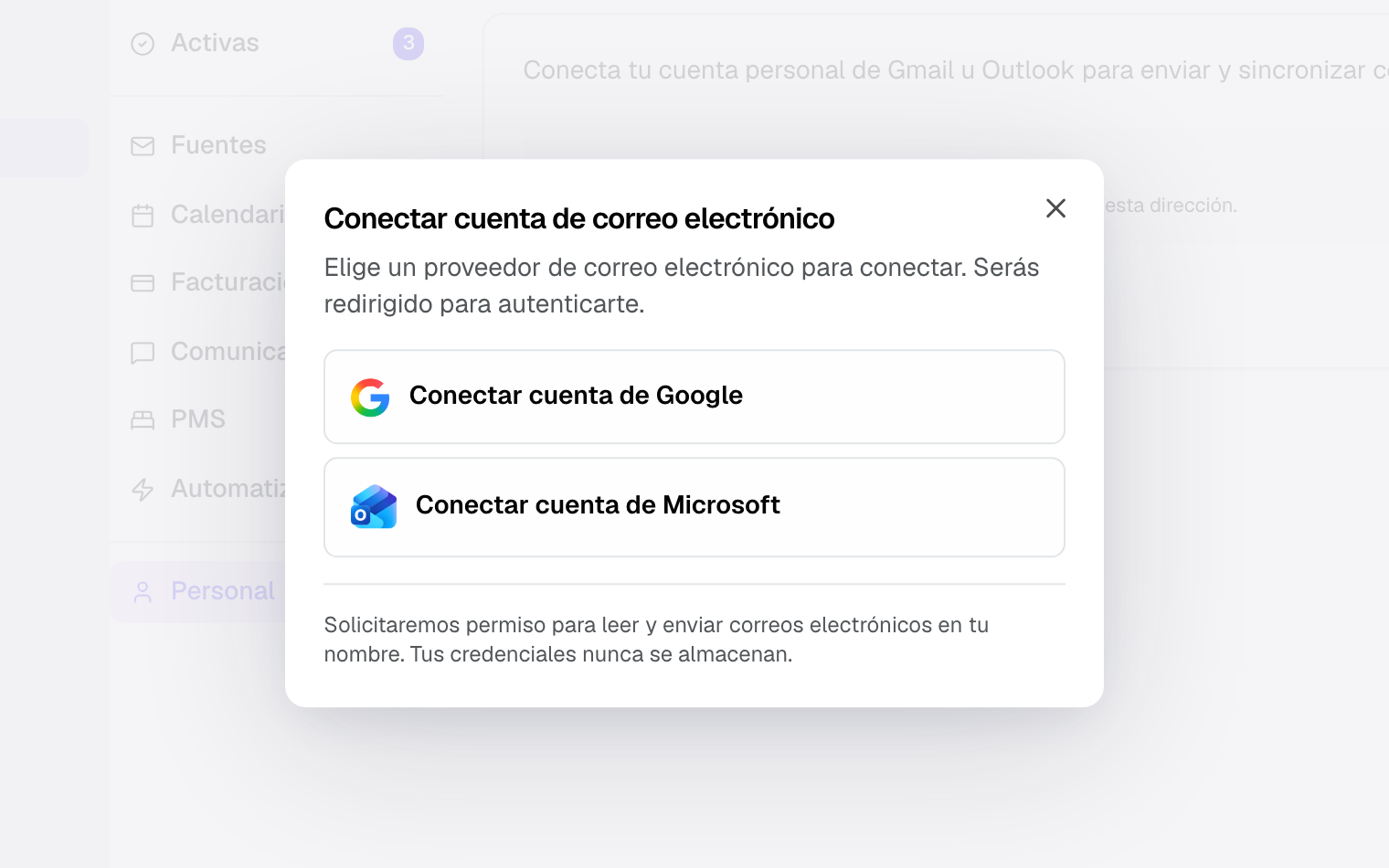
Una vez completados estos pasos, la conexión se activa y la primera sincronización empieza en segundo plano. No hay nada más que configurar: tus próximas conversaciones con clientes se archivan en sus eventos.
En la tarjeta del buzón, el menú ⋮ ofrece Sincronizar y Desconectar. Debajo, Compartir con el equipo permite que cada miembro del espacio envíe correos desde esta dirección; solo tú puedes desconectarla. Firma de correo define la firma que se añade a tus envíos: puedes pegarla desde Outlook con su formato.
Referencia: qué se sincroniza y qué autorizas
Esta sección resume, de forma objetiva, el alcance de la conexión tal como se describe arriba. Te ayuda a entender exactamente qué ve y hace Joinways con tu bandeja de Outlook.
Qué llega a Joinways
- Los correos intercambiados con un cliente se vinculan a su evento y se ven en la pestaña Conversaciones. Este buzón no crea solicitudes nuevas: eso lo hace la tarjeta Email de tu empresa, en la pestaña Fuentes.
- Respondes directamente desde el expediente del evento, sin reabrir Outlook.
- Al conectar, tus contactos y empresas se crean a partir de las personas a las que escribiste en los últimos 12 meses (consulta Importar tus contactos desde tu correo).
Cómo se protege el acceso
La conexión se basa en OAuth2, el estándar de autorización de Microsoft. En la práctica, esto significa que concedes el acceso desde la ventana de Microsoft y que Joinways no almacena ninguna contraseña. Puedes revocar ese acceso en cualquier momento, desde Microsoft o desconectando la cuenta en Joinways.
El papel del administrador
En una cuenta corporativa de Microsoft 365, algunas organizaciones exigen aprobación del equipo de IT para autorizar una app de terceros. Si es tu caso, el administrador debe aprobar Joinways antes de que la ventana de Microsoft conceda el acceso.
Cómo funciona
Una vez conectado, Microsoft avisa a Joinways de cada correo nuevo. Joinways busca el evento correspondiente (contacto, hilo, referencias de plataforma) y archiva allí el correo, entrante o saliente.
Encuentras la conversación en la pestaña Conversaciones del evento y respondes desde Joinways: el mensaje sale de tu dirección de Outlook, con tu firma.
La sincronización es continua: no tienes que actualizar manualmente. La primera sincronización puede tardar unos minutos mientras Joinways procesa los primeros mensajes.
Casos particulares
- Outlook y Gmail a la vez: puedes vincular varios buzones, de Outlook o de Gmail. Cada uno tiene su tarjeta en la pestaña Personal.
- Cuenta gestionada por una organización: si la autorización está bloqueada, lo más probable es que tu administrador exija aprobación de IT para las apps de terceros.
- Calendario de Outlook: conectar el buzón es distinto de conectar el calendario de Outlook, que se configura de forma independiente.
- Dirección que recibe tus solicitudes (contacto@, info@…), incluido un buzón compartido de Microsoft 365: conéctala en la pestaña Fuentes, tarjeta Email de tu empresa. Para un buzón compartido, inicia sesión con tu propia cuenta que tenga acceso; para una lista de distribución, elige el reenvío. Consulta Conectar el email de tu empresa.
Buenas prácticas
- Conecta el buzón desde el que escribes realmente a tus clientes, en lugar de un buzón secundario poco usado.
- En una cuenta corporativa, coordina la aprobación de IT con tu administrador con antelación para evitar un bloqueo al autorizar.
- Tras conectar, espera unos minutos y abre un evento en curso: sus correos recientes deben aparecer en la pestaña Conversaciones.
- Responde siempre desde el expediente del evento para mantener toda la conversación centralizada.
Solución de problemas
Conexión bloqueada por tu administrador
Problema: la ventana de Microsoft se niega a autorizar Joinways.
Causa: algunas organizaciones exigen aprobación del equipo de IT para autorizar una app de terceros.
Solución: pide a tu administrador que apruebe Joinways y luego reinicia la conexión desde Configuración y luego Integraciones, pestaña Personal.
Retraso de sincronización
Problema: tus conversaciones tardan en aparecer en los eventos después de conectar.
Causa: la primera sincronización procesa los mensajes en segundo plano y puede tardar unos minutos según el volumen.
Solución: deja que la sincronización termine y vuelve a abrir el evento. Los correos nuevos llegan después de forma continua.
Reconexión tras perder el acceso
Problema: los correos dejan de llegar a tus eventos.
Causa: un cambio de contraseña de Microsoft o una revocación de acceso desde Microsoft puede cortar la conexión.
Solución: la tarjeta del buzón muestra la insignia Desconectada y un botón Reconectar. Haz clic en él y vuelve a autorizar Joinways en la ventana de Microsoft: la cuenta correcta ya está seleccionada.
Ejemplo concreto
El Pabellón de Congresos funciona íntegramente con Microsoft 365. La responsable de clientes abre Configuración y luego Mi buzón, hace clic en Conectar una cuenta, elige la cuenta en la ventana de Microsoft y autoriza Joinways.
Como la cuenta la gestiona la empresa, la autorización se bloquea al principio; el equipo de IT aprueba la app y ella reinicia la conexión. Unos minutos después, sus conversaciones con los organizadores aparecen en sus eventos, y responde desde la pestaña Conversaciones.
Otro ejemplo
Un equipo comercial tiene una persona con Outlook y otra con Gmail. Cada una conecta su propio buzón en la pestaña Personal.
El resultado: sus conversaciones con un mismo cliente acaban en el mismo evento, sea cual sea el buzón. Las solicitudes llegan por la dirección de recepción conectada en la pestaña Fuentes.
Preguntas frecuentes
¿Outlook y Gmail a la vez?
Sí. Puedes vincular varios buzones, de Outlook o de Gmail; sus conversaciones se archivan en los mismos eventos.
¿Joinways almacena mi contraseña de Microsoft?
No. La conexión usa OAuth2: Joinways no almacena ninguna contraseña. Concedes el acceso en la ventana de Microsoft.
¿Por qué está bloqueada la autorización?
Algunas organizaciones exigen aprobación del equipo de IT para autorizar una app de terceros. Pide a tu administrador que apruebe Joinways.
¿Mi buzón de Outlook crea solicitudes?
No. Archiva tus conversaciones en los eventos. Para que las solicitudes enviadas a contacto@ o eventos@ lleguen a Solicitudes, conecta esa dirección en la pestaña Fuentes, tarjeta Email de tu empresa.
¿Cuánto tardo en ver mis conversaciones?
La primera sincronización suele tardar unos minutos. Después, los correos nuevos llegan de forma continua.
¿Puedo responder sin abrir Outlook?
Sí. Respondes directamente desde el expediente del evento en Joinways.
¿Debo conectar también el calendario de Outlook?
Es opcional e independiente. Conectar el calendario de Outlook se configura por separado del buzón.
Véase también
- Conexiones de correo
- Conectar el calendario de Outlook
- Gestionar los correos de un evento
- Conectar el email de tu empresa
Centraliza tus solicitudes de eventos en un solo lugar.