Entender Solicitudes unificadas
Centraliza correo, Instagram y WhatsApp en un solo lugar, deja que la IA califique cada solicitud y no vuelvas a perder una oportunidad.
Actualizado el
Solicitudes es el punto de entrada de toda tu actividad comercial: es la pantalla en la que aterriza cada mensaje que puede convertirse en un evento, sea cual sea el canal por el que el prospecto te escribió. En lugar de vigilar el correo por un lado, los MD de Instagram por otro y WhatsApp en otro sitio, miras un solo flujo que la IA ya ha ordenado y precalificado.
La idea central es la de un embudo único. Una oportunidad nunca se pierde tan fácilmente como cuando está dispersa entre varias aplicaciones, donde nadie sabe quién debe responder. Al reunir todos los canales en un mismo lugar, Solicitudes garantiza que ninguna solicitud quede sin respuesta simplemente porque llegó por un canal que consultas poco.
Lo que aprenderás
- Entender cómo llegan las solicitudes desde todos tus canales y se califican automáticamente
- Leer e interpretar los datos extraídos por la IA
- Filtrar el flujo y priorizar las solicitudes más prometedoras
- Procesar una solicitud: convertirla, responderla o rechazarla
El principio: un embudo único
Cada prospecto elige su propio canal: unos envían un correo detallado, otros un mensaje de Instagram de dos líneas, otros un audio convertido en texto en WhatsApp. Sin una herramienta central, esos mensajes viven en bandejas separadas y acaban contradiciéndose o perdiéndose. El espacio Solicitudes unificado los reúne en una sola cola, ordenada por fecha de llegada, donde cada entrada indica de qué canal procede.
En la práctica, ves el mensaje original a la izquierda y, a la derecha, lo que la IA ha entendido. Ya no copias una fecha de un correo a otra herramienta: la información ya está estructurada, lista para convertirse en un expediente.
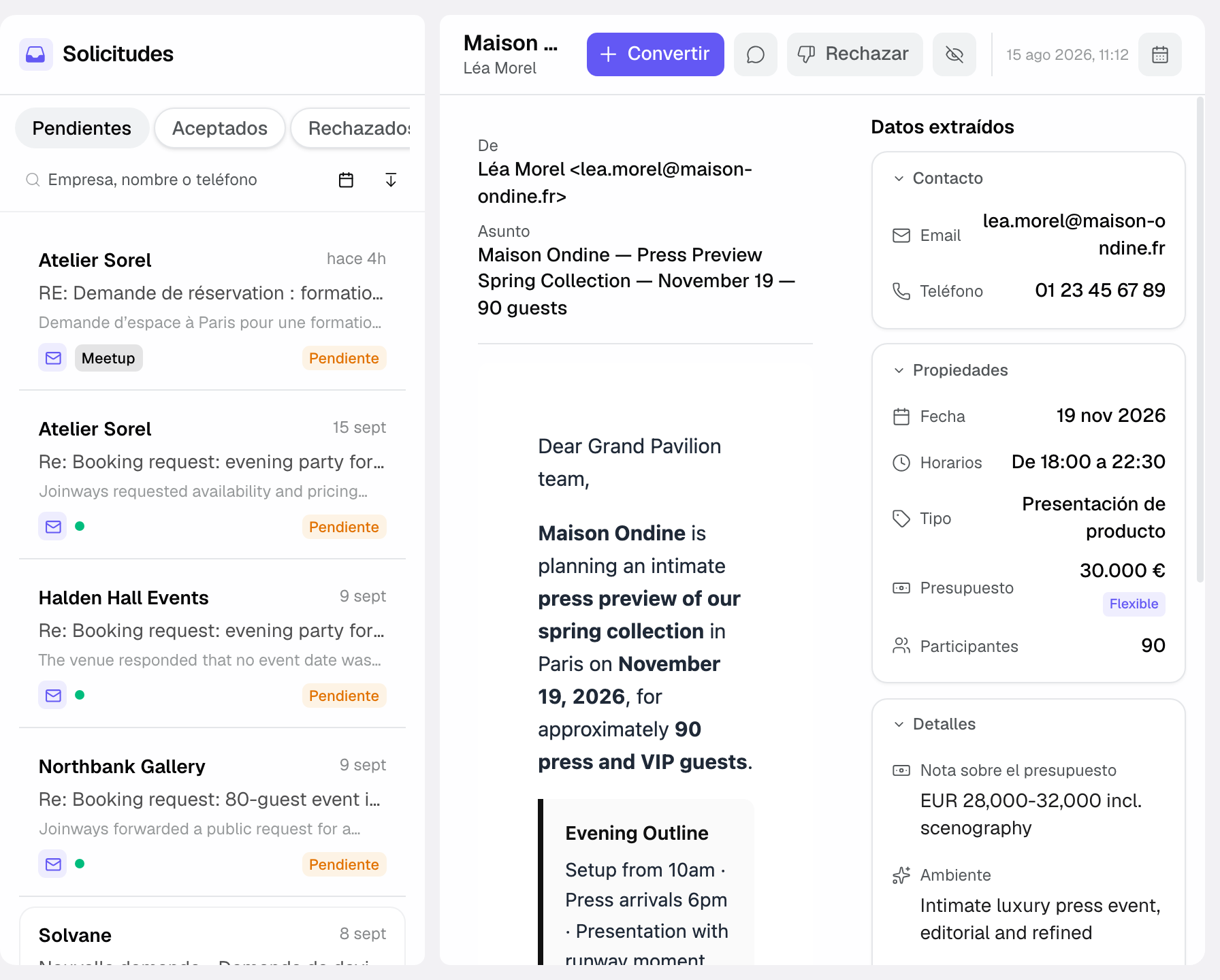
Los canales centralizados
Varios canales alimentan Solicitudes. Cada uno se conecta una sola vez en « Configuración » > « Integraciones », pestaña « Fuentes », y luego trae automáticamente sus nuevos mensajes. A los canales siguientes se suman Aircall para las llamadas y la « Extensión de Chrome » para completar las solicitudes de las plataformas de reservas.
- Email de tu empresa (Gmail, Outlook, Microsoft 365 o reenvío automático): la mayoría de las solicitudes, incluidas las de las plataformas de reservas. Suele ser el canal más completo, porque el prospecto se toma el tiempo de indicar fecha, presupuesto y número de asistentes.
- Instagram: los mensajes directos de tu cuenta profesional. Aquí las solicitudes son más cortas e informales, pero a menudo de alto potencial.
- WhatsApp Business: las conversaciones entrantes. Práctico para intercambios rápidos, sobre todo en solicitudes de última hora.
- Formulario de solicitud: el formulario propio de cada lugar, que se configura en la pestaña « Formulario de solicitud » del lugar. Como los campos ya están estructurados, la extracción es la más fiable.
Sea cual sea el canal, la solicitud llega al mismo lugar y sigue el mismo recorrido. Para una solicitud recibida por email, respondes directamente desde Solicitudes con el botón « Responder ». Para Instagram y WhatsApp, « Ver conversación » o « Abrir conversación » abre el intercambio en la aplicación de origen. Para una solicitud de plataforma, « Abrir en la plataforma » te lleva donde el cliente espera tu respuesta.
Lo que la IA hace por ti
En cada mensaje entrante, la IA realiza una primera tarea de clasificación para ahorrarte tiempo. Empieza por detectar si se trata realmente de una solicitud de evento o de un mensaje sin relación (newsletter, prospección comercial, pregunta administrativa). Si es una solicitud, extrae los datos clave:
- Tipo de evento y fecha(s) deseada(s): lo necesario para comprobar la disponibilidad de inmediato.
- Número de invitados y presupuesto mencionado: los dos criterios que determinan el espacio adecuado y la seriedad del proyecto.
- Datos de contacto (nombre, correo, teléfono), para vincular la solicitud a la persona correcta.
Entre bastidores, la IA también evalúa la calidad de cada solicitud. Esa valoración sirve para hacer aflorar las oportunidades más sólidas y, según tu configuración, para generar un presupuesto sin ningún paso manual.
Lo que ves en pantalla es, por tanto, un resumen fiel colocado junto al texto original. Siempre conservas la posibilidad de comprobarlo todo: la IA propone, tú decides.
Referencia: canales, estados y filtros
Para orientarte en la cola, aquí tienes un resumen de los elementos que encuentras en cada solicitud.
Los estados de una solicitud
- « Pendiente »: la solicitud espera una decisión; es la cola que hay que vaciar primero cada día.
- « Enviado »: respondiste desde Joinways; la solicitud sigue en la pestaña « Pendientes », y la etiqueta « Respuesta recibida » aparece cuando el cliente contesta.
- « Validado »: la solicitud se convirtió en evento; pasa a la pestaña « Aceptados » y « Ver el evento » abre el expediente.
- « Declinado »: la solicitud se rechazó sin crear expediente; queda en la pestaña « Rechazados », desde donde « Restaurar » la devuelve a la cola.
Filtrar la cola
- Por pestaña: « Pendientes », « Aceptados » (solicitudes convertidas) o « Rechazados ».
- Por « Fuente » (email, Instagram, WhatsApp, llamada…) y por « Plataformas », por periodo de recepción (« Rango de fechas »), o buscando una empresa, un nombre o un teléfono.
Cada solicitud muestra además su canal de origen y su fecha de llegada, dos pistas útiles para decidir qué gestionar primero.
En el plan gratuito, un contador indica cuántas solicitudes has recibido este mes. Por encima de la cuota, las nuevas solicitudes llegan con la etiqueta « Bloqueado »: se captan, pero su contenido queda difuminado hasta pasar a Pro (botón « Mejorar para desbloquear »).
Filtrar y priorizar el flujo
Cuando sube el volumen, ordenar se vuelve esencial. Las pestañas separan las solicitudes pendientes, aceptadas y rechazadas; los filtros acotan la lista por fuente, plataforma o fecha de recepción. La lista sigue ordenada por fecha de llegada, las más recientes arriba: ningún filtro ordena por fecha del evento.
- Abre Solicitudes: la cola muestra las solicitudes más recientes arriba, con su estado y su canal.
- Aplica un filtro para aislar lo que importa ahora, por ejemplo la fuente Instagram o las solicitudes recibidas esta semana.
- Procesa las solicitudes una a una: una solicitud convertida o rechazada sale de la pestaña « Pendientes »; tras una respuesta, se queda ahí con el estado « Enviado ».
Procesar una solicitud
Procesar una solicitud consiste en decidir su destino una vez verificada la extracción. Tienes tres acciones a tu disposición, y cada una hace avanzar el expediente de forma limpia.
- Abre la solicitud para ver el mensaje original y los campos extraídos uno al lado del otro.
- Corrige si hace falta (fecha, presupuesto, número de asistentes) en el formulario que se abre con « Convertir »: el panel « Datos extraídos » de la solicitud es de solo lectura.
- Elige la acción: « Convertir » abre el formulario precargado y crea un evento en « Opción »; « Responder » escribe al cliente sin salir de la solicitud (solicitudes recibidas por email); « Rechazar » la saca de la cola, con o sin email al contacto. Si la misma solicitud ya existe en el mismo lugar, el bloque « Misma solicitud » propone « Fusionar en esta ».
Cómo funciona
La secuencia es siempre la misma: un mensaje llega por un canal conectado, la IA lo detecta y lo extrae, la solicitud aparece en Solicitudes con su resumen, tú verificas y luego decides. Lo que corriges en el formulario de conversión se guarda en el evento; la solicitud conserva la lectura original de la IA.
Casos particulares
Varios mensajes del mismo prospecto: cuando la misma solicitud vuelve en el mismo lugar, el bloque « Misma solicitud » la señala y propone « Fusionar en esta ». Al convertir, Joinways reutiliza el contacto existente con el mismo email o teléfono. Para vincular un email suelto a un evento ya abierto, abre el evento, pestaña « Conversaciones », y luego « Vincular un correo ».
Mensaje ambiguo: si la IA duda y solo extrae parcialmente los campos, no fuerces la conversión. Responde primero al prospecto para obtener la fecha o el presupuesto que faltan y luego procesa la solicitud completada.
Mensaje fuera de tema bien redactado: una prospección comercial puede parecer una solicitud. Antes de convertir, comprueba que se menciona una fecha de evento real; si no, descártalo.
Pico de volumen: tras una feria o una campaña, Solicitudes puede llenarse de golpe. Recórrelas mirando la fecha del evento que aparece en el detalle de cada solicitud y gestiona primero las más cercanas.
Canal desconectado a mitad de camino: las solicitudes ya recibidas se quedan en la cola. Si tu email de reservas ya no está conectado, un aviso lo indica en Solicitudes con un botón « Reconectar ». Revisa la pestaña « Fuentes » en cuanto un canal parezca silencioso.
Bueno saber: un error de extracción se corrige en el formulario de conversión, antes de confirmar. El valor que confirmas es el que se guarda en el evento.
Buenas prácticas
- Procesa Solicitudes al menos una vez al día: la rapidez de respuesta gana expedientes, porque el primer establecimiento en responder suele llevarse el evento.
- Prioriza las solicitudes más completas y urgentes (fecha próxima, presupuesto claro) en lugar de trabajar estrictamente por orden de llegada.
- Convierte las solicitudes reales sin esperar: al convertir, Joinways crea el contacto o reutiliza el que tiene el mismo correo o teléfono, y el historial queda en un solo lugar aunque el prospecto cambie de canal.
- Revisa los datos extraídos antes de cada conversión: un error corregido en el origen no se propaga hasta el presupuesto.
- Mantén todos tus canales conectados: un canal desconectado es una fuente de solicitudes que ya no llega a la cola.
- Para las solicitudes recibidas por correo, responde desde Solicitudes en lugar de desde tu correo: el historial queda completo y centralizado.
Solución de problemas
¿No se detectó una solicitud real? Causa: la IA la clasificó como mensaje vario porque la formulación era inusual. Solución: crea el evento directamente desde « Eventos », con los datos del mensaje.
¿Una solicitud no aparece en Solicitudes? Causa probable: el canal en cuestión no está (o ya no está) conectado. Solución: comprueba la conexión del canal en tu configuración y vuelve a conectarlo si hace falta.
¿Un campo extraído es siempre incorrecto? Causa: una confusión recurrente, por ejemplo un presupuesto con IVA leído como sin IVA. Solución: revisa ese campo primero y corrígelo en el formulario de conversión antes de confirmar.
¿La cola no se actualiza? Causa: un filtro activo oculta una parte de las solicitudes. Solución: reinicia los filtros para volver a ver toda la cola antes de concluir que hay un problema de canal.
Ejemplo concreto
El lunes por la mañana esperan 12 solicitudes en la pestaña « Pendientes », llegadas por correo, Instagram y WhatsApp. En lugar de abrir cada aplicación por separado, el equipo recorre una sola cola. En 20 minutos convierte 6 solicitudes en opciones, fusiona un duplicado señalado por el bloque « Misma solicitud » (el prospecto había insistido), responde a las 3 solicitudes a las que les faltaba fecha y rechaza 2 ofertas comerciales disfrazadas. Las 3 solicitudes pendientes de respuesta siguen en la cola con el estado « Enviado ».
Otro ejemplo
Un viernes por la noche llega una solicitud por WhatsApp: «Hola, ¿disponible mañana por la noche para 30 personas?». La IA detecta una solicitud, extrae 30 asistentes y una fecha al día siguiente, pero el presupuesto y el tipo de evento quedan vacíos. El organizador la ve arriba de la cola, hace clic en « Abrir conversación » para responder en WhatsApp y obtener el tipo de evento, y luego vuelve a Solicitudes y la convierte en opción. La solicitud y el evento conservan el enlace a la conversación de origen.
Preguntas frecuentes
¿También llegan los mensajes personales?
La IA filtra para mostrar solo lo que parece una solicitud de evento; tú mantienes el control final y siempre puedes descartar lo que no corresponde.
¿Debo responder desde Solicitudes o desde el canal original?
Desde Solicitudes para una solicitud recibida por email: el intercambio queda centralizado. Para Instagram y WhatsApp, respondes en la aplicación de origen (« Ver conversación »), y para una plataforma, en la plataforma.
¿Qué pasa si corrijo un campo extraído por la IA?
La corrección se hace en el formulario de conversión: se guarda en el evento creado. El panel « Datos extraídos » de la solicitud conserva la lectura original de la IA.
¿Se pierde una solicitud rechazada?
No: « Rechazar » lleva la solicitud a la pestaña « Rechazados » sin eliminarla, y « Restaurar » la devuelve a la cola. Mantienes Solicitudes limpia conservando el rastro del mensaje.
¿La IA puede generar un presupuesto sola?
Sí, según tu configuración: cuando una solicitud se considera de buena calidad, la IA puede generar un presupuesto. Sigues siendo libre de revisarlo antes de enviarlo.
¿Cuántos canales puedo conectar?
Todos los canales de la pestaña « Fuentes » (email de tu empresa, Instagram, WhatsApp Business, Aircall, extensión de Chrome) pueden conectarse en paralelo, además del formulario de solicitud de cada lugar. Cuantos más conectes, más fuentes cubre Solicitudes.
¿Puedo encontrar una solicitud que ya procesé?
Sí: abre la pestaña « Aceptados » para las solicitudes convertidas, o « Rechazados » para las que rechazaste. No se borra nada, salvo si eliges « Eliminar solicitud ».
¿Puedo cambiar el orden de la cola?
La cola se ordena por fecha de llegada, las más recientes arriba. Para concentrarte en lo urgente, aplica un filtro (« Fuente », « Plataformas », « Rango de fechas ») en lugar de seguir el orden bruto.
Ver también
- Procesar una solicitud
- Entender la puntuación IA
- Cómo la IA califica tus solicitudes
Centraliza tus solicitudes de eventos en un solo lugar.