Gestionar tus conexiones de correo
Visión general de tus bandejas conectadas: estado, sincronización, reconexión y buenas prácticas de seguridad.
Actualizado el
Joinways usa dos tipos de buzones. Tu buzón personal, conectado en "Mi buzón", sincroniza tus intercambios con clientes en las fichas de evento y te permite enviar desde Joinways. La dirección que recibe tus solicitudes (contacto@, info@…) se conecta en "Integraciones", pestaña "Fuentes", tarjeta "Email de tu empresa": es la que alimenta tus "Solicitudes". Si una conexión se rompe, la sincronización se detiene.
Este artículo explica cómo leer el estado de una conexión, reconectar un buzón interrumpido y aplicar las buenas prácticas de seguridad, para no perder el hilo de tus intercambios con clientes.
Requisitos
Antes de gestionar tus conexiones, cumple las siguientes condiciones.
- Tener al menos un buzón de Gmail o Microsoft (Outlook, Microsoft 365). Para una dirección compartida de Microsoft 365 (contacto@, info@…), inicia sesión con tu propia cuenta que tenga acceso. El reenvío de correo sigue siendo la opción para un grupo de Google o una lista de distribución.
- Tener acceso a "Configuración" > "Mi buzón" (la pestaña "Personal" de la página "Integraciones"), abierta a todos los miembros.
- Poder iniciar sesión en la cuenta de Google o Microsoft del buzón: la conexión pasa por su pantalla de autorización.
Lo que aprenderás
- Ver el estado de tus conexiones.
- Reconectar una bandeja interrumpida.
- Entender cómo funciona la sincronización.
- Aplicar las buenas prácticas de seguridad.
Comprobar tus conexiones
La página "Mi buzón" lista cada buzón vinculado con su estado. Un vistazo periódico basta para detectar una conexión rota.
- Ve a "Configuración" > "Mi buzón": aparece la lista de tus buzones.
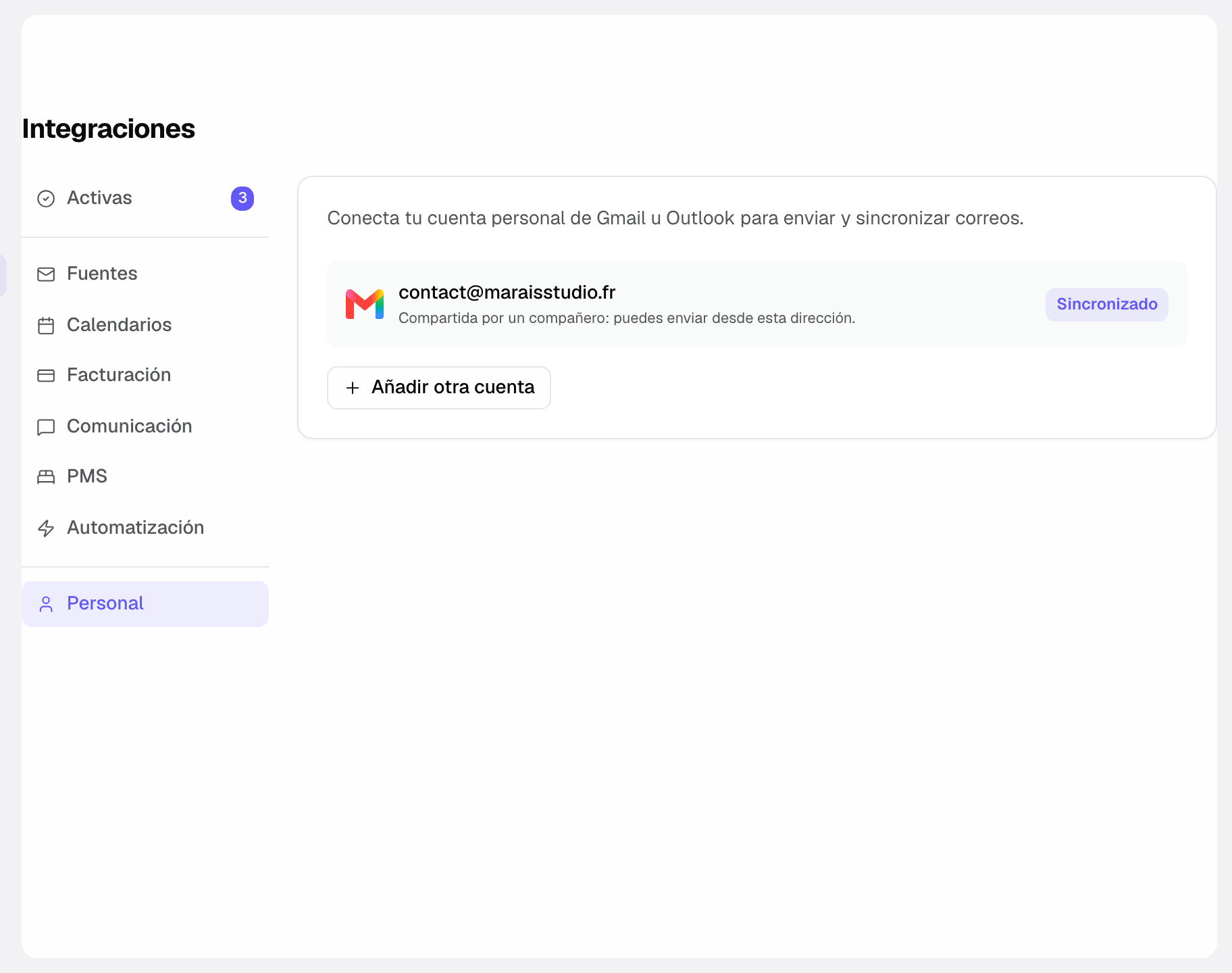
- Revisa el estado de cada buzón: "Sincronizado" cuando todo funciona, "Desconectada" si el proveedor revocó el acceso.
- Reconecta las que lo necesiten.
- Una vez reconectada, la bandeja reanuda la sincronización y la insignia vuelve a Sincronizado.
Reconectar una bandeja
Un buzón "Desconectada" ha perdido la autorización de acceso, casi siempre tras un cambio de contraseña o la expiración de una sesión. Reconectar restablece el acceso sin perder nada de tu historial.
- Localiza el buzón marcado como "Desconectada" en la lista.
- Haz clic en "Reconectar" y sigue la autenticación de Google o Microsoft. Solo la persona que conectó el buzón ve este botón.
- Confirma los permisos: la sincronización se reanuda automáticamente.
Referencia: los estados de conexión
Estos son los estados que puede mostrar una bandeja, cada uno con su significado en una línea.
- Sincronizado: la bandeja está conectada y sincroniza con normalidad, no requiere acción.
- Desconectada: el proveedor revocó la autorización, los correos ya no se sincronizan y no se pueden enviar; haz clic en "Reconectar".
- Cuando un buzón pasa a "Desconectada", recibes una notificación en Joinways. El botón "Sincronizar" fuerza una sincronización inmediata de un buzón conectado.
Referencia: los elementos de una conexión
Cada conexión muestra algunos datos clave para identificarla y seguirla.
- Dirección de correo: la identidad de la bandeja conectada.
- Fuente: el proveedor del buzón (Google o Microsoft).
- Estado: la situación de la conexión ("Sincronizado" o "Desconectada").
- Sincronización: la importación de los correos intercambiados con tus clientes, vinculados a sus fichas de evento.
Estos elementos te permiten saber de un vistazo qué bandeja funciona y cuál pide tu atención.
Compartir un buzón de envío con el equipo
En un buzón que conectaste, activa "Compartir con el equipo". Cada miembro del espacio de trabajo puede elegir esta dirección como remitente en Joinways: ficha de evento, solicitudes, presupuestos, facturas y automatizaciones. Los correos salen con tu autorización y sigues siendo la única persona que puede desconectar el buzón o dejar de compartirlo.
Para tus compañeros, el buzón aparece con la mención "Compartida por un compañero: puedes enviar desde esta dirección.". Un buzón marcado como "Bandeja de leads (solo lectura)" no se puede compartir.
Cómo funciona
Cuando conectas un buzón, Joinways obtiene permiso para leer y enviar correos, sin guardar tu contraseña. Mientras la autorización sea válida, la insignia muestra "Sincronizado". Si se revoca el acceso (cambio de contraseña, autorización retirada en Google o Microsoft, política de tu organización), el buzón pasa a "Desconectada": haz clic en "Reconectar", sin perder tu historial.
Casos particulares
- Cambio de contraseña: puede cortar la conexión; simplemente reconecta la bandeja.
- Bandeja sin uso: desconéctala para reducir la superficie de acceso y mantener una lista limpia.
- Varios buzones: conecta tantas cuentas de Google y Microsoft como necesites con "Añadir otra cuenta".
Buenas prácticas
- Comprueba tus conexiones tras cualquier cambio de contraseña.
- Desconecta las bandejas que ya no uses.
- No compartas nunca tu contraseña: la conexión pasa por Google o Microsoft y se puede revocar en cualquier momento desde su lado.
- Echa un vistazo periódico a la página para detectar un buzón "Desconectada" antes de que dé problemas.
Solución de problemas
Problema: las solicitudes dejaron de llegar. Causa: no las trae tu buzón personal, sino la dirección de recepción conectada en "Integraciones", pestaña "Fuentes", tarjeta "Email de tu empresa". Solución: revisa esa tarjeta y reconecta la dirección si hace falta (ver "Conectar el email de tu empresa").
Problema: el buzón vuelve a menudo a "Desconectada". Causa: cambios de contraseña, o una política de seguridad de tu organización que retira las autorizaciones con regularidad (frecuente con Microsoft 365). Solución: reconéctalo y consulta con tu administrador informático si alguna política limita la duración de las autorizaciones.
Ejemplo concreto
Un gerente cambia la contraseña de su Gmail un lunes por la mañana. Por la tarde nota que los últimos correos de sus clientes ya no aparecen en las fichas de evento. Abre "Configuración" > "Mi buzón", ve el buzón "Desconectada", hace clic en "Reconectar" y la sincronización se reanuda en unos segundos.
Otro ejemplo
Un comercial deja el equipo. Antes de irse, desconecta su buzón en "Mi buzón": si lo había compartido con el equipo, sus compañeros ya no pueden enviar desde esa dirección. Los demás miembros comprueban que sus propios buzones siguen mostrando "Sincronizado".
Preguntas frecuentes
¿Puedo conectar varias bandejas a la vez?
Sí. Añade tus cuentas de Google y Microsoft una a una con "Añadir otra cuenta".
¿Qué significa el estado "Desconectada"?
Que el proveedor retiró el acceso: la sincronización y el envío quedan en pausa hasta que hagas clic en "Reconectar".
¿Perderé mis correos antiguos al reconectar?
No, reconectar restablece el acceso sin tocar tu historial.
¿Joinways conoce mi contraseña?
No. La conexión pasa por Google o Microsoft (OAuth): Joinways nunca ve tu contraseña, y puedes retirar el acceso en cualquier momento del lado del proveedor.
¿Qué pasa si desconecto una bandeja?
Sus correos nuevos dejan de sincronizarse y ya no puedes enviar desde esa dirección. Si estaba compartido con el equipo, tus compañeros también pierden esa dirección de envío.
¿Con qué frecuencia revisar la página?
Tras cualquier cambio de contraseña, y periódicamente. También recibes una notificación en Joinways en cuanto un buzón pasa a "Desconectada".
Véase también
- Conectar Gmail
- Conectar Outlook
- Seguridad y acceso
- Conectar el email de tu empresa
Centraliza tus solicitudes de eventos en un solo lugar.