Crear y usar plantillas de email
Plantillas compartidas por el equipo, variables rellenadas con el evento y enlaces al presupuesto o a la hoja de función: escribe una vez, responde rápido.
Actualizado el
Una primera respuesta a una solicitud, el correo que acompaña a un presupuesto, el envío del formulario de la hoja de función al cliente: estos mensajes se parecen de un evento a otro. Volver a escribirlos lleva tiempo, y un nombre olvidado o una fecha mal copiada se nota enseguida.
Las plantillas de email las comparte todo el equipo. Sus variables ({{contact_first_name}}, {{event_date}}, {{quote_link}}…) se rellenan con la solicitud o el evento al redactar, y un enlace puede apuntar al presupuesto, a la factura o a la hoja de función sin pegar ninguna dirección.
Lo que vas a aprender
- Leer la página «Plantillas de correo» y partir de las plantillas sugeridas.
- Crear una plantilla con variables y enlaces.
- Elegir la plantilla por defecto de cada categoría.
- Saber dónde se usa cada plantilla.
Requisitos previos
- Un rol de propietario o administrador para crear y modificar plantillas. Los demás roles las usan sin poder modificarlas.
- Para enviar los correos: un buzón conectado, el tuyo o uno compartido por un compañero.
1. Abrir las plantillas
Ve a «Configuración» > «Plantillas de correo» (grupo «Seguimiento comercial»). La página lista «Tus plantillas» por categoría; cada categoría recuerda dónde se usa, por ejemplo «Rellena el correo que acompaña a un presupuesto». El distintivo «Por defecto» marca la plantilla que se usa automáticamente en su categoría.
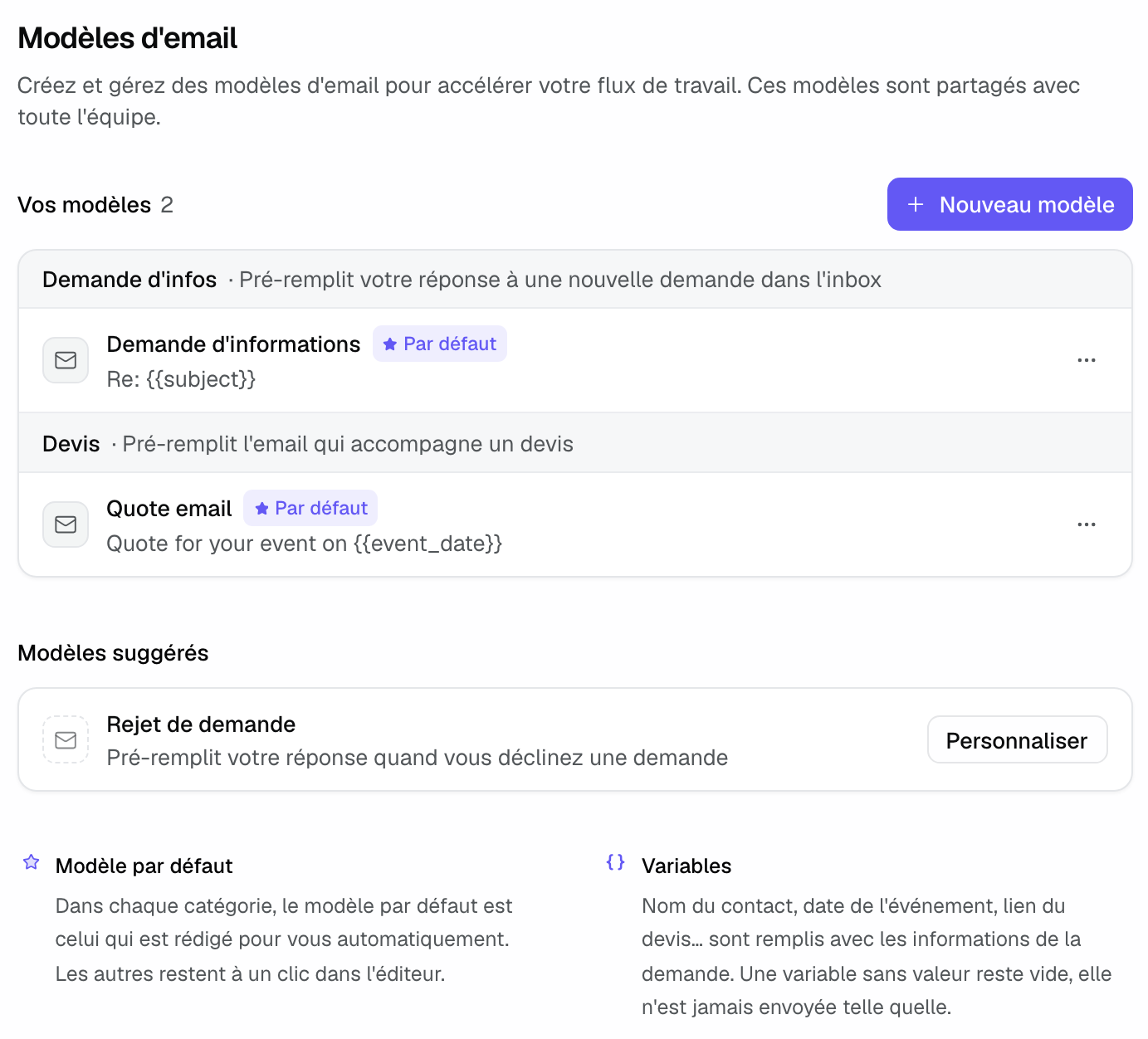
Bajo la lista, «Plantillas sugeridas» propone las que te faltan: «Personalizar» crea una copia modificable. Sin ninguna plantilla, la página explica lo que rellena una plantilla y lista directamente las sugerencias, con el lugar donde se usa cada una; toda la línea es clicable.
2. Crear una plantilla
- Haz clic en «Nueva plantilla».
- Rellena el «Nombre», la «Categoría» y el «Asunto».
- Redacta el «Mensaje». Haz clic en una pastilla de «Insertar una variable» para añadirla en el cursor; las variables se resaltan en el editor.
- Pasa a «Vista previa» para releer el mensaje con datos de ejemplo.
- Haz clic en «Crear plantilla».
Una variable mal escrita se señala bajo el editor («Variables desconocidas, quedarán vacías en el correo:»). Una variable sin valor al redactar queda vacía: nunca llega tal cual al cliente.
3. Añadir un enlace a un presupuesto o a una hoja de función
Selecciona un texto (o coloca el cursor) y haz clic en el botón de enlace de la barra de herramientas o pulsa Cmd+K (Ctrl+K en Windows). El panel propone:
- «Texto»: el texto que se muestra en el correo, por ejemplo «rellenar el formulario».
- «Enlace a»: una variable de enlace, «Enlace del presupuesto», el enlace de la factura, «Enlace del formulario del cliente (orden de servicio)», «Enlace de la orden de servicio para el equipo» o «Enlace de la orden de servicio para el cliente». Se sustituye por el enlace real al redactar el correo.
- «O una dirección web»: una URL fija.
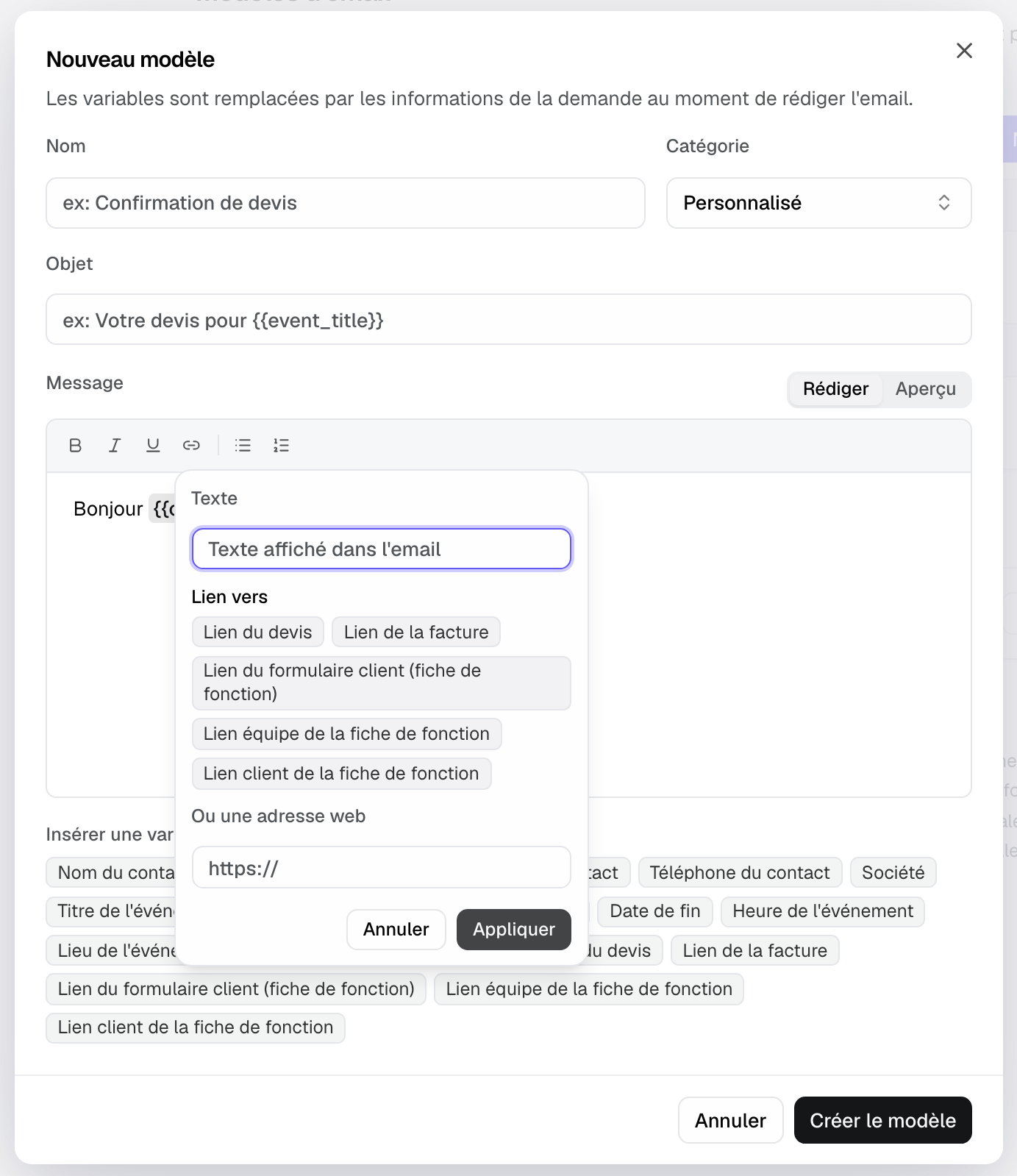
«Aplicar» coloca el enlace; sobre un enlace existente, el mismo panel lo modifica o «Quitar el enlace» lo elimina. El enlace de la hoja de función para el equipo está pensado para el personal y los proveedores, nunca para el cliente.
4. Las variables disponibles
- Contacto: {{contact_name}}, {{contact_first_name}} (usa el nombre completo si falta el nombre de pila), {{contact_last_name}}, {{contact_email}}, {{contact_phone}}, {{company_name}}.
- Evento: {{event_title}}, {{event_date}}, {{event_start_date}}, {{event_end_date}}, {{event_time}}, {{event_location}}.
- Enlaces: {{quote_link}}, {{invoice_link}}, {{beo_form_link}}, {{beo_team_link}}, {{beo_client_link}}.
- Otras: {{subject}} (asunto original), {{current_date}}.
En un evento de varios días, {{event_date}} se escribe como rango, por ejemplo «01 al 03 de abril de 2026»; una velada que termina después de medianoche se queda en un solo día. Para mostrar solo un extremo, usa {{event_start_date}} o {{event_end_date}}. Las fechas siguen la zona horaria del lugar, y el lugar, el nombre y el teléfono del contacto se rellenan en todos los editores.
5. Elegir la plantilla por defecto
En cada categoría, la plantilla por defecto es la que se redacta automáticamente por ti; las demás quedan a un clic en el editor. Abre el menú «⋯» de una plantilla y elige «Establecer por defecto». El mismo menú permite modificar, «Duplicar» o eliminar una plantilla. Si eliminas la plantilla por defecto, la última plantilla modificada de la categoría toma el relevo.
Dónde se usan las plantillas
- «Solicitud de info»: la pastilla «Responder» del editor, en «Solicitudes».
- «Rechazo»: la pastilla «Rechazar» del editor, que envía y rechaza la solicitud.
- «Presupuesto» y «Factura»: el correo que acompaña el envío de un presupuesto o de una factura.
- Todas las categorías: el campo «Plantilla» de «Nuevo email», en la pestaña «Conversaciones» de un evento, y los correos de tus automatizaciones.
Ejemplo: enviar el formulario de la hoja de función
Una finca crea una plantilla «Tu hoja de función» en la categoría «Personalizado»: «Hola {{contact_first_name}}, para tu evento del {{event_date}}, rellena este formulario.» Selecciona «rellena este formulario» y lo vincula al enlace del formulario del cliente. Para un seminario del 1 al 3 de abril, el cliente recibe «Hola Camille, para tu evento del 01 al 03 de abril de 2026…» con un enlace que abre su formulario.
Solución de problemas
Una variable queda vacía en el correo
Causa: falta la información en la solicitud o el evento (sin lugar, sin presupuesto para {{quote_link}}), o la variable está mal escrita. Solución: completa el evento, o corrige la variable señalada bajo el editor.
No puedo modificar una plantilla
Causa: tu rol permite usar las plantillas, no modificarlas. Solución: pídeselo a un propietario o administrador del espacio.
Se carga automáticamente la plantilla equivocada
Causa: otra plantilla es «Por defecto» en la categoría. Solución: elige «Establecer por defecto» en la correcta.
Preguntas frecuentes
¿Insertar una plantilla envía el correo?
No. La plantilla rellena el borrador; tú lo relees y lo envías.
¿Las plantillas son personales de cada miembro?
No, se comparten con todo el equipo del espacio. La firma depende del buzón de envío y de tu firma personal.
¿Puedo enlazar el presupuesto sin pegar su dirección?
Sí: usa {{quote_link}}, o vincula un texto al «Enlace del presupuesto» en el panel de enlace.
Ver también
30 días de prueba con tus próximas solicitudes, sin tarjeta.