Conectar Joinways a Claude (MCP)
Consulta y controla tus datos de Joinways desde Claude con el conector MCP: análisis en lenguaje natural sobre tus solicitudes, eventos y presupuestos.
Actualizado el
El conector MCP (Model Context Protocol) permite que un asistente como Claude acceda a tus datos de Joinways para responder preguntas y ejecutar acciones en lenguaje natural. En vez de hacer clic en la interfaz, preguntas « ¿Cuántos eventos este mes? » o « Crea un presupuesto para este cliente » y el asistente consulta o actúa sobre tu espacio por ti. Es una función avanzada, pensada para usuarios cómodos con las herramientas de IA.
Este artículo explica qué aporta concretamente el conector, cómo configurarlo de forma segura, qué puedes preguntar o pedirle que haga, y las precauciones a tomar, ya que da acceso a tus datos. El objetivo: aprovechar el asistente sin perder nunca el control de tu espacio.
Requisitos
- Una cuenta de Joinways con acceso a la Configuración de tu espacio de trabajo.
- Un asistente compatible con MCP (por ejemplo Claude) donde introducir la configuración del conector.
- Un espacio con el plan Pro o en periodo de prueba. La pestaña «MCP» está reservada al propietario y a los administradores, pero cualquier miembro puede aprobar una conexión para un espacio del que forma parte. El asistente actúa después con los permisos de su rol: con «Solo lectura», solo lee; con «Operaciones», no ve ni solicitudes ni presupuestos.
- Una soltura básica con las herramientas de IA y la noción de conector o integración.
Lo que aprenderás
- Entender qué aporta el conector MCP.
- Configurarlo de forma segura.
- Conocer las preguntas y acciones posibles.
- Desconectar el asistente cuando ya no lo necesites.
- Adoptar los buenos usos y evitar los riesgos.
Para qué sirve
El conector convierte tu asistente en una superficie de pilotaje de Joinways en lenguaje natural. Haces una pregunta o das una instrucción; el asistente lee o modifica tus datos a través del conector, y luego te devuelve la respuesta.
- Hacer preguntas sobre tus eventos y presupuestos en lenguaje natural.
- Preparar análisis rápidos sin exportación manual.
- Desencadenar ciertas acciones desde tu asistente.
Configurar el conector
No hay nada que copiar ni gestionar: le das a tu asistente la URL del servidor MCP de Joinways, y el asistente abre una ventana de Joinways donde apruebas la conexión. Ningún token pasa por tus manos.
- Ve a «Configuración» > «Desarrolladores», pestaña «MCP».
- En la tarjeta «Conexión en un clic», copia la «URL del servidor MCP»: https://mcp.joinways.app. Para Cursor o un CLI, el enlace «Mostrar» ofrece un fragmento JSON listo para usar.
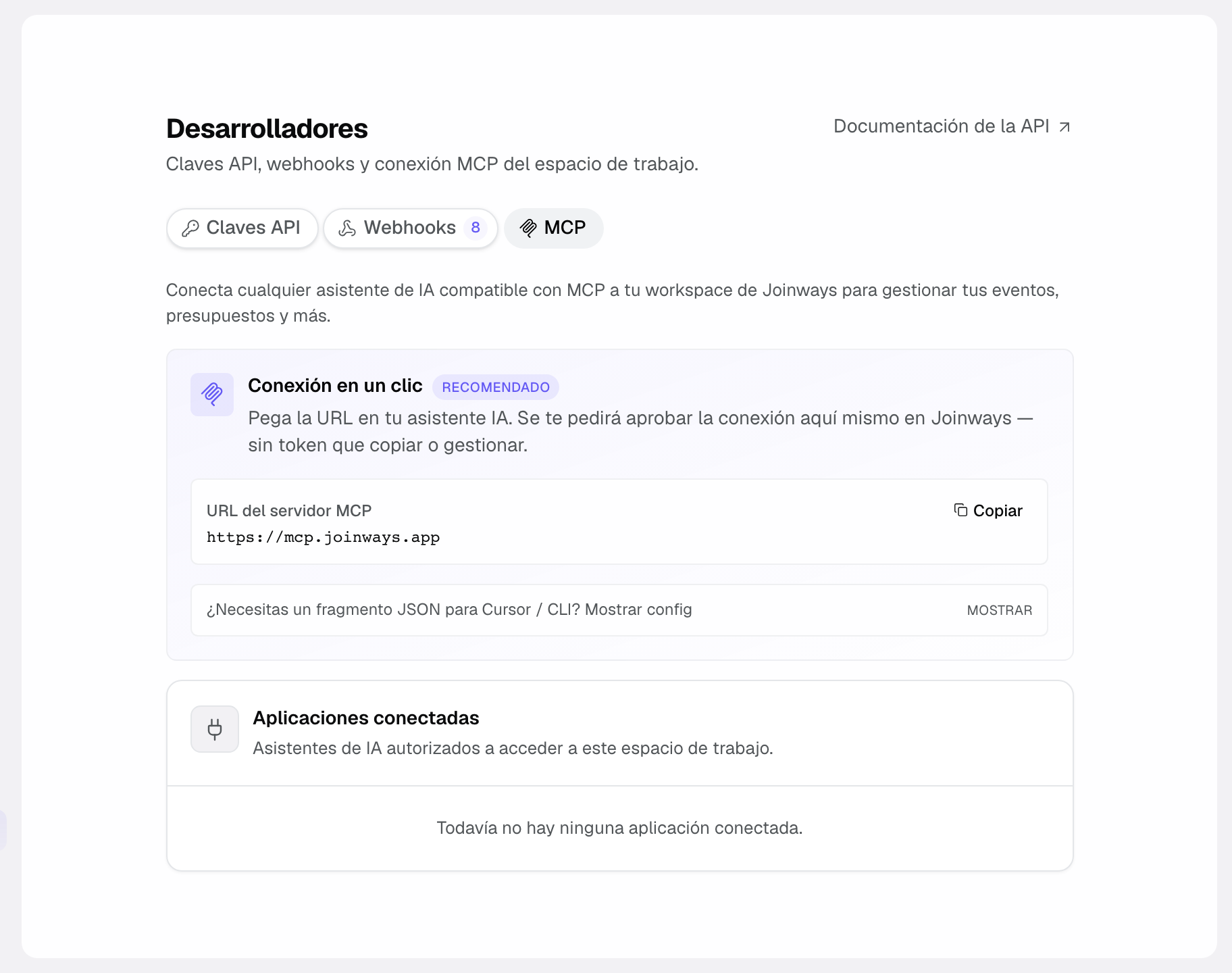
- Añade esta URL como conector en tu asistente (p. ej. Claude).
- En la ventana de Joinways que abre tu asistente, elige el «Workspace a conectar», revisa lo que podrá hacer la aplicación (leer, crear y modificar) y haz clic en «Aprobar y conectar».
- Prueba la conexión con una pregunta sencilla, por ejemplo el número de eventos próximos.
A tener en cuenta: este conector actúa en tu espacio de trabajo con los permisos de tu rol, tanto en lectura como en escritura. Conecta solo asistentes de confianza y desconecta los que ya no uses.
Referencia: lo que puedes preguntar y hacer
Estas son, en una línea cada una, las grandes familias de preguntas y acciones que el asistente puede tratar a través del conector.
- Consultar y contar: eventos, presupuestos, empresas, personas, tareas y solicitudes de tu espacio.
- Buscar: encontrar un elemento por palabras clave mediante una búsqueda global.
- Eventos: listar, consultar, crear, actualizar, cambiar el estado o la etapa (con el motivo de pérdida o de cancelación), archivar y restaurar; gestionar jornadas, franjas de espacio, personal y contactos; listar archivos y correos. Un evento archivado queda en solo lectura, y solo un evento archivado se puede eliminar.
- Presupuestos: listar, consultar, crear, duplicar, eliminar, descargar, importar un presupuesto firmado, editar y reordenar sus líneas, cambiar su estado. Un presupuesto firmado o llegado de una plataforma queda en solo lectura; en este último caso, la consulta devuelve también las líneas leídas en su PDF.
- Empresas y personas: listar, buscar, consultar, crear y actualizar tus contactos y sociedades, leer y añadir notas en una empresa.
- Tareas: listar, crear, actualizar y eliminar tareas de seguimiento.
- Solicitudes: listar, consultar, crear, cambiar el estado, fusionar dos solicitudes, elegir los espacios pedidos, crear el evento de una solicitud o vincularla a un evento existente. Una solicitud solo pasa a «validada» una vez vinculada a un evento.
- Disponibilidad de los lugares: comprobar disponibilidades, bloquear o desbloquear fechas, listar conflictos. La comprobación tiene en cuenta los espacios combinados, los tiempos de montaje y desmontaje, los cierres y el horario de apertura.
- Análisis: vista general, solicitudes recibidas, reactividad, indicadores comerciales, contables y de eventos, sin exportación manual. Requieren un rol que vea los informes.
- Correos: preparar un borrador o enviar un correo vinculado a un evento. El envío sale de tu buzón conectado tras 30 segundos, el tiempo de anularlo desde la pestaña Correos del evento.
- Catálogo: listar, crear, actualizar y eliminar elementos de catálogo.
- Notas de evento: añadir y listar notas vinculadas a un evento.
- Equipo y personal: listar los miembros del equipo y el personal asignado a un evento.
- Hoja de función y jornadas: consultar y modificar la hoja de función, consultar las jornadas de un evento. Una modificación hecha por el asistente crea una nueva versión de la hoja y, si está congelada, avisa a tu equipo.
- Notificaciones: listar tus notificaciones recientes.
- Plantillas y conexiones de correo: listar las plantillas de correo y las conexiones de buzón disponibles.
Cómo funciona
Cuando formulas una petición, el asistente la traduce en llamadas al conector de Joinways. Para una pregunta, lee los datos y compone una respuesta; para una acción, llama a la herramienta correspondiente (crear un presupuesto, actualizar un estado, etc.). La conexión está ligada a un solo espacio de trabajo: el asistente actúa en él con los permisos de tu rol, y nada fuera.
Tú sigues siendo el árbitro: relee las respuestas y confirma las acciones sensibles antes de validarlas, sobre todo cuando crean o modifican registros.
Casos particulares
- Asistente compartido: si varias personas manejan el mismo asistente conectado, pierdes el rastro de quién pidió qué. Prefiere una conexión por persona.
- Acción involuntaria: una instrucción ambigua puede desencadenar una creación no deseada; reformula o anula la acción del lado de Joinways.
- Duda sobre un asistente: revócalo en «Desarrolladores» > «MCP» > «Aplicaciones conectadas». El acceso se corta de inmediato y podrás volver a conectarlo más tarde.
- Datos sensibles: el asistente ve lo que el conector expone; limita su uso a contextos de confianza.
- Duración de la conexión: un asistente que sabe renovar su acceso sigue conectado mientras lo usa, y la conexión caduca tras 90 días sin uso. Para los demás, caduca a los 30 días. El asistente te pide entonces volver a conectarte y aprobar de nuevo.
Buenas prácticas
- Limita el acceso a personas de confianza.
- Revoca de inmediato cualquier aplicación conectada de la que dudes.
- Prueba primero en modo lectura (preguntas, análisis) antes de permitir acciones de escritura.
- Relee siempre el resumen de una acción de escritura antes de confirmarla.
Solución de problemas
Problema: el asistente no ve tus datos. Causa: la conexión nunca se aprobó, caducó o la URL del servidor es incorrecta. Solución: comprueba la URL en «Configuración» > «Desarrolladores», pestaña «MCP», y luego vuelve a conectar y aprueba la ventana de Joinways.
Problema: una acción ha fallado o no ha hecho nada. Causa: la petición era ambigua, tu rol no permite esa acción (por ejemplo «Solo lectura» u «Operaciones»), el registro está bloqueado (evento archivado, presupuesto firmado) o tu espacio ya no tiene el plan Pro. Solución: reformula la petición con precisión y comprueba tu rol y el plan del espacio.
Problema: temes que un acceso esté comprometido. Causa: asistente compartido o dispositivo no seguro. Solución: revoca la aplicación en «Aplicaciones conectadas» y vuelve a conectarla desde un dispositivo de confianza. Para una clave API, revócala y crea una nueva.
Ejemplo concreto
Un responsable de sala quiere un repaso rápido el lunes por la mañana. Desde Claude conectado al conector, pregunta « ¿Cuántos eventos confirmados esta semana y qué facturación se prevé? ». El asistente consulta Joinways, cuenta los eventos y devuelve los indicadores comerciales, sin tener que abrir la interfaz ni exportar nada.
Acto seguido, pregunta « Crea una tarea de seguimiento para el presupuesto de la boda Martin ». El asistente crea la tarea en Joinways; él comprueba la confirmación antes de continuar.
Otro ejemplo
Al preparar un presupuesto, el gerente pide al asistente comprobar la disponibilidad de la sala principal para una fecha dada. El conector consulta la disponibilidad del lugar e indica que está libre; el gerente continúa con « Crea un presupuesto para este cliente con un alquiler de sala ».
El asistente crea el presupuesto y sus líneas a través del conector; el gerente lo descarga después para revisarlo antes de enviarlo.
Preguntas frecuentes
¿Hay que ser desarrollador?
No necesariamente, pero ayuda tener soltura con las herramientas de IA y la configuración MCP.
¿Qué asistente puedo conectar?
Cualquier asistente compatible con MCP, por ejemplo Claude, ChatGPT o Cursor, donde introduces la URL del servidor.
¿Qué puedo preguntar al asistente?
Consultar y contar tus eventos, presupuestos, empresas, personas, tareas y solicitudes, y obtener análisis en lenguaje natural.
¿Qué acciones puedo desencadenar?
Crear o actualizar eventos, presupuestos, solicitudes, contactos y tareas, comprobar disponibilidades, preparar y enviar correos, dentro de los permisos de tu rol.
¿El conector puede modificar mis datos?
Sí, para las acciones de escritura que tu rol permite; relee y confirma las acciones sensibles antes de validar.
¿Cómo revoco el acceso?
En «Configuración» > «Desarrolladores», pestaña «MCP», la sección «Aplicaciones conectadas» lista los asistentes autorizados. Haz clic en «Revocar acceso»: la aplicación pierde el acceso de inmediato. Una clave API creada para una herramienta no MCP se revoca en la pestaña «Claves API».
¿Hay algún secreto que proteger?
No se te entrega ningún token: la conexión se hace aprobándola en Joinways. Protege sobre todo el acceso al asistente conectado, ya que quien lo use actúa en tu espacio. Ante la duda, revoca la aplicación en «Aplicaciones conectadas».
¿El asistente accede a varios espacios?
El acceso se limita al espacio de trabajo que aprobaste, con los permisos de tu rol en ese espacio.
Véase también
- Claves API
- Seguridad y acceso
Centraliza tus solicitudes de eventos en un solo lugar.