Facturar en el programa del lugar
Tu PMS o tu programa contable conserva la única numeración: Joinways prepara las líneas que hay que introducir y registra las facturas emitidas.
Actualizado el
Muchos hoteles lo facturan todo en su PMS: habitaciones, restaurante y seminarios. Una segunda serie de facturas emitida en otro sitio complica la contabilidad y los controles. El lugar quiere una sola numeración, la de su programa.
Por eso un lugar puede declarar que sus facturas se emiten en otro programa. Joinways deja entonces de emitir facturas para ese lugar. En cada anticipo, saldo o factura, prepara la hoja que hay que introducir, con el código de cada artículo en tu programa, y luego registra la factura emitida allí: su número, su fecha y su cobro.
Lo que vas a aprender
- Declarar el programa de facturación de un lugar.
- Añadir el código de cada artículo en ese programa.
- Introducir una factura en tu programa a partir de la hoja preparada por Joinways.
- Registrar la factura y su pago, y corregir un error.
Requisitos previos
- Un rol que permita modificar la configuración « Presupuestos y facturación » del lugar.
- Tu programa de facturación, sea cual sea: PMS (Opera, Ulyses, Medialog…) o programa contable. No hace falta ninguna conexión técnica: la introducción en el programa sigue siendo manual, guiada por Joinways.
- Un presupuesto aceptado o firmado, para facturar.
1. Declarar el programa de facturación
- Abre « Configuración » > « Lugares » > el lugar > « Presupuestos y facturación », pestaña de identidad.
- En la sección « Programa de facturación », activa « Las facturas se emiten en otro programa ».
- Introduce el « Nombre del programa », por ejemplo Opera. Se guarda al salir del campo.
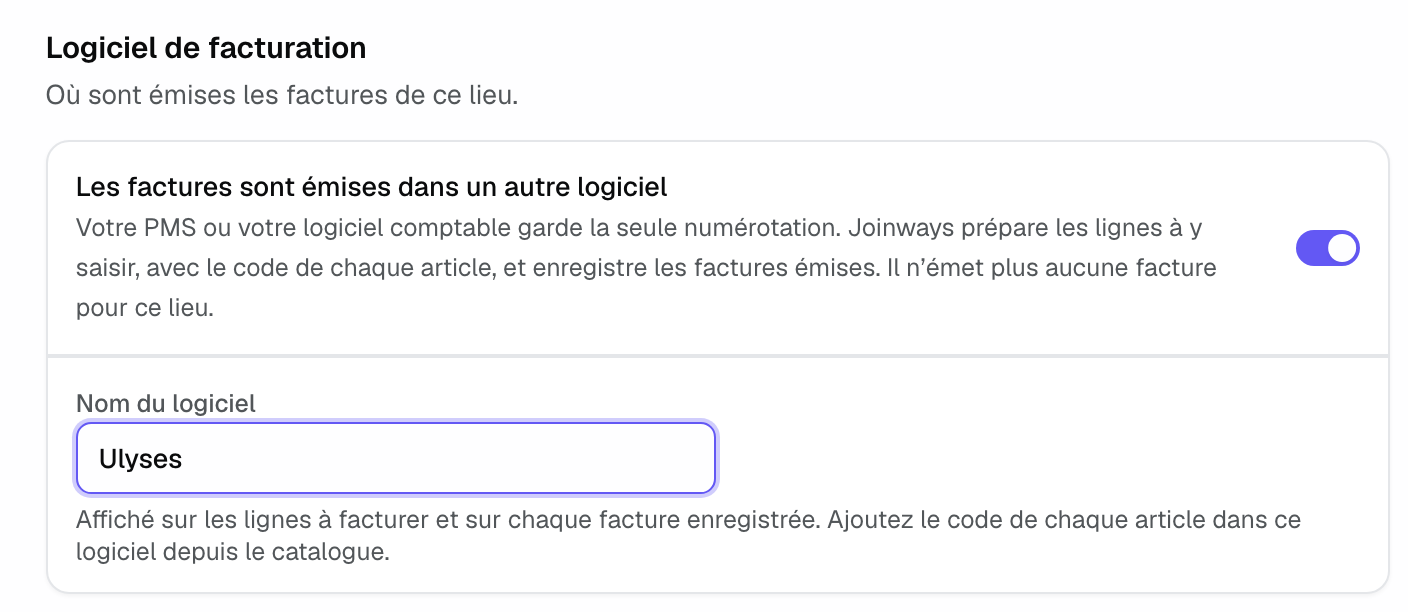
El nombre aparece en las líneas a facturar y en cada factura registrada. A partir de ahí, Joinways no emite ninguna factura para ese lugar, por ningún canal. Un presupuesto cuya facturación ya empezó por otro canal la termina por ese canal.
2. Añadir los códigos de los artículos
Tu programa identifica cada prestación con un código. En el catálogo del lugar, abre un artículo: la sección « Facturación » ofrece el campo « Código en » seguido del nombre de tu programa. Este código se imprime junto al artículo en las líneas que hay que introducir. Complétalo una vez para siempre.
3. Introducir la factura en tu programa
- En el presupuesto, haz clic en « Facturar » y luego en el anticipo, el saldo o el total, como en cualquier presupuesto.
- Se abre la ventana de factura de anticipo, de saldo o de factura: tus facturas se emiten en tu programa, introduce allí estas líneas y registra el número que te dé.
- La hoja para introducir en tu programa enumera las líneas del presupuesto, día por día: código, « Servicio », « Cant. », « P. unit. sin IVA », « IVA » y « Total sin IVA ». Un anticipo aparece en una línea por tipo, y el saldo descuenta el anticipo ya facturado.
- Copia cada línea con « Copiar la línea », o toda la tabla con « Copiar todo ». Cantidad × precio coincide con el total al céntimo.
- Emite la factura en tu programa.
Si hay artículos sin código, un aviso lo indica, con « Abrir el catálogo » para completarlos.
4. Registrar la factura y su pago
- Vuelve a la misma ventana e introduce el número de factura de tu programa y la « Fecha de la factura ».
- Haz clic en « Registrar la factura ». Un mensaje confirma el registro.
La factura aparece en el bloque « Facturación » del presupuesto, con el nombre de tu programa. Cuenta en el importe facturado, en lo pendiente de facturar y en las etapas de evento, como una factura emitida por Joinways. Al recibir el pago, haz clic en « Marcar como pagada ».
5. Corregir una factura
Joinways no emite facturas rectificativas por este canal: la factura rectificativa se emite en tu programa.
- Factura registrada por error: « Anular el registro » la marca como anulada en Joinways y libera su número. Si se emitió, anúlala también en tu programa, con una factura rectificativa.
- Adenda que baja el total: emite la factura rectificativa en tu programa, luego anula aquí la factura que corrige y registra la nueva.
Ejemplo: un hotel que factura en su PMS
Un hotel lo factura todo en Opera. Declara Opera en la configuración de su lugar y añade el código Opera de sus salas y menús en el catálogo. Se firma un seminario: la responsable hace clic en « Facturar el anticipo », copia las líneas en Opera, emite la factura y luego introduce su número en Joinways. El saldo, un mes después, descuenta el anticipo línea por línea.
Solución de problemas
Se rechaza el número
Causa: ese número ya está registrado para este lugar. Solución: comprueba el número que te dio tu programa, cada factura tiene el suyo.
El campo « Código en » no aparece en el catálogo
Causa: el lugar no tiene ningún programa de facturación declarado. Solución: activa « Las facturas se emiten en otro programa » e indica el nombre del programa.
Se rechaza una factura de Joinways para este lugar
Causa: el lugar factura en su propio programa. Solución: registra la factura emitida en ese programa desde la misma ventana « Facturar ».
Preguntas frecuentes
¿Joinways envía la factura a mi PMS?
No. Joinways prepara las líneas y los códigos que hay que introducir y luego registra la factura emitida. La introducción en el programa queda en tus manos.
¿Qué programas son compatibles?
Todos: indicas libremente el nombre de tu programa. Las integraciones PMS de Joinways (como Apaleo) sirven para la disponibilidad y las tarifas de las habitaciones, no para la facturación.
¿Puedo volver a las facturas de Joinways?
Sí. Desactiva el interruptor en la configuración del lugar. Los presupuestos ya facturados en tu programa terminan allí su facturación.
Ver también
30 días de prueba con tus próximas solicitudes, sin tarjeta.