Conectar Stripe para los pagos
Cobra anticipos y saldos directamente desde tus presupuestos y facturas con la conexión de Stripe.
Actualizado el
Pedir un anticipo para bloquear una fecha, cobrar el saldo antes del evento: la conexión de Stripe permite que tus clientes paguen en línea, directamente desde el enlace público. Sin perseguir transferencias ni enviar tus datos bancarios por correo: el cliente hace clic, paga, y el estado se actualiza solo en Joinways.
Este artículo te muestra cómo vincular tu cuenta de Stripe a Joinways, cómo generar una factura Stripe (anticipo, saldo o total) desde un presupuesto y cómo seguir los pagos recibidos. Todo funciona sobre el entorno seguro de Stripe: Joinways no almacena ningún dato bancario.
Requisitos
Antes de empezar, reúne lo siguiente para que la conexión y tus primeros cobros vayan sin contratiempos.
- Una cuenta de Stripe (o crear una durante la conexión).
- Un rol de propietario o administrador en Joinways: la pestaña Facturación de Integraciones solo es visible para estos roles.
- Al menos un presupuesto firmado o aceptado para poder generar una primera factura.
Lo que aprenderás
- Conectar tu cuenta de Stripe a Joinways.
- Generar una factura Stripe (anticipo, saldo o total).
- Seguir los pagos recibidos directamente en Joinways.
Conectar Stripe
La conexión consta de tres pasos mediante la autenticación segura de Stripe (OAuth). No tienes ninguna clave técnica que copiar: Stripe simplemente te pide autorizar a Joinways.
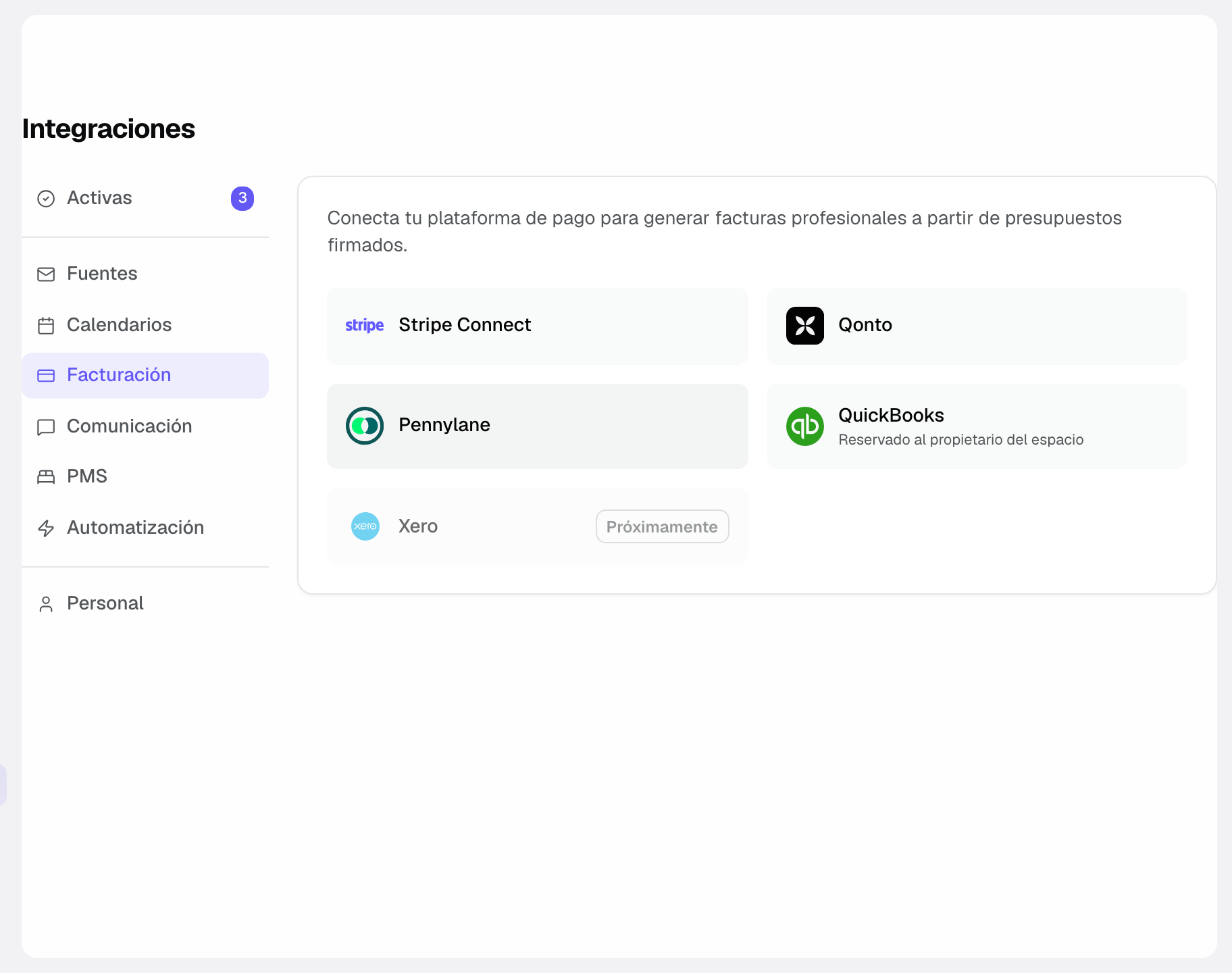
- Ve a Configuración y luego Integraciones, pestaña Facturación. Aquí se encuentran las opciones de pago y facturación.
- Haz clic en la tarjeta Stripe Connect y autoriza la conexión. Se te redirige a Stripe: inicia sesión en tu cuenta o crea una sobre la marcha.
- Una vez conectada, la tarjeta muestra Activo. El engranaje abre la configuración de Stripe: pagos activados si la cuenta puede cobrar, configuración requerida mientras no termines tu cuenta en Stripe, y el acceso al Dashboard de Stripe.
Cobrar un pago
Con Stripe conectado, cobrar un pago se reduce a tres gestos: generar la factura, dejar pagar al cliente y seguir el estado. Este es el flujo.
- En la parte superior de un presupuesto firmado o aceptado, haz clic en Facturar y luego en Crear anticipo o Facturar el total. Una vez emitido el anticipo, el botón pasa a ser Crear saldo.
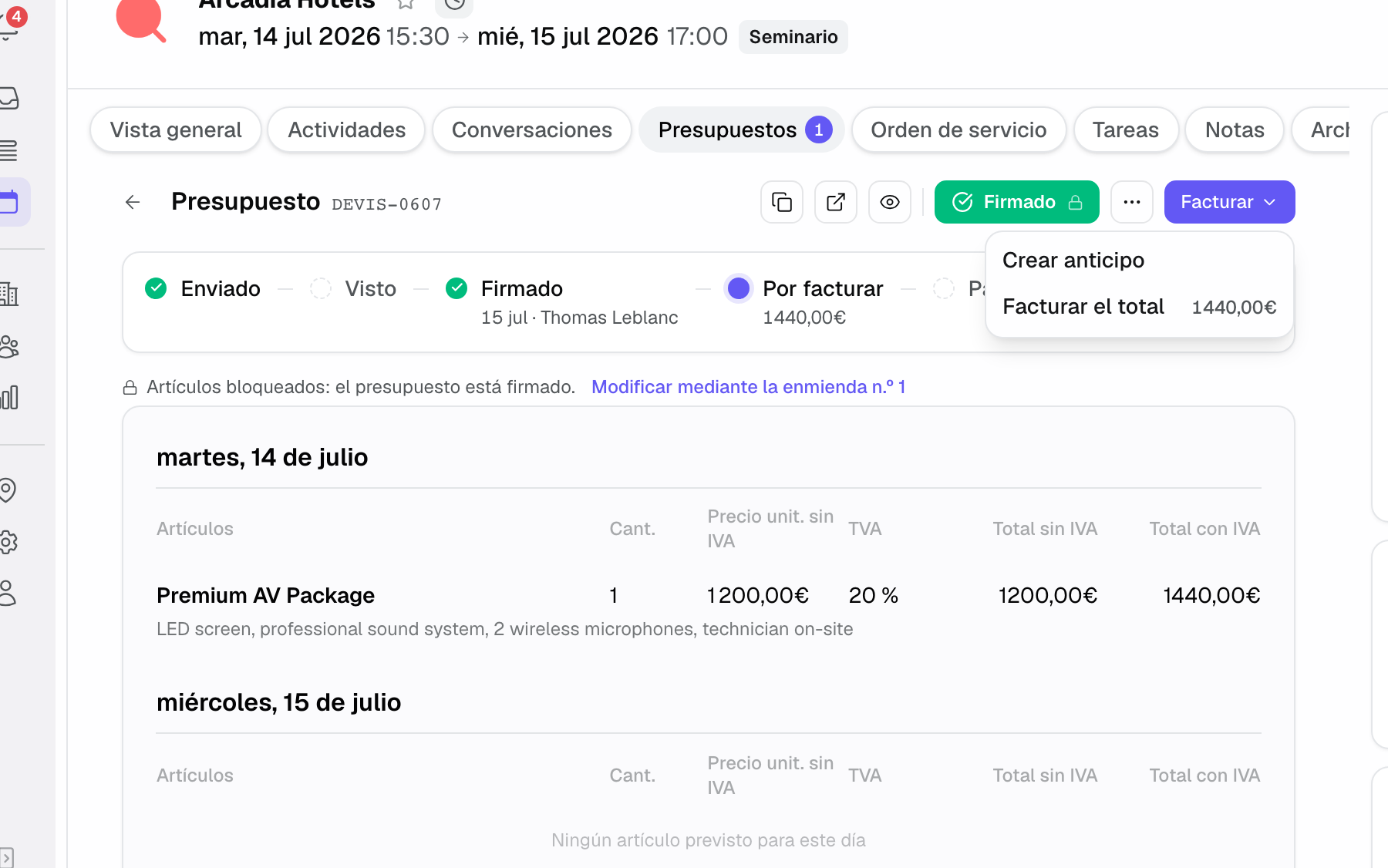
- En la ventana que se abre, elige Stripe en Emitir mediante si hay otros canales disponibles (factura emitida por Joinways, Qonto, QuickBooks). El saldo siempre se emite por el mismo canal que el anticipo. Generar y enviar hace que Stripe envíe la factura al cliente; Solo generar la crea sin enviarla.
- El cliente paga en línea con el botón Pagar ahora, en el enlace público del evento. No necesita una cuenta de Joinways: basta con el enlace.
- El estado del pago se actualiza automáticamente en Joinways. Ves en tiempo real lo pagado y lo que queda pendiente.
Referencia: tipos de factura
Al generar una factura Stripe desde un presupuesto, eliges el importe a cobrar. Hay tres opciones disponibles.
Anticipo
Una parte del total, cobrada primero para bloquear la fecha. Es la opción típica al firmar el presupuesto.
Saldo
El importe restante tras un anticipo. Suele cobrarse antes del evento, una vez ya pagado el anticipo.
Total
El importe total de una sola vez, cuando no necesitas fraccionar el pago.
Cómo funciona
La conexión se apoya en la autenticación OAuth de Stripe: autorizas a Joinways una vez y el vínculo permanece activo. Joinways nunca posee tus credenciales de Stripe ni los datos de tarjeta de los clientes.
Cuando generas una factura desde un presupuesto, Joinways la crea del lado de Stripe y la muestra en el enlace público del evento. Ahí encuentra el cliente el botón Pagar ahora.
En cuanto el pago se completa en Stripe, el estado del pago vuelve automáticamente a Joinways. Así sigues los pagos recibidos sin ir a comprobarlo en Stripe.
Casos particulares
Pago en dos tiempos: puedes cobrar un anticipo al firmar y luego generar una segunda factura para el saldo antes del evento.
Presupuesto sin firmar: la factura se genera desde un presupuesto firmado o aceptado. Mientras el presupuesto no esté en ese estado, hazlo aceptar o firmar primero.
Stripe sin conectar: sin una conexión activa, no puede emitirse ninguna factura Stripe y el botón Pagar ahora no aparece para el cliente.
Factura que corregir: en la factura emitida, Anular factura la anula en Stripe mientras no esté pagada; Crear abono emite un abono parcial o total sobre una factura emitida o pagada.
Buenas prácticas
- Antes de enviar una factura, comprueba que la configuración de Stripe (engranaje de la tarjeta) indica que los pagos están activados.
- Cobra un anticipo en cuanto el presupuesto esté firmado para bloquear la fecha.
- Pide el saldo con suficiente antelación al evento para dar tiempo a que el pago se complete.
- Apóyate en el seguimiento automático de los pagos en lugar de comprobar manualmente en Stripe.
Solución de problemas
El botón Pagar no aparece
Causa: no se ha generado ninguna factura Stripe, o Stripe no está conectado. Solución: el cliente solo puede pagar una vez generada una factura Stripe. Comprueba que Stripe está conectado y que la factura se ha emitido.
El estado de la cuenta de Stripe no se muestra
Causa: la autorización OAuth no se completó. Solución: vuelve a Configuración y luego Integraciones, pestaña Facturación, haz clic de nuevo en la tarjeta Stripe Connect y autoriza por completo la conexión.
El pago no aparece como recibido
Causa: el cliente no finalizó el pago del lado de Stripe. Solución: el estado se actualiza automáticamente una vez completado el pago; comprueba que el cliente confirmó con el botón Pagar ahora en el enlace público.
Ejemplo concreto
Un cliente firma un presupuesto para una boda. Generas de inmediato una factura Stripe de anticipo; él hace clic en Pagar ahora desde el enlace público y paga. El estado pasa automáticamente a pagado en Joinways. La fecha queda bloqueada, sin ninguna transferencia que conciliar a mano.
Otro ejemplo
Una semana antes de un seminario, generas una factura de saldo desde el presupuesto ya aceptado. El cliente paga en línea, el estado se actualiza, y llegas al evento con el total cobrado: anticipo y luego saldo, ambos registrados en Joinways.
Preguntas frecuentes
¿Puedo pedir un anticipo parcial?
Sí, puedes cobrar un anticipo y el saldo más tarde, generando dos facturas sucesivas.
¿Necesito tener ya una cuenta de Stripe?
No, puedes crear una durante la conexión. Si ya tienes una, simplemente conéctala mediante el OAuth de Stripe.
¿Joinways conserva los datos bancarios?
No. Joinways no almacena datos bancarios; todo pasa por el entorno seguro de Stripe.
¿Desde qué se genera la factura?
Desde un presupuesto firmado o aceptado: haz clic en Facturar arriba del presupuesto y luego en Crear anticipo o Facturar el total. El saldo se factura después con Crear saldo.
¿Cómo paga el cliente?
En línea, con el botón Pagar ahora presente en el enlace público del evento. No necesita ninguna cuenta de Joinways.
¿El estado del pago se actualiza solo?
Sí, el estado del pago se actualiza automáticamente en Joinways una vez completado el pago en Stripe.
¿Por qué el cliente no ve el botón Pagar ahora?
Porque el cliente solo puede pagar una vez generada una factura Stripe. Comprueba que Stripe está conectado y que la factura se ha emitido.
Véase también
- Facturación
- Configuración de facturación
- Firma electrónica
Centraliza tus solicitudes de eventos en un solo lugar.