Conectar Joinways con Zapier
Conecta Joinways con más de 7.000 aplicaciones: tus solicitudes, eventos y presupuestos activan tus Zaps, y tus herramientas crean solicitudes en Joinways.
Actualizado el
Zapier conecta Joinways con más de 7.000 aplicaciones, sin código. Una nueva solicitud puede avisar a un canal de Slack, un evento creado puede rellenar una fila de Google Sheets, un prospecto de Facebook Lead Ads puede convertirse en una solicitud de Joinways.
Lo que vas a aprender
- Crear un Zap desde Joinways.
- Conocer los disparadores y las acciones de Joinways.
- Entender la conexión y su duración.
Requisitos previos
- Un espacio en el plan Pro o en periodo de prueba. La autorización se rechaza en los demás planes.
- Ser propietario o administrador para ver la pestaña « Automatización » de las integraciones.
- Una cuenta de Zapier.
Crear un Zap desde Joinways
- Abre « Configuración » > « Integraciones », pestaña « Automatización ».
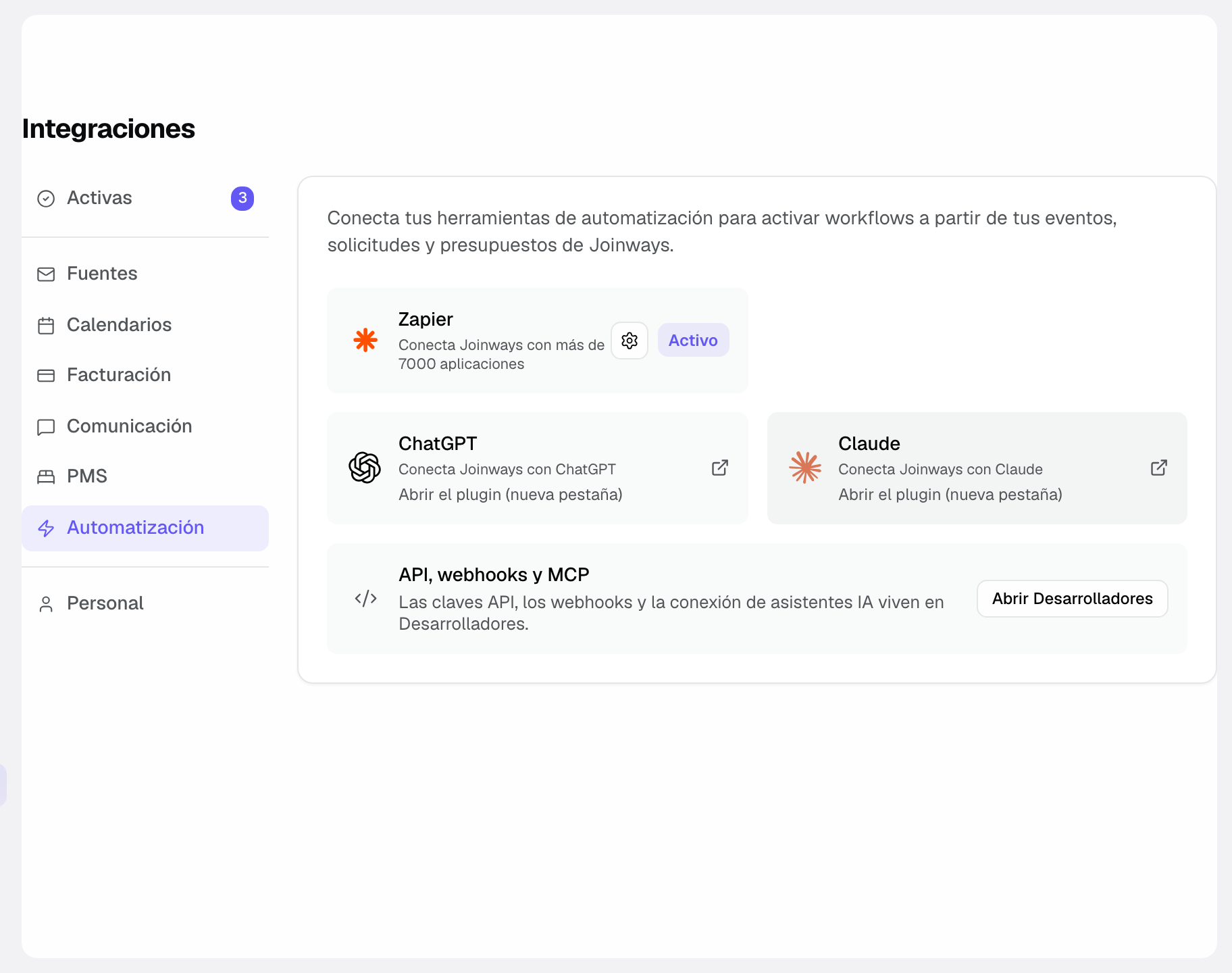
- Haz clic en la tarjeta « Zapier ». Se abre una ventana de Zapier dentro de Joinways.
- Elige una plantilla o crea tu Zap y conecta tu cuenta de Joinways cuando Zapier lo pida.
- En la ventana de Joinways, elige el « Workspace a conectar », revisa los permisos y haz clic en « Aprobar y conectar ».
- Termina y activa el Zap en Zapier.
También puedes empezar desde zapier.com, buscando la aplicación Joinways: el proceso de conexión es el mismo.
La tarjeta « Zapier » pasa a « Activo » en cuanto al menos un Zap activo usa un disparador de Joinways.
Disparadores
En Zapier, los nombres están en inglés:
- New Lead: llega una nueva solicitud a « Solicitudes ».
- Event Created: se crea un evento.
- Event Status Changed: un evento cambia de estado.
- Quote Status Changed: un presupuesto cambia de estado, firma incluida.
Los disparadores son instantáneos: Joinways avisa a Zapier en cuanto ocurre el cambio.
Acciones
- Create Lead: crea una solicitud en « Solicitudes ».
- Create Event: crea un evento.
- Create Contact: crea una persona.
- Create Company: crea una empresa.
- Update Event Status: cambia el estado de un evento existente.
Ejemplos
- New Lead a Slack: cada nueva solicitud se publica en el canal del equipo comercial.
- Event Created a Google Sheets: cada evento añade una fila a tu hoja de seguimiento.
- Facebook Lead Ads a Create Lead: un prospecto de tus anuncios llega directamente a « Solicitudes ».
La conexión y su duración
Zapier accede al espacio elegido con tus derechos, mediante una autorización, sin clave que copiar. Esta autorización dura 30 días. Cuando caduca, Zapier te pide volver a conectar tu cuenta de Joinways.
Las suscripciones creadas por tus Zaps aparecen en « Configuración » > « Desarrolladores », pestaña « Webhooks », con la fuente « Zapier ». Desactivar un Zap en Zapier detiene los envíos.
Solución de problemas
La autorización se rechaza
Causa: el espacio elegido no está en el plan Pro ni en periodo de prueba. Solución: pasa al plan Pro o elige otro espacio.
El Zap ya no se activa
Causa: el Zap se desactivó o la conexión de Joinways caducó. Solución: revisa el Zap en Zapier y vuelve a conectar tu cuenta de Joinways si Zapier lo pide.
La ventana de Zapier no carga
Causa: tu navegador bloquea el contenido integrado de Zapier. Solución: usa el enlace « Abrir en Zapier » o empieza desde zapier.com.
Ver también
Centraliza tus solicitudes de eventos en un solo lugar.