Ajouter le chat à votre site
Activez le chat du site, apprenez-lui vos réponses, collez sa ligne de code : il répond aux visiteurs, prépare leur demande et l'envoie dans vos Demandes.
Mis à jour le
Un visiteur de votre site a souvent une question avant de remplir un formulaire : la salle est-elle libre le 12 juin, combien de personnes tiennent en cocktail, peut-on venir avec son traiteur ? S'il ne trouve pas la réponse un dimanche soir, il part voir un autre lieu.
Le chat du site s'ouvre par un bouton sur toutes vos pages. Il répond à partir de ce que vous lui avez appris, dit si une date est libre sans jamais montrer un nom, puis prépare la demande avec le visiteur. La demande arrive dans « Demandes », avec la conversation. Le chat est un système à part du formulaire du site, avec ses réglages et son code.
Ce que vous allez apprendre
- Activer le chat et lui apprendre ce qu'il doit savoir.
- Régler ce qu'il demande, ce qu'il dit des dates et son bouton.
- Poser son code sur votre site et vérifier qu'il est en place.
- Traiter une demande venue du chat et répondre à un visiteur encore en ligne.
Prérequis
- Un rôle propriétaire ou administrateur de l'espace, et au moins un lieu créé.
- Pouvoir modifier le pied de page de votre site, ou quelqu'un qui le fait pour vous.
1. Activer le chat
- Allez dans « Réglages » > « Site web », ou dans « Réglages » > « Intégrations », onglet « Sources », carte « Chat du site ».
- En haut de la page, choisissez la pilule « Chat ».
- Sur la carte « Le chat est inactif », cliquez sur « Activer le chat ». L'interrupteur « Chat actif », en haut à droite, s'allume.
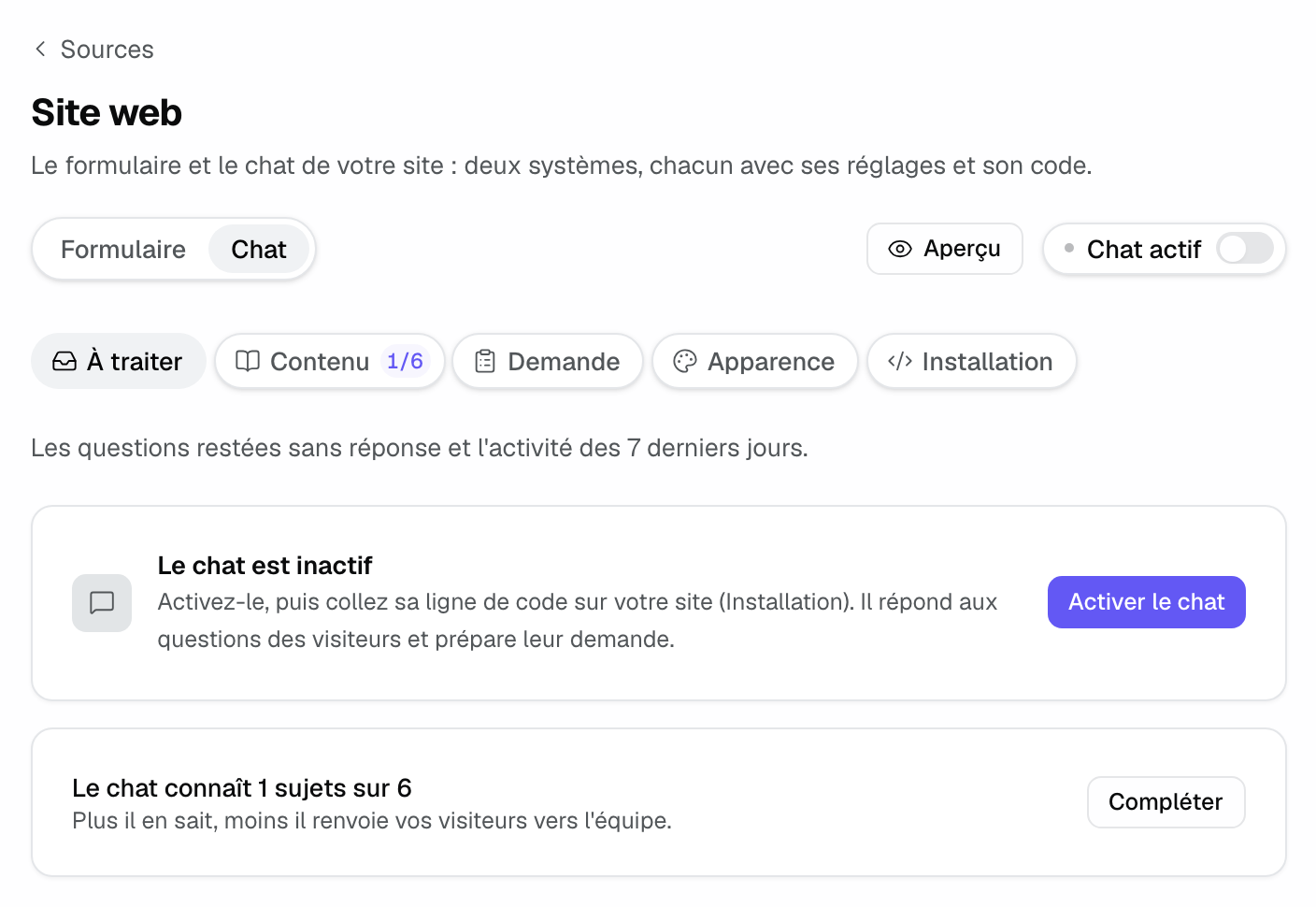
Les réglages du chat tiennent en cinq sections : « À traiter », « Contenu », « Demande », « Apparence » et « Installation ». Le bouton « Aperçu » ouvre le chat avec les réglages enregistrés ; une conversation de test ne crée jamais de demande.
2. Lui apprendre ce qu'il doit savoir
Le chat répond seulement à partir des sources de la section « Contenu ». Quand il ne sait pas, il note la question pour votre équipe au lieu d'inventer. Ces questions s'affichent dans la section « À traiter », sous « Questions sans réponse » : « Répondre », puis « Apprendre au chat », ajoute votre réponse aux questions fréquentes. La même section donne le nombre de conversations et de demandes de la semaine.
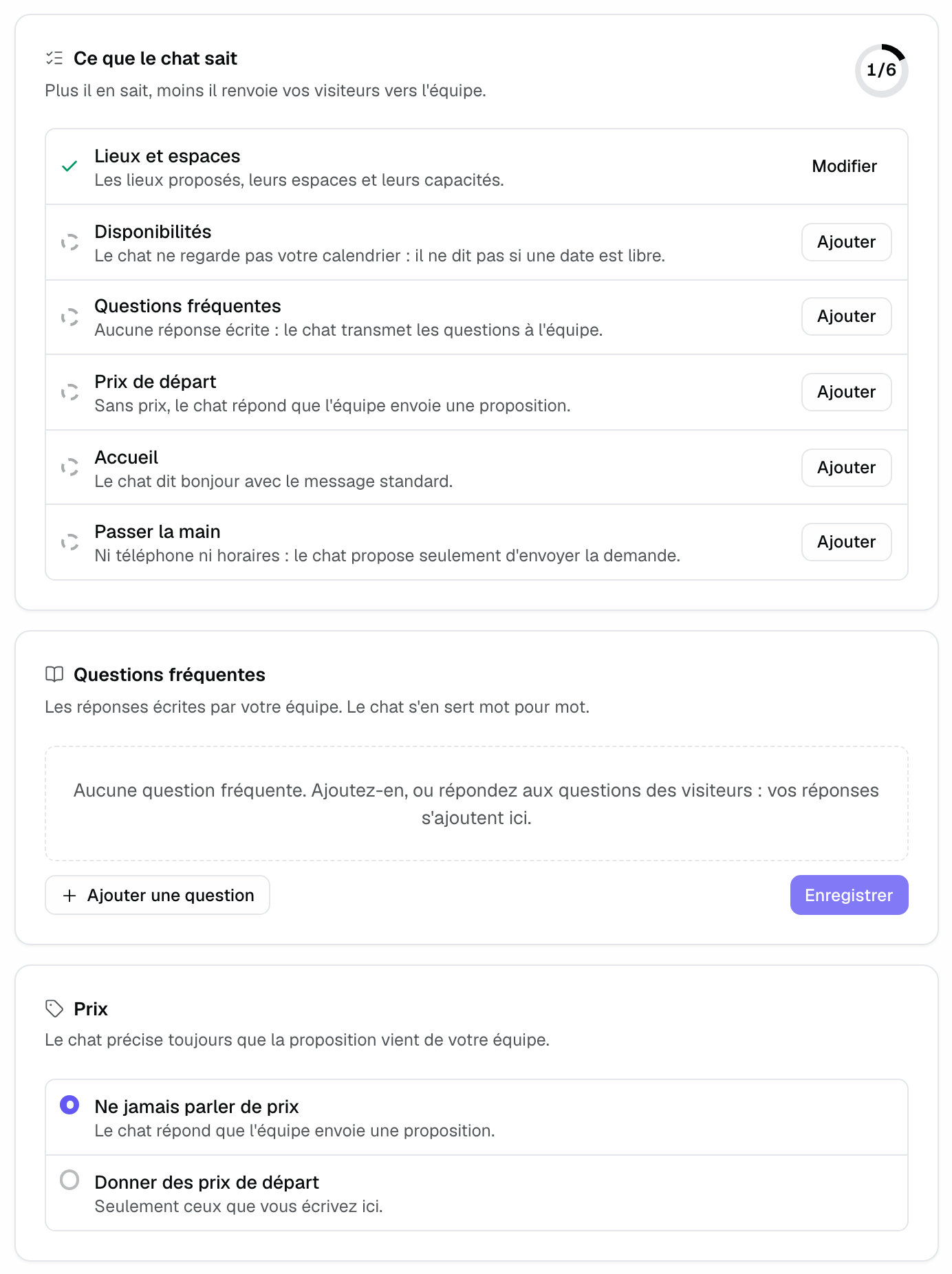
- « Accueil » : le « Message d'accueil » et jusqu'à 4 suggestions à cliquer sous ce message.
- « Lieux et espaces » : les lieux proposés, leurs espaces et leurs capacités par configuration, repris de vos réglages.
- « Questions fréquentes » : les réponses écrites par votre équipe, que le chat reprend mot pour mot. « Ajouter une question » en crée une (100 au plus).
- « Prix » : « Ne jamais parler de prix », et le chat répond que l'équipe envoie une proposition, ou « Donner des prix de départ », limités aux lignes que vous écrivez (12 au plus).
- « Passer la main à l'équipe » : le « Téléphone affiché » et les « Horaires » que le chat donne quand le visiteur veut parler à quelqu'un.
3. Régler la demande et les dates
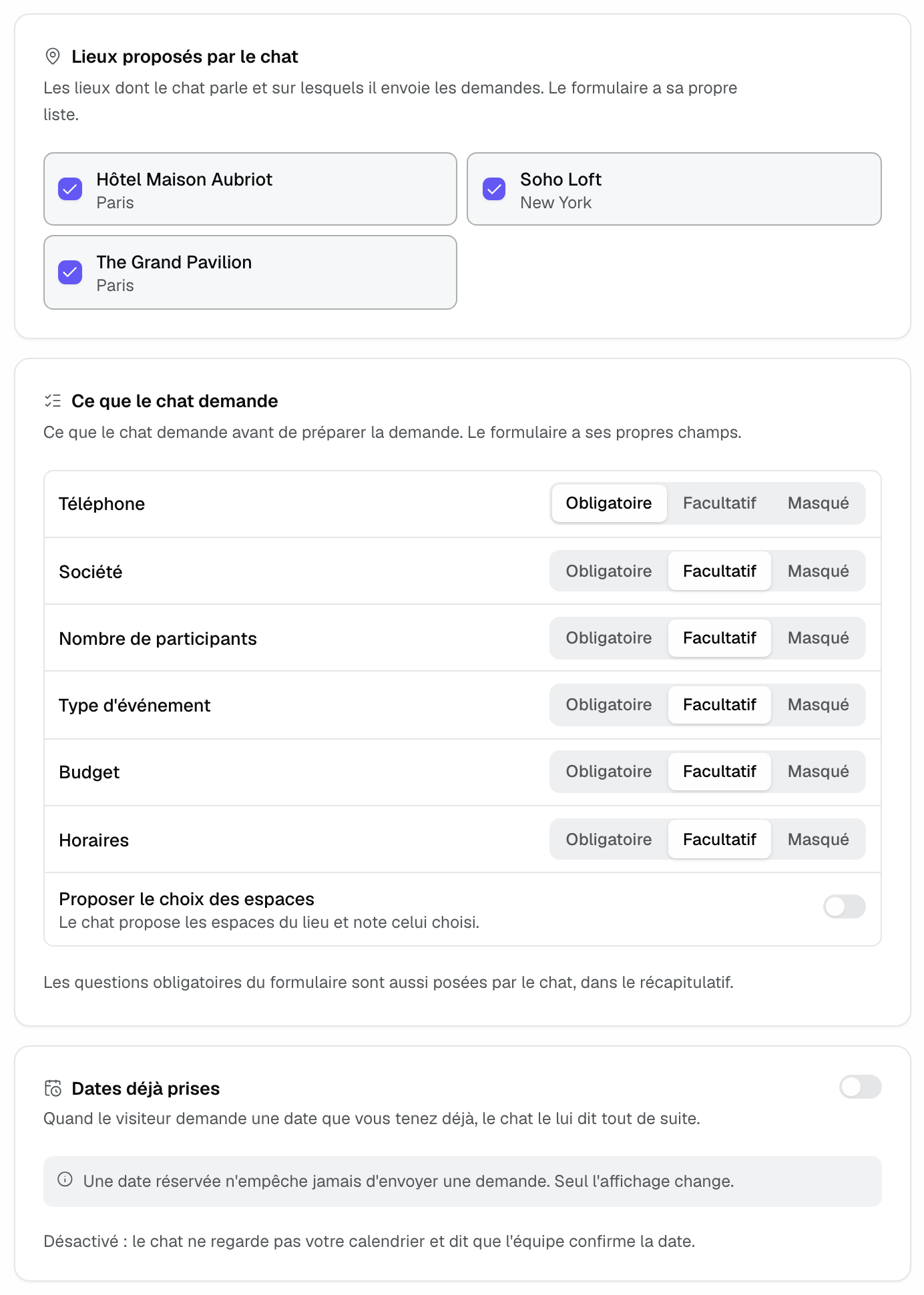
La section « Demande » règle ce que le chat prépare : « Lieux proposés par le chat » et « Ce que le chat demande », distincts de ceux du formulaire. Dans « Dates déjà prises », l'interrupteur « Indiquer les dates déjà prises » laisse le chat lire votre calendrier. Pour les événements en option, confirmés ou remplaçables et pour les fermetures du lieu, vous choisissez ce qu'il répond : « Libre », « Sur demande » ou « Fermé ». Une date réservée n'empêche jamais d'envoyer une demande. Désactivé, le chat dit que l'équipe confirme la date.
4. Régler le bouton et l'apparence
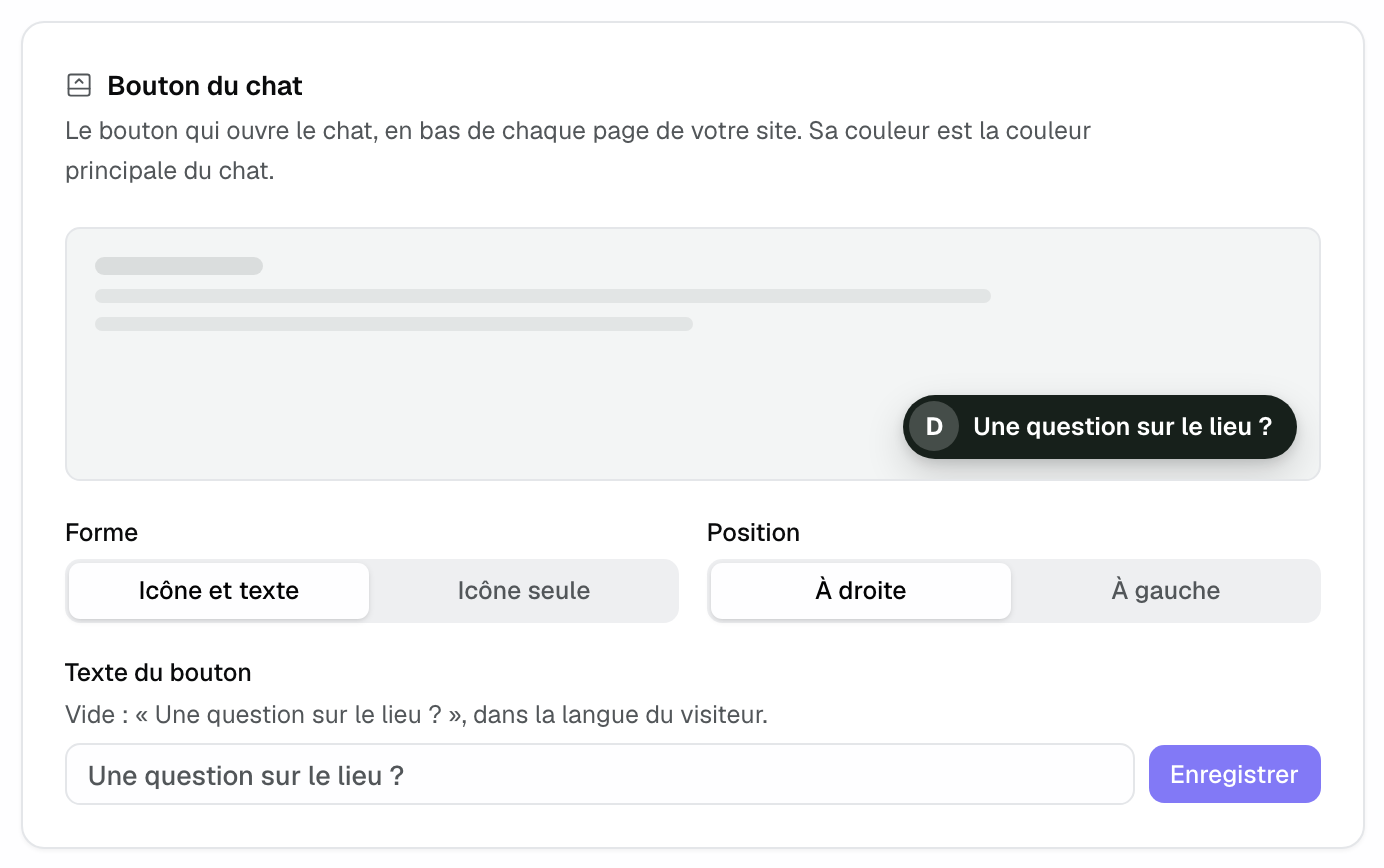
- « Bouton du chat » : la « Forme » (« Icône et texte » ou « Icône seule »), la « Position » (à droite ou à gauche) et le « Texte du bouton ». Laissé vide, le bouton dit « Une question sur le lieu ? », dans la langue du visiteur.
- « Apparence du chat » : les couleurs, la police, les coins et la langue de la fenêtre. En automatique, le chat répond dans la langue du visiteur : français, anglais, espagnol, italien ou allemand.
5. Poser le code sur votre site
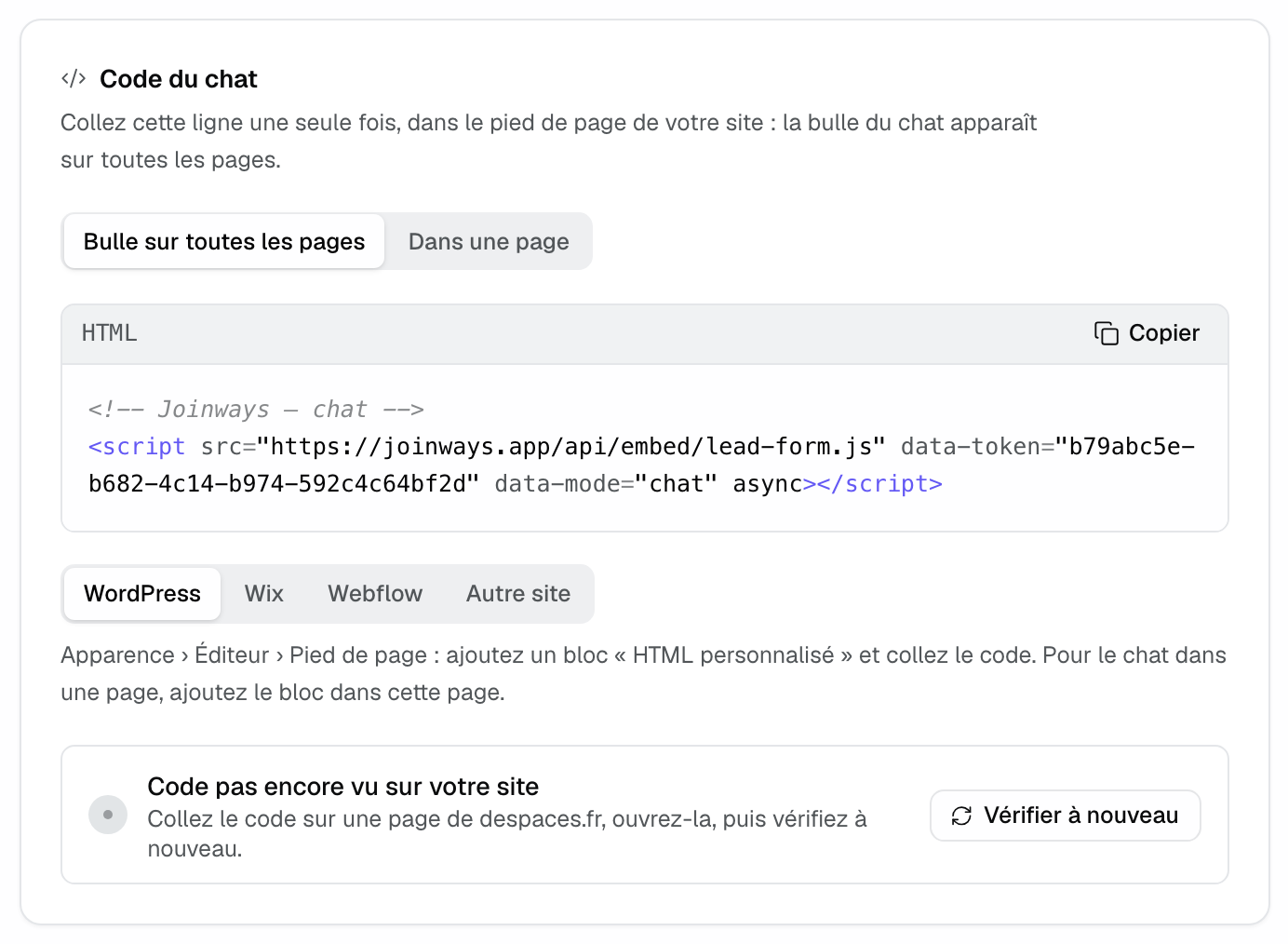
- Ouvrez la section « Installation ». Sous « Code du chat », gardez « Bulle sur toutes les pages » : une seule ligne à coller une fois dans le pied de page de votre site. « Dans une page » donne un bloc à coller là où le chat doit apparaître.
- Choisissez votre éditeur, « WordPress », « Wix », « Webflow » ou « Autre site », pour lire où coller le code.
- Ouvrez une page de votre site, puis cliquez sur « Vérifier à nouveau » : la carte « Vérification » affiche « Code vu sur » suivi de l'adresse de la page.
« Domaines autorisés » limite les sites où le chat s'affiche. Si une agence gère votre site, « Une agence gère votre site ? » lui envoie le code et les étapes par email. En bas de la section, « Options avancées » règle la confirmation affichée dans le chat après l'envoi, l'accusé de réception envoyé au visiteur et la confidentialité.
6. Ce qui arrive dans « Demandes »
Le visiteur discute, relit un récapitulatif de sa demande puis l'envoie. Elle arrive dans « Demandes » comme une demande du formulaire, avec la source « Chat du site » : type d'événement, date, nombre de personnes, espaces, budget et coordonnées. Le bloc « Conversation sur le site » montre l'échange complet et les « Points soulevés », c'est-à-dire les questions auxquelles le chat n'a pas su répondre.
- Tant que le visiteur est en ligne, la demande porte la mention « Sur le site maintenant » et votre réponse part « Dans le chat », signée de votre prénom. L'assistant se tait alors 20 minutes après votre dernier message ; « Rendre la main à l'assistant » le relance plus tôt.
- Si le visiteur a quitté le site, votre réponse part « Par email », depuis votre boîte connectée.
- « Répondre et l'apprendre au chat » répond au visiteur et ajoute la réponse aux questions fréquentes, si votre rôle donne accès aux réglages : le chat la connaît dès la conversation suivante.
La notification « Chat du site » vous prévient aussitôt d'une demande envoyée depuis le chat, d'une question restée sans réponse ou d'une personne qui écrit à nouveau. Elle est activée par défaut et arrive dans l'application et sur le téléphone, pas par email : la personne est peut-être encore sur le site. Voir Paramétrer vos notifications.
Exemple : un domaine qui répond le dimanche soir
Le Domaine des Tilleuls active le chat et écrit huit questions fréquentes (traiteur, hébergement, heure de fin). Un dimanche à 21 h, une future mariée demande si le 12 septembre est libre pour 90 personnes. Le chat répond que la date est sur demande, puis prépare la demande, que la visiteuse envoie. Lundi matin, la responsable la trouve dans « Demandes » avec la conversation et une question nouvelle sur le feu d'artifice. Elle y répond et l'apprend au chat.
Dépannage
Le bouton du chat n'apparaît pas sur mon site
Cause : l'interrupteur « Chat actif » est éteint, le code n'est pas dans le pied de page commun, ou le domaine du site n'est pas dans « Domaines autorisés ». Solution : vérifiez ces trois points, republiez le site, ouvrez une page puis cliquez sur « Vérifier à nouveau ».
Le chat renvoie trop souvent vers l'équipe
Cause : il manque des réponses dans « Contenu ». Solution : traitez les « Questions sans réponse » de la section « À traiter » et complétez les questions fréquentes et les prix de départ. Pour les dates, vérifiez que « Indiquer les dates déjà prises » est activé dans la section « Demande ».
Questions fréquentes
Faut-il garder le formulaire si j'active le chat ?
Ce sont deux systèmes indépendants : vous pouvez activer l'un, l'autre ou les deux. Voir Formulaire du site.
Pour aller plus loin
30 jours d'essai sur vos prochaines demandes, sans carte bancaire.