Intégrer un formulaire de demande à votre site
Ajoutez un formulaire Joinways à votre site : chaque demande arrive directement dans l'Inbox, déjà structurée.
Mis à jour le
Votre site est une de vos meilleures sources de demandes : un visiteur qui remplit un formulaire est déjà intéressé. Le formulaire Joinways récupère ses coordonnées et son projet, puis crée une demande dans l'Inbox, rattachée au bon lieu et prête à traiter. Pas de copier-coller, pas de mail perdu dans une boîte partagée.
Le formulaire se configure lieu par lieu. Chaque lieu a son propre formulaire et son propre code d'intégration, donc une demande arrive toujours sur le bon lieu. Cet article couvre tout le parcours : activer le formulaire, poser le code sur votre site, restreindre les domaines autorisés, et comprendre ce qui se passe après un envoi.
Prérequis
- Un compte Joinways avec accès aux Paramètres, et au moins un lieu créé.
- Un site web dont vous pouvez modifier les pages pour y coller du code, ou quelqu'un qui peut le faire pour vous.
- Le lieu doit être actif. Un lieu verrouillé par la limite du plan Free ne collecte plus de demandes tant qu'il n'est pas déverrouillé.
Ce que vous allez apprendre
- Activer le formulaire d'un lieu depuis « Paramètres » > « Lieux ».
- Copier le code d'intégration et le poser sur la page de votre choix.
- Limiter les envois à vos propres domaines.
- Lire la demande qui arrive dans l'Inbox et la convertir en événement.
Activer le formulaire
Tout se passe dans les paramètres du lieu. Répétez les étapes pour chaque lieu qui a besoin de son formulaire.
- Allez dans « Paramètres » > « Lieux » et ouvrez le lieu concerné.
- Cliquez sur « Formulaire de capture de demandes ».
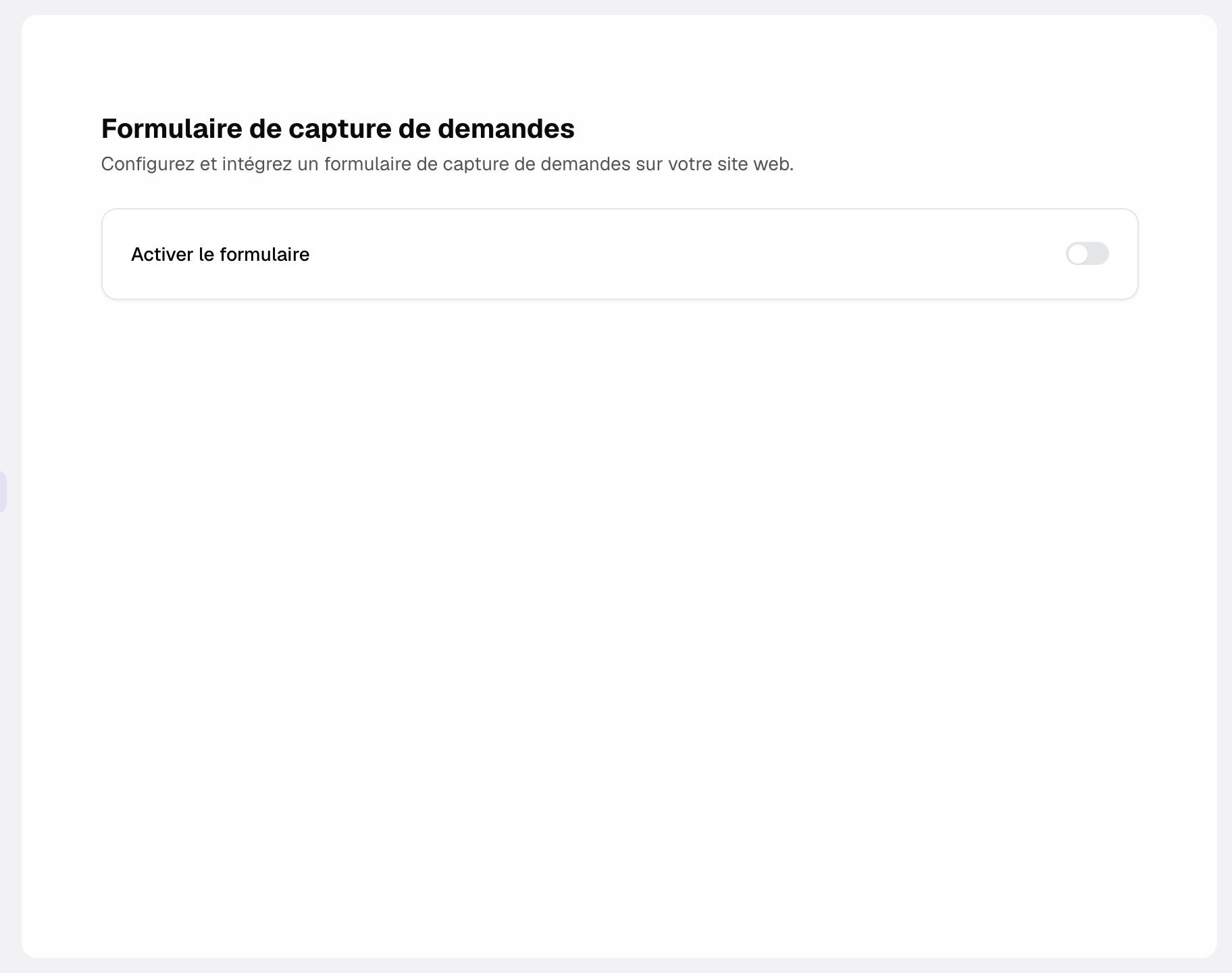
- Basculez « Activer le formulaire ». Joinways génère une clé propre à ce lieu et affiche le code d'intégration.
- Copiez le code avec le bouton « Copier le code ».
Poser le code sur votre site
Le code tient en deux parties, et les deux sont nécessaires : un conteneur qui marque l'emplacement du formulaire, et un script qui le charge.
- Collez le bloc complet dans la page où vous voulez le formulaire : une page Demander un devis, une page Contact, ou votre page d'accueil.
- Laissez la div portant l'identifiant joinways-lead-form exactement là où le formulaire doit apparaître. C'est la place qu'il prendra.
- Placez la partie script juste avant la balise de fermeture body, comme l'indique la note sous le code.
- Publiez la page, ouvrez-la comme un visiteur et envoyez un test pour vérifier que la demande arrive bien dans votre Inbox.
Le formulaire s'affiche dans un cadre qui se redimensionne tout seul selon son contenu. Il s'adapte donc à la largeur de votre page et aux écrans de téléphone sans rien à régler.
Restreindre les domaines autorisés
Sous le code, « Domaines autorisés » permet de lister les sites qui ont le droit d'utiliser ce formulaire, jusqu'à vingt. Tant que la liste est vide, tous les domaines sont acceptés.
Ajoutez votre domaine sans le www, sous la forme exemple.com. Un envoi venant d'un site absent de la liste est refusé. C'est ce qui empêche quelqu'un de recopier votre code sur un autre site et de remplir votre Inbox.
Ce que remplit le visiteur
Les champs sont les mêmes pour tous les formulaires ; seul le choix des espaces s'active lieu par lieu (voir plus bas). Ils ont été choisis pour qu'une demande soit exploitable tout de suite.
- Prénom, nom, email et numéro de téléphone.
- Nom de la société.
- Nombre de participants. C'est le seul champ facultatif.
- Dates de l'événement : date et heure d'arrivée, date et heure de départ, plus une case « Dates flexibles ».
- Une description du projet, en texte libre.
- Espace(s) souhaité(s), facultatif : le champ n'apparaît que si vous activez le choix des espaces.
Tout est obligatoire sauf le nombre de participants et les espaces souhaités. Une demande qui vous parvient est donc toujours assez complète pour être traitée.
Proposer le choix des espaces
Dans « Formulaire de capture de demandes », activez « Proposer le choix des espaces » : le formulaire liste les espaces du lieu, et le choix du visiteur est enregistré sur la demande. Le réglage est désactivé par défaut, y compris sur les formulaires déjà en place.
Il n'est disponible que si le lieu compte au moins deux espaces et n'est pas réglé « Ce lieu se privatise toujours en entier ».
Les espaces choisis apparaissent sur la demande, dans le champ « Salles » de l'Inbox, et leurs noms s'ajoutent à la description (« Espaces : … »). Quand la demande devient un nouvel événement, ces espaces y sont réservés ; un événement existant n'est jamais modifié.
Comment ça marche
À l'envoi, Joinways crée une demande dans l'Inbox, sur le lieu dont le formulaire a été utilisé. Les coordonnées du client, la société, les dates, les horaires, le nombre de participants et la description sont déjà dans leurs champs : rien à ressaisir.
La demande arrive En attente, enregistrée comme venant de votre site. Vous la traitez comme les autres : vous la qualifiez, vous répondez, et vous la convertissez en événement quand le projet se précise.
Le formulaire est protégé contre les envois automatisés et limite le nombre d'envois venant d'une même adresse sur une courte période, pour que les robots n'atteignent pas votre Inbox.
Le formulaire n'envoie pas d'accusé de réception automatique. Si vous voulez que le client ait une réponse immédiate, répondez depuis l'Inbox : les automatisations se déclenchent sur les événements, pas sur les demandes entrantes.
Cas particuliers
- Plusieurs pages : le même code peut aller sur autant de pages que vous voulez. Tous les envois arrivent dans l'Inbox du même lieu.
- Plusieurs lieux : chaque lieu a son code. Posez le bon sur le bon site, sinon la demande atterrit sur le mauvais lieu.
- Formulaire désactivé : couper « Activer le formulaire » bloque les envois immédiatement, même si le code est encore sur votre site. En le réactivant, la même clé est réutilisée : le code que vous aviez collé refonctionne.
- Lieu verrouillé : un lieu verrouillé parce que la limite du plan Free est atteinte ne collecte plus rien. Son formulaire répond comme s'il était désactivé.
Bonnes pratiques
- Placez le formulaire sur une page accessible depuis votre menu principal, typiquement Demander un devis.
- Renseignez les domaines autorisés dès la mise en ligne, pour que votre code ne serve que depuis votre site.
- Envoyez un test après chaque modification de la page, et vérifiez-le dans l'Inbox.
- Préférez un formulaire par lieu à un formulaire unique partagé : les demandes arrivent déjà triées.
Résolution de problèmes
Le formulaire n'apparaît pas sur ma page
Cause : la div portant l'identifiant joinways-lead-form est absente, ou la page n'a pas été republiée. Solution : vérifiez que le bloc complet a été collé, que la div est bien présente à l'endroit voulu, puis republiez la page.
Les envois sont refusés
Cause : le domaine du site n'est pas dans la liste autorisée, ou le formulaire a été désactivé. Solution : ouvrez « Paramètres » > « Lieux », le lieu, puis « Formulaire de capture de demandes » ; vérifiez que le formulaire est actif et ajoutez le domaine, sans le www, à la liste.
La demande n'arrive pas dans l'Inbox
Cause : le code posé sur la page appartient à un autre lieu, ou le lieu est verrouillé. Solution : recopiez le code depuis le bon lieu, et vérifiez que le lieu n'est pas verrouillé par la limite du plan.
Le formulaire est coupé sur mobile
Cause : le bloc qui contient le formulaire a une hauteur fixe. Solution : laissez-le prendre la hauteur dont il a besoin ; le cadre annonce sa propre hauteur et se redimensionne seul.
Exemple concret
Un visiteur remplit le formulaire un dimanche soir : ses coordonnées, sa société, un week-end de juin en dates flexibles, 80 participants et deux lignes de description. Lundi matin la demande est dans l'Inbox, rattachée au lieu, chaque information à sa place. Vous vérifiez que la date est libre, vous répondez, et vous convertissez en événement sans avoir rien saisi deux fois.
Autre exemple
Vous exploitez deux lieux avec deux sites distincts. Chaque site porte son propre code, et chaque liste de domaines autorisés ne contient que son propre domaine. Les demandes arrivent déjà triées par lieu, et aucun des deux sites ne peut envoyer à la place de l'autre.
Questions fréquentes
Où trouver le code d'intégration ?
Dans « Paramètres » > « Lieux », en ouvrant le lieu puis « Formulaire de capture de demandes ». Le code s'affiche une fois le formulaire activé.
Puis-je choisir les champs affichés ?
Seulement le choix des espaces, avec « Proposer le choix des espaces ». Les autres champs sont identiques sur tous les formulaires ; le nombre de participants et les espaces souhaités sont facultatifs pour le visiteur.
Faut-il un formulaire par lieu ?
Oui. Chaque lieu a son code, et c'est lui qui rattache la demande au bon lieu.
Le visiteur reçoit-il une réponse automatique ?
Non. Le formulaire enregistre la demande ; la réponse vient de vous, depuis l'Inbox.
Puis-je empêcher d'autres sites d'utiliser mon formulaire ?
Oui, en listant vos domaines dans « Domaines autorisés ». Tout le reste est refusé.
Le formulaire fonctionne-t-il sur mobile ?
Oui. Il s'adapte à l'écran sur lequel il s'affiche, sans rien à régler.
Que se passe-t-il si je désactive puis réactive le formulaire ?
Le code reste valable : le lieu conserve la même clé.
À lire aussi
- Comprendre l'Inbox unifiée
- Traiter une demande entrante
- Créer vos lieux et leurs espaces
30 jours d'essai sur vos prochaines demandes, sans carte bancaire.