Paramétrer vos notifications
Choisissez ce qui vous alerte et comment, pour réagir vite aux réponses de vos clients et aux signatures sans être noyé sous les notifications.
Mis à jour le
Dans l'événementiel, réagir vite fait gagner des dossiers : une demande à laquelle on répond dans l'heure se transforme bien plus souvent en visite, puis en signature, qu'une demande laissée plusieurs jours sans réponse. Mais l'inverse est tout aussi vrai : un compte qui sonne en permanence finit par être ignoré, et les vraies alertes se noient dans le bruit. Bien régler vos notifications, c'est trouver l'équilibre entre être prévenu de l'essentiel et ne pas être submergé.
Cet article détaille comment choisir ce qui vous alerte, par quel canal, et comment éviter la surcharge. Les réglages sont personnels : chaque membre de l'équipe configure ses propres notifications, sans impacter celles des autres.
Prérequis
Avant de régler vos notifications, assurez-vous de réunir les conditions suivantes.
- Disposer d'un compte actif sur l'espace de travail concerné.
- Avoir accès à la page Paramètres puis Notifications.
- Pour le push : autoriser les notifications de Joinways dans votre navigateur. Sur iPhone et iPad, installez d'abord Joinways sur l'écran d'accueil.
- Pour l'email : disposer d'une adresse valide associée à votre compte.
Ce que vous allez apprendre
- Choisir vos canaux de notification.
- Sélectionner les événements qui vous alertent.
- Comprendre la différence entre les canaux email, push et in-app.
- Éviter la surcharge tout en gardant les alertes critiques.
Ouvrir les réglages de notifications
Toute la configuration se fait depuis un seul écran. Vous y accédez en quelques clics, puis vous activez ou désactivez chaque type d'alerte par canal.
- Allez dans Paramètres puis Notifications : la liste de vos préférences s'affiche.
- Activez le push sur cet appareil avec le bouton « Activer » de la carte « Notifications push sur cet appareil ». Le push se règle par appareil, pas par type d'alerte.
- Dans le tableau « Me notifier pour », activez ou coupez chaque type avec ses deux interrupteurs : « Email » et « Application ».
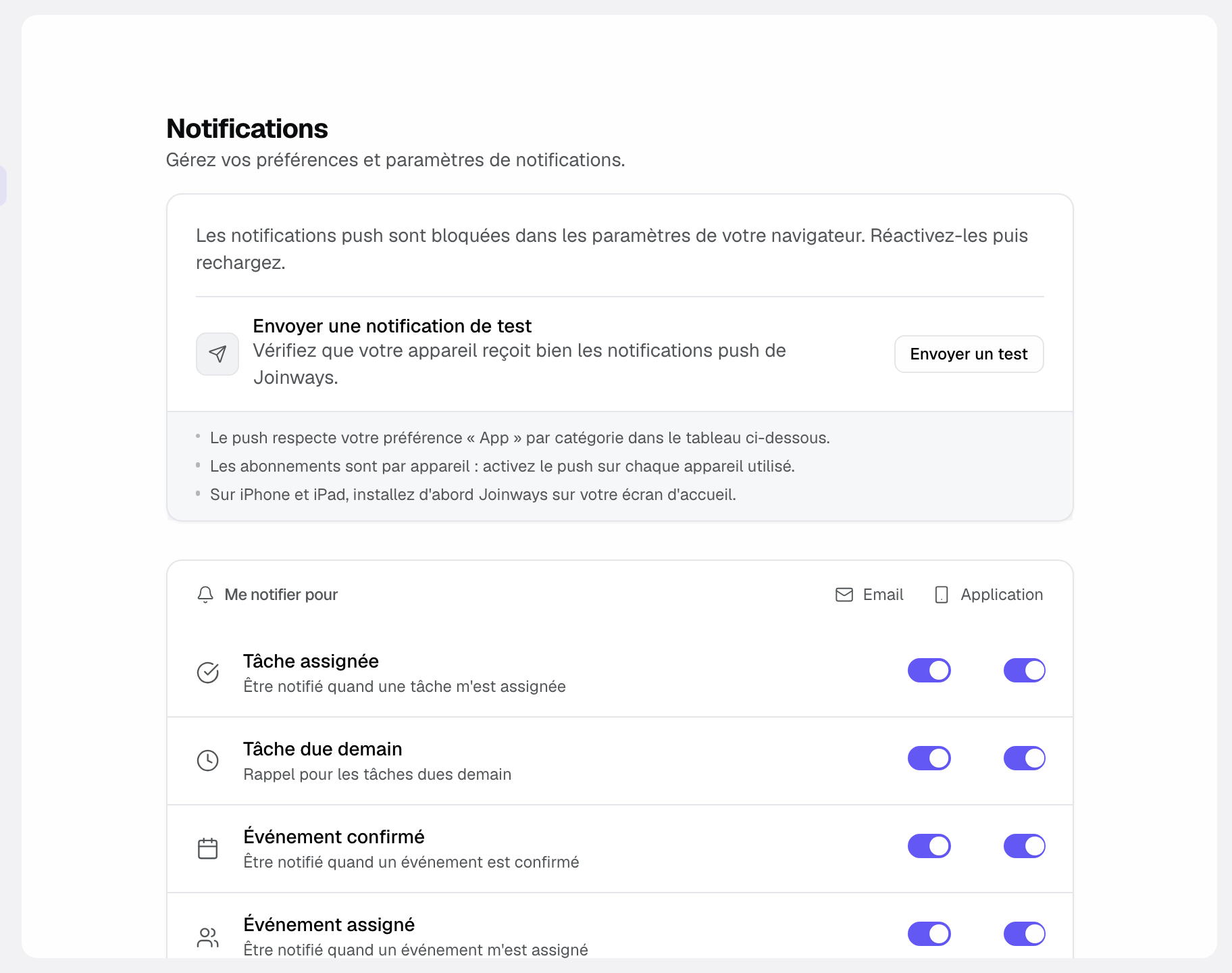
- Vos choix sont enregistrés automatiquement et s'appliquent à vos prochaines notifications.
Comprendre les canaux disponibles
Un même type d'alerte peut vous parvenir par email et dans l'application. Le push n'est pas un choix par type : une fois activé sur un appareil, il reprend toutes les alertes dont l'interrupteur « Application » est actif.
- Email : l'alerte arrive dans votre boîte mail, idéale pour garder une trace et traiter à votre rythme.
- Push : la notification s'affiche sur l'appareil où vous l'avez activé (ordinateur ou mobile), même Joinways fermé. Il suit l'interrupteur « Application » de chaque type.
- In-app : l'alerte apparaît dans l'application pendant que vous l'utilisez, pour un suivi continu.
Sélectionner les événements qui vous alertent
Tous les événements ne méritent pas le même traitement. Gardez actif ce qui demande une réaction rapide et coupez le reste.
- Repérez la ligne du type d'alerte, par exemple « Devis signé » ou « Tâche due demain ».
- Activez l'interrupteur « Email », « Application » ou les deux. Pour « Emails reçus sur mes événements », « Fiche de fonction gelée ou modifiée », « Option de devis retenue » et « Automatisations », l'email est grisé : ces alertes restent dans l'application.
- Coupez les interrupteurs de ce qui ne vous concerne pas pour réduire le bruit.
Référence : les types de notifications
Voici les principaux événements que vous pouvez activer, avec leur signification en une ligne.
- « Tâche assignée » et « Tâche due demain » : une tâche vous est assignée ; rappel la veille pour vos tâches dues le lendemain.
- « Événement confirmé » et « Événement assigné » : un événement passe au statut confirmé ; un événement vous est attribué comme responsable.
- « Devis signé » et « Option de devis retenue » : un client signe un devis ; un client retient ou écarte une option d'un devis (application uniquement).
- « Mention (@) » et « Emails reçus sur mes événements » : quelqu'un vous mentionne ; un email arrive sur un événement dont vous êtes responsable (application uniquement, l'email reçu fait déjà office d'alerte).
- « Discussion d'événement » : de nouveaux messages arrivent dans la discussion d'équipe d'un événement que vous suivez (vous en êtes responsable, vous y avez écrit, ou vous avez cliqué sur « Suivre »). Une seule notification par événement, mise à jour à chaque message (application uniquement ; les mentions, elles, envoient toujours un email).
- « Fiche de fonction gelée ou modifiée » et « Automatisations » : une fiche de fonction est gelée ou modifiée après son gel ; une automatisation vous envoie une notification (application uniquement dans les deux cas).
Il n'existe pas d'alerte « nouvelle demande » : les nouvelles demandes arrivent dans « Demandes ». Les alertes qui signalent une panne (boîte mail déconnectée, paiement en échec, transfert d'emails interrompu) restent toujours actives. Aucune notification n'est envoyée pour vos propres actions, et les notifications expirent après 30 jours.
Comment ça marche
Quand un événement se produit dans votre espace de travail, Joinways regarde vos préférences personnelles pour ce type d'alerte. Si « Email » est actif, un email part vers votre adresse ; si « Application » est actif, l'alerte apparaît dans l'application et, si vous avez activé le push sur un appareil, elle s'y affiche aussi. Si aucun interrupteur n'est actif, vous n'êtes pas averti, mais l'information reste consultable dans l'outil. Les réglages étant individuels, deux collègues concernés par le même événement peuvent être notifiés différemment.
Agir depuis le centre de notifications
Le centre de notifications n'est pas qu'une liste : il se filtre par onglets (« Prioritaire », « Emails », « Tout ») et regroupe les alertes par date (« Aujourd'hui », « Cette semaine », « Plus ancien »). Surtout, vous pouvez agir directement depuis une notification.
Quand un email entrant concerne un événement, ouvrez la notification : un volet de réponse s'affiche avec le fil de discussion complet et le titre de l'événement épinglé. Vous répondez (avec l'aide du brouillon IA si besoin) sans quitter votre page, et la notification est marquée comme traitée à l'envoi.
Cas particuliers
- Push bloqué par le navigateur ou le téléphone : si les notifications de Joinways y sont refusées, le push n'arrivera pas, même activé dans Joinways.
- Plusieurs espaces de travail : vos préférences sont propres à chaque espace ; pensez à les régler dans chacun.
- Email en spam : si les alertes email n'arrivent pas, vérifiez votre dossier indésirables et ajoutez l'expéditeur à vos contacts.
Astuce : activez le push sur votre téléphone et gardez « Application » actif sur « Emails reçus sur mes événements » pour savoir tout de suite quand un client vous répond.
Bonnes pratiques
- Gardez actives les alertes qui demandent une réaction rapide (« Emails reçus sur mes événements », « Devis signé ») et activez le push sur l'appareil que vous avez toujours sur vous.
- Désactivez le bruit superflu pour que les vraies alertes ressortent.
- Adaptez les canaux à votre façon de travailler : push si vous êtes souvent en déplacement, email si vous êtes au bureau.
- N'activez le push que sur les appareils que vous consultez vraiment : il reprend toutes vos alertes « Application ».
Dépannage
Problème : je ne reçois aucune notification. Cause : ni « Email » ni « Application » n'est actif pour ces alertes. Solution : ouvrez Paramètres puis Notifications et activez au moins un des deux interrupteurs sur chaque type utile.
Problème : les push n'arrivent pas. Cause : notifications bloquées dans le navigateur ou le téléphone, ou push non activé sur cet appareil. Solution : autorisez les notifications de Joinways, cliquez sur « Activer » dans la carte push, puis sur « Envoyer un test ».
Problème : je suis submergé d'emails. Cause : trop de types ont « Email » actif. Solution : coupez « Email » sur les alertes non urgentes et gardez-les dans l'application.
Exemple concret
Un gérant active le push sur son téléphone et garde « Application » actif pour « Emails reçus sur mes événements ». Un client répond le soir : il le voit tout de suite et confirme la visite en dix minutes. Pour « Devis signé », il a coupé « Application » et gardé « Email » : il consulte ces alertes le lendemain dans sa boîte, sans être interrompu en réunion.
Autre exemple
Une chargée de coordination ne suit pas la vente. Elle coupe « Devis signé » et « Option de devis retenue », et garde « Tâche due demain » et « Tâche assignée » en application et par email, pour ne jamais rater une relance.
FAQ
Puis-je avoir des réglages différents par membre ?
Oui, chaque utilisateur configure ses propres notifications, sans affecter celles de ses collègues.
Quels canaux sont disponibles ?
Deux interrupteurs par type : « Email » et « Application ». Le push, activé par appareil, suit l'interrupteur « Application ».
Que se passe-t-il si je désactive tout ?
Vous ne recevez plus d'alertes, sauf celles qui signalent une panne, toujours actives. L'information reste consultable directement dans l'application.
Mes réglages s'appliquent-ils à tous mes espaces ?
Non, les préférences sont propres à chaque espace de travail ; réglez-les dans chacun.
Le push fonctionne-t-il app fermée ?
Oui, à condition d'avoir autorisé les notifications de Joinways dans votre navigateur (ou sur votre iPhone, une fois Joinways installé sur l'écran d'accueil).
Pourquoi activer le push ?
Pour savoir tout de suite qu'un client vous a écrit, même Joinways fermé. Répondre vite augmente vos chances de signer.
Voir aussi
- Tâches et relances
- Comprendre les Demandes unifiées
- Inviter et gérer votre équipe
30 jours d'essai sur vos prochaines demandes, sans carte bancaire.