Aggiungere la chat al tuo sito
Attiva la chat del sito, insegnale le tue risposte, incolla la sua riga di codice: risponde ai visitatori, prepara la loro richiesta e la invia nelle tue Richieste.
Aggiornato il
Un visitatore del tuo sito ha spesso una domanda prima di compilare un modulo: la sala è libera il 12 giugno, quante persone ci stanno per un cocktail, si può venire con il proprio catering? Se non trova la risposta una domenica sera, va a vedere un'altra location.
La chat del sito si apre con un pulsante su tutte le tue pagine. Risponde a partire da ciò che le hai insegnato, dice se una data è libera senza mai mostrare un nome, poi prepara la richiesta insieme al visitatore. La richiesta arriva in «Richieste», con la conversazione. La chat è un sistema separato dal modulo del sito, con le sue impostazioni e il suo codice.
Cosa imparerai
- Attivare la chat e insegnarle ciò che deve sapere.
- Impostare cosa chiede, cosa dice delle date e il suo pulsante.
- Inserire il suo codice nel tuo sito e verificare che sia al suo posto.
- Gestire una richiesta arrivata dalla chat e rispondere a un visitatore ancora online.
Prerequisiti
- Un ruolo di titolare o amministratore dello spazio di lavoro, e almeno una location creata.
- Poter modificare il piè di pagina del tuo sito, o qualcuno che lo faccia per te.
1. Attivare la chat
- Vai in «Impostazioni» > «Sito web», oppure in «Impostazioni» > «Integrazioni», scheda «Fonti», card «Chat del sito».
- In cima alla pagina, scegli la pillola «Chat».
- Sulla card «La chat è disattivata», clicca su «Attiva la chat». L'interruttore «Chat attiva», in alto a destra, si accende.
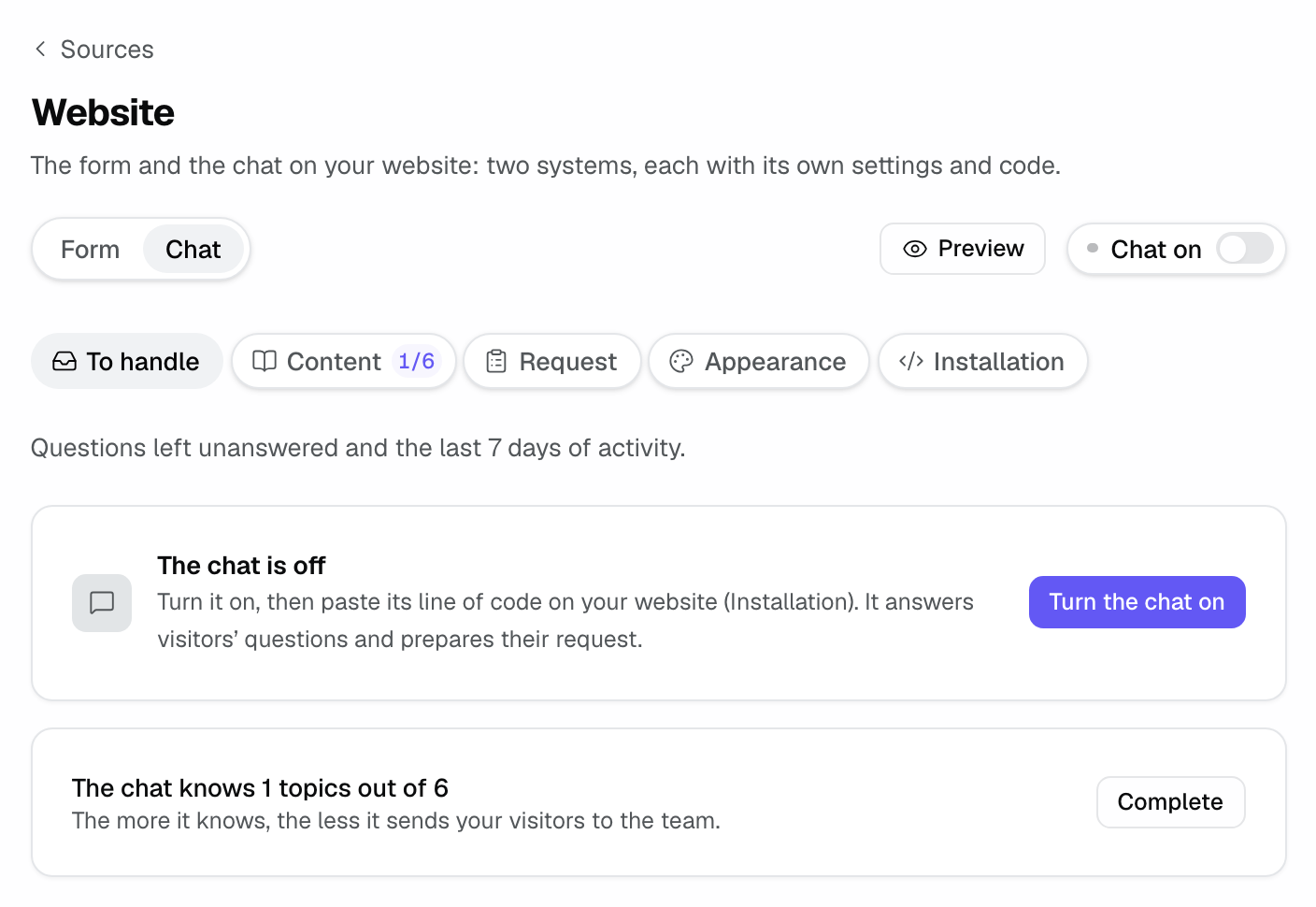
Le impostazioni della chat stanno in cinque sezioni: «Da gestire», «Contenuti», «Richiesta», «Aspetto» e «Installazione». Il pulsante «Anteprima» apre la chat con le impostazioni salvate; una conversazione di prova non crea mai una richiesta.
2. Insegnarle ciò che deve sapere
La chat risponde solo a partire dalle fonti della sezione «Contenuti». Quando non sa, annota la domanda per il tuo team invece di inventare. Queste domande compaiono nella sezione «Da gestire», sotto «Domande senza risposta»: «Rispondi», poi «Insegna alla chat», aggiunge la tua risposta alle domande frequenti. La stessa sezione indica il numero di conversazioni e di richieste della settimana.
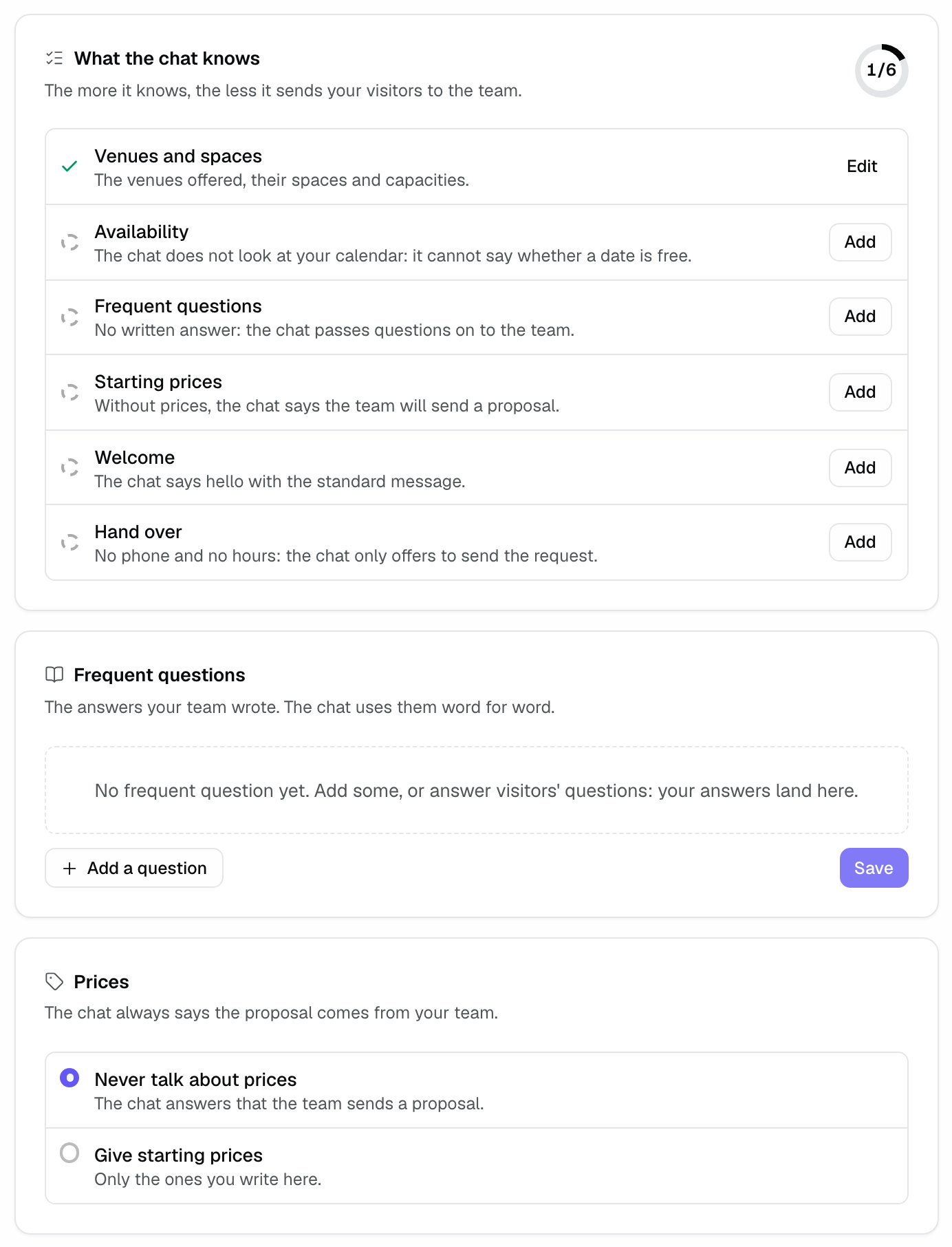
- «Benvenuto»: il «Messaggio di benvenuto» e fino a 4 suggerimenti da cliccare sotto questo messaggio.
- «Location e sale»: le location proposte, i loro spazi e le loro capienze per allestimento, ripresi dalle tue impostazioni.
- «Domande frequenti»: le risposte scritte dal tuo team, che la chat riprende parola per parola. «Aggiungi una domanda» ne crea una (100 al massimo).
- «Prezzi»: «Non parlare mai di prezzi», e la chat risponde che il team invia una proposta, oppure «Indica prezzi di partenza», limitati alle righe che scrivi tu (12 al massimo).
- «Passa al team»: il «Telefono mostrato» e gli «Orari» che la chat comunica quando il visitatore vuole parlare con qualcuno.
3. Impostare la richiesta e le date
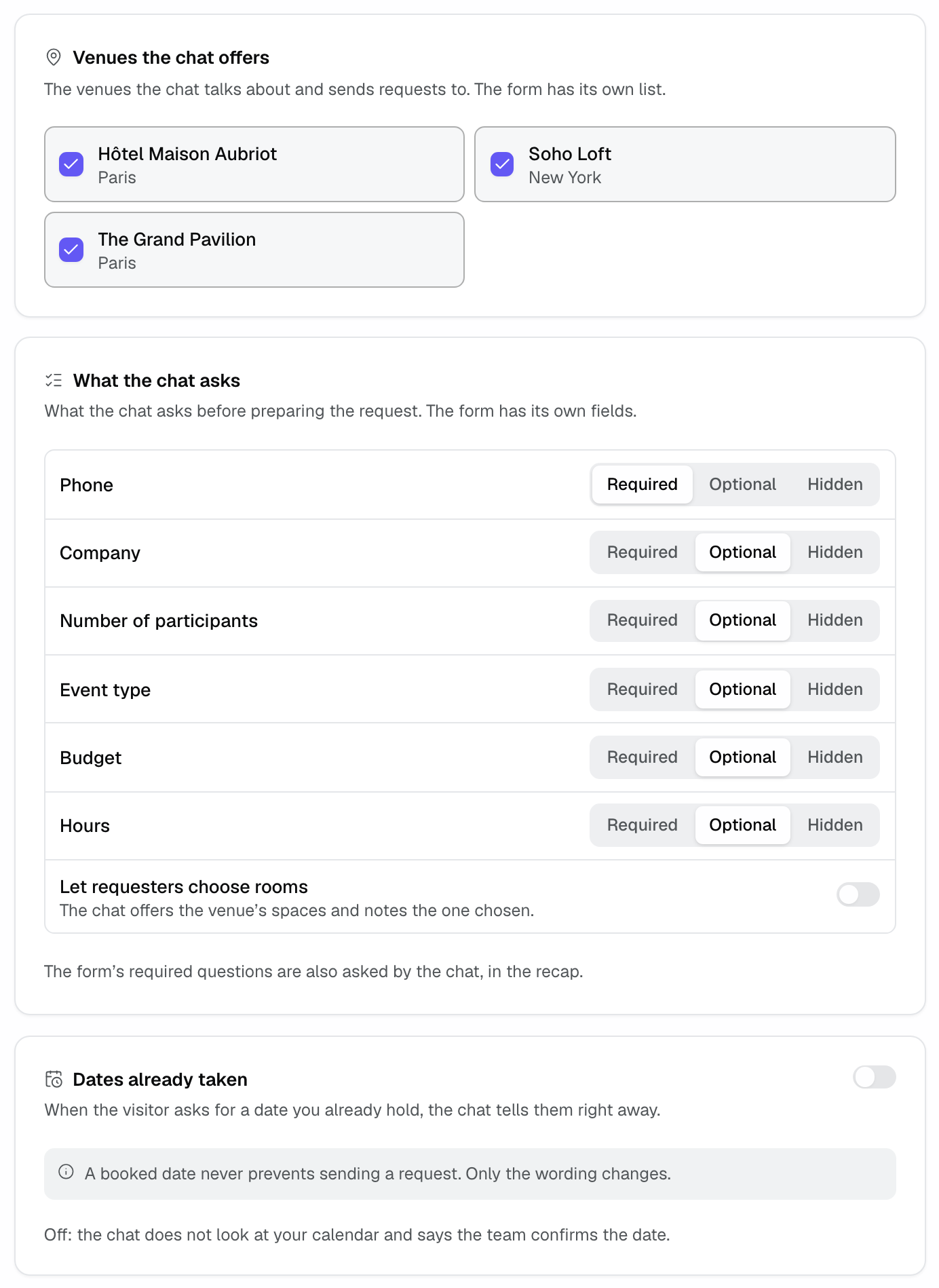
La sezione «Richiesta» regola ciò che la chat prepara: «Location proposte dalla chat» e «Cosa chiede la chat», distinti da quelli del modulo. In «Date già occupate», l'interruttore «Mostra le date già occupate» lascia che la chat legga il tuo calendario. Per gli eventi in opzione, confermati o sostituibili e per le chiusure della location, scegli cosa risponde: «Libera», «Su richiesta» o «Chiusa». Una data prenotata non impedisce mai di inviare una richiesta. Se è disattivato, la chat dice che il team conferma la data.
4. Impostare il pulsante e l'aspetto
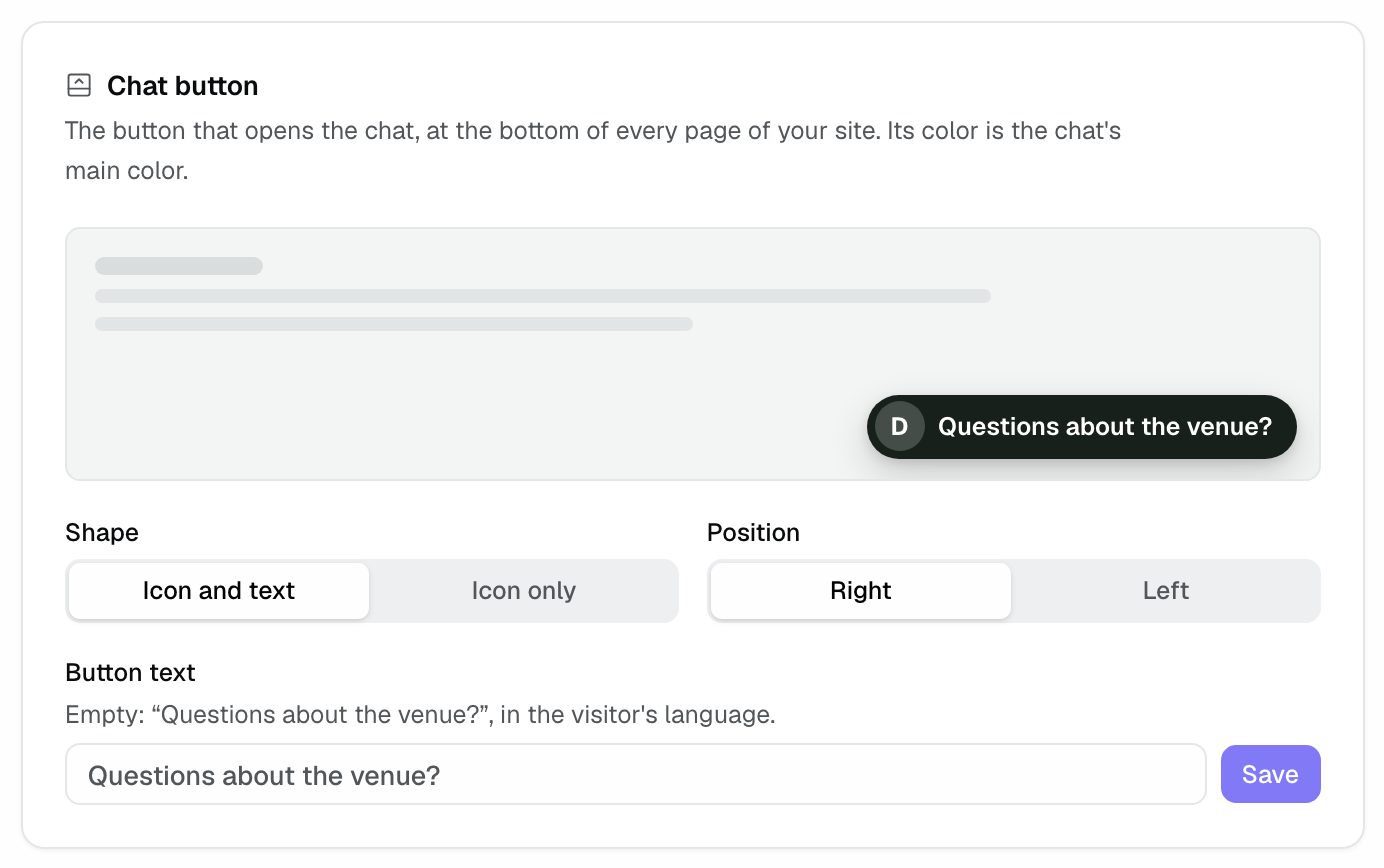
- «Pulsante della chat»: la «Forma» («Icona e testo» o «Solo icona»), la «Posizione» (a destra o a sinistra) e il «Testo del pulsante». Se lo lasci vuoto, il pulsante dice «Domande sulla location?», nella lingua del visitatore.
- «Aspetto della chat»: i colori, il carattere, gli angoli e la lingua della finestra. In automatico, la chat risponde nella lingua del visitatore: francese, inglese, spagnolo, italiano o tedesco.
5. Inserire il codice nel tuo sito
- Apri la sezione «Installazione». Sotto «Codice della chat», lascia «Bolla su ogni pagina»: una sola riga da incollare una volta nel piè di pagina del tuo sito. «In una pagina» dà un blocco da incollare nel punto in cui la chat deve comparire.
- Scegli il tuo editor, «WordPress», «Wix», «Webflow» o «Altro sito», per leggere dove incollare il codice.
- Apri una pagina del tuo sito, poi clicca su «Verifica di nuovo»: la card «Verifica» mostra «Codice visto su» seguito dall'indirizzo della pagina.
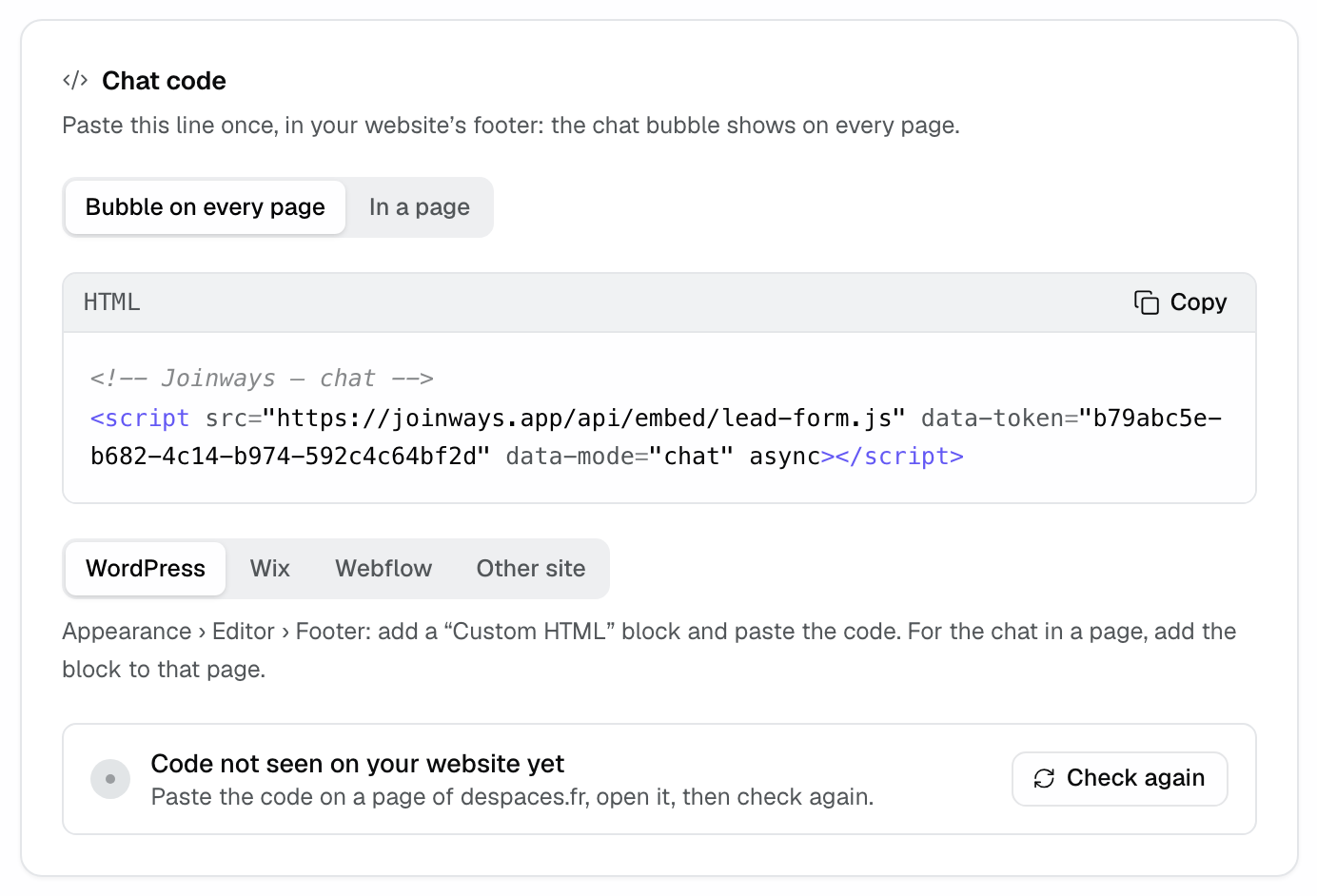
«Domini autorizzati» limita i siti in cui la chat viene mostrata. Se un'agenzia gestisce il tuo sito, «Il tuo sito lo gestisce qualcun altro?» le invia il codice e i passaggi via email. In fondo alla sezione, «Opzioni avanzate» regola la conferma mostrata nella chat dopo l'invio, la conferma di ricezione inviata al visitatore e la riservatezza.
6. Cosa arriva in «Richieste»
Il visitatore chatta, rilegge un riepilogo della sua richiesta e poi la invia. Arriva in «Richieste» come una richiesta del modulo, con la fonte «Chat del sito»: tipo di evento, data, numero di persone, spazi, budget e recapiti. Il blocco «Conversazione sul sito» mostra lo scambio completo e i «Punti sollevati», cioè le domande a cui la chat non ha saputo rispondere.
- Finché il visitatore è online, la richiesta porta la dicitura «Sul sito ora» e la tua risposta parte «Nella chat», firmata con il tuo nome. L'assistente allora tace per 20 minuti dopo il tuo ultimo messaggio; «Restituisci la mano all'assistente» lo riattiva prima.
- Se il visitatore ha lasciato il sito, la tua risposta parte «Via email», dalla tua casella collegata.
- «Rispondi e insegna alla chat» risponde al visitatore e aggiunge la risposta alle domande frequenti, se il tuo ruolo dà accesso alle impostazioni: la chat la conosce già dalla conversazione successiva.
La notifica «Chat del sito» ti avvisa subito di una richiesta inviata dalla chat, di una domanda rimasta senza risposta o di una persona che scrive di nuovo. È attiva per impostazione predefinita e arriva nell'applicazione e sul telefono, non via email: la persona è forse ancora sul sito. Vedi Configurare le notifiche.
Esempio: una tenuta che risponde la domenica sera
Il Domaine des Tilleuls attiva la chat e scrive otto domande frequenti (catering, pernottamento, ora di fine). Una domenica alle 21, una futura sposa chiede se il 12 settembre è libero per 90 persone. La chat risponde che la data è su richiesta, poi prepara la richiesta, che la visitatrice invia. Lunedì mattina, la responsabile la trova in «Richieste» con la conversazione e una domanda nuova sui fuochi d'artificio. Risponde e la insegna alla chat.
Risoluzione dei problemi
Il pulsante della chat non compare sul mio sito
Causa: l'interruttore «Chat attiva» è spento, il codice non è nel piè di pagina comune, oppure il dominio del sito non è in «Domini autorizzati». Soluzione: verifica questi tre punti, ripubblica il sito, apri una pagina e poi clicca su «Verifica di nuovo».
La chat rimanda troppo spesso al team
Causa: mancano delle risposte in «Contenuti». Soluzione: gestisci le «Domande senza risposta» della sezione «Da gestire» e completa le domande frequenti e i prezzi di partenza. Per le date, verifica che «Mostra le date già occupate» sia attivo nella sezione «Richiesta».
Domande frequenti
Devo tenere il modulo se attivo la chat?
Sono due sistemi indipendenti: puoi attivare l'uno, l'altro o entrambi. Vedi Modulo del sito.
Per approfondire
Provalo sulle tue prossime richieste per 30 giorni, senza carta.