Añadir el chat a tu sitio web
Activa el chat del sitio, enséñale tus respuestas y pega su línea de código: responde a los visitantes, prepara su solicitud y la envía a tus Solicitudes.
Actualizado el
Un visitante de tu web suele tener una pregunta antes de rellenar un formulario: ¿está libre la sala el 12 de junio?, ¿cuántas personas caben en un cóctel?, ¿se puede traer catering propio? Si no encuentra la respuesta un domingo por la noche, se va a mirar otro lugar.
El chat del sitio se abre con un botón en todas tus páginas. Responde a partir de lo que le has enseñado, dice si una fecha está libre sin mostrar nunca un nombre y prepara la solicitud con el visitante. La solicitud llega a «Solicitudes», con la conversación. El chat es un sistema aparte del formulario del sitio, con sus ajustes y su código.
Lo que vas a aprender
- Activar el chat y enseñarle lo que debe saber.
- Configurar lo que pregunta, lo que dice de las fechas y su botón.
- Poner su código en tu web y comprobar que está en su sitio.
- Tratar una solicitud llegada del chat y responder a un visitante que sigue en línea.
Requisitos previos
- Un rol de propietario o administrador del espacio de trabajo, y al menos un lugar creado.
- Poder modificar el pie de página de tu web, o alguien que lo haga por ti.
1. Activar el chat
- Ve a «Ajustes» > «Sitio web», o a «Ajustes» > «Integraciones», pestaña «Fuentes», tarjeta «Chat del sitio».
- En la parte superior de la página, elige la píldora «Chat».
- En la tarjeta «El chat está inactivo», haz clic en «Activar el chat». El interruptor «Chat activo», arriba a la derecha, se enciende.
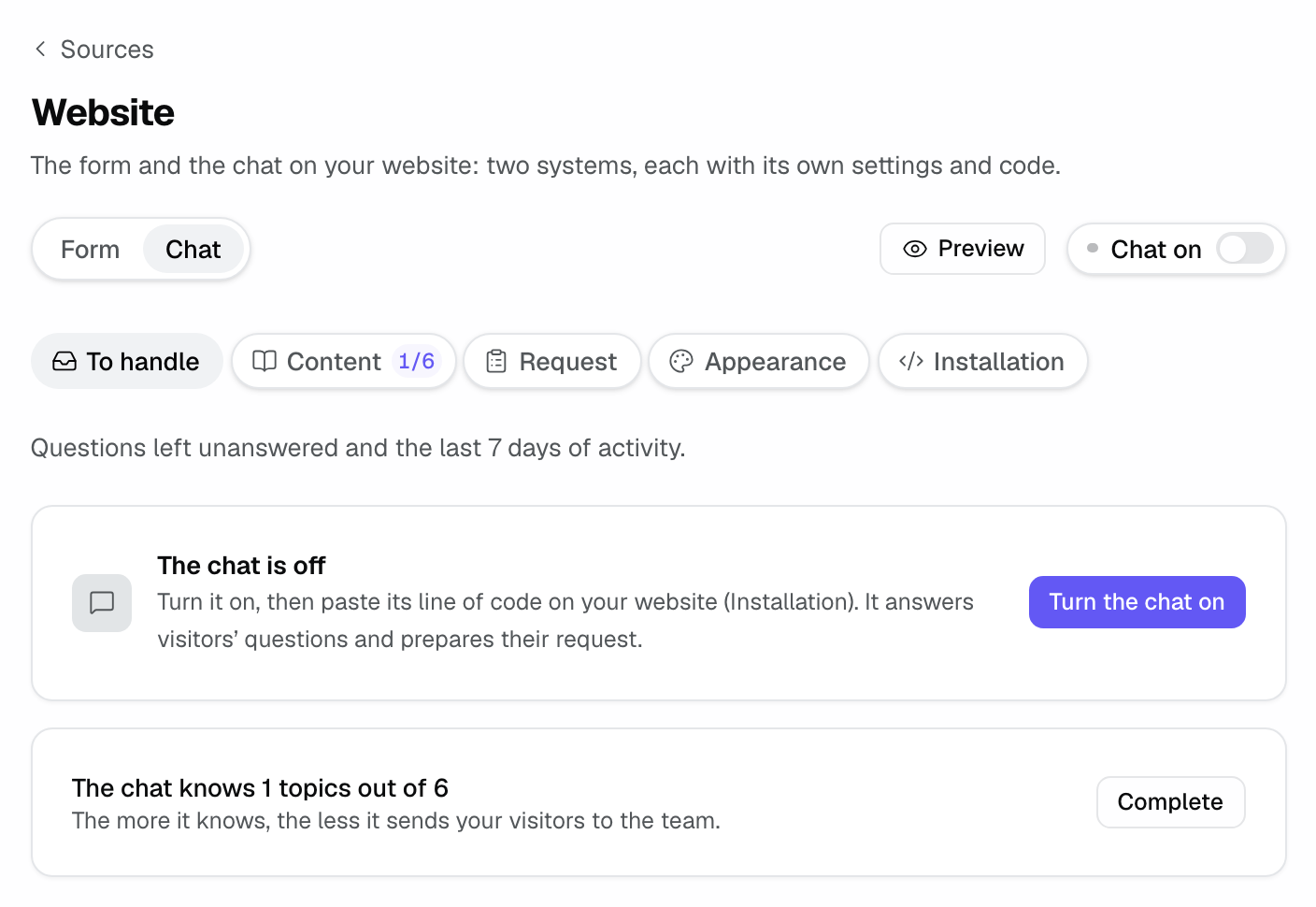
Los ajustes del chat caben en cinco secciones: «Pendiente», «Contenido», «Solicitud», «Apariencia» e «Instalación». El botón «Vista previa» abre el chat con los ajustes guardados; una conversación de prueba nunca crea una solicitud.
2. Enseñarle lo que debe saber
El chat solo responde a partir de las fuentes de la sección «Contenido». Cuando no sabe, anota la pregunta para tu equipo en lugar de inventar. Esas preguntas aparecen en la sección «Pendiente», en «Preguntas sin respuesta»: «Responder», y después «Enseñar al chat», añade tu respuesta a las preguntas frecuentes. La misma sección da el número de conversaciones y de solicitudes de la semana.
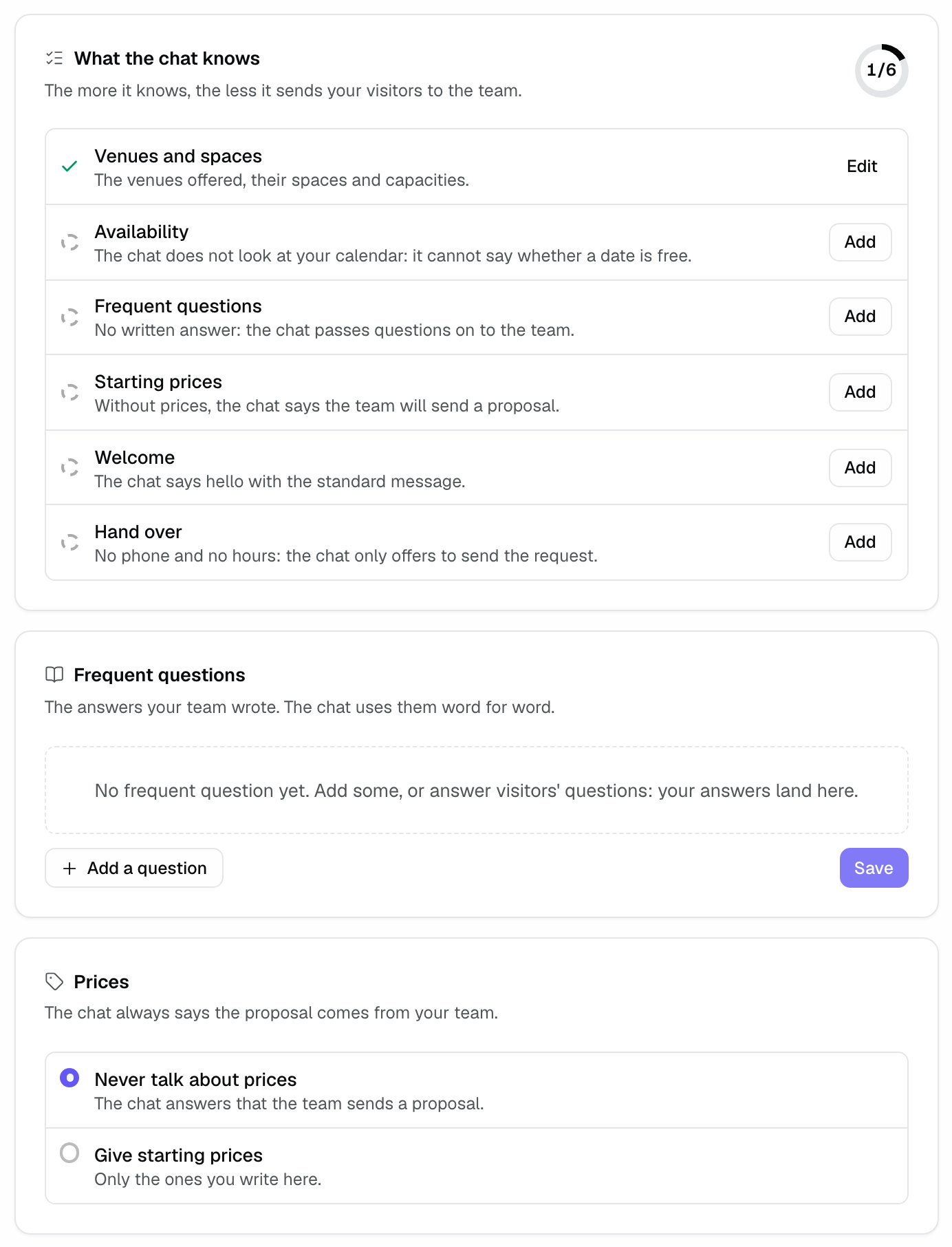
- «Bienvenida»: el «Mensaje de bienvenida» y hasta 4 sugerencias de un clic bajo ese mensaje.
- «Lugares y espacios»: los lugares ofrecidos, sus espacios y sus capacidades por configuración, tomados de tus ajustes.
- «Preguntas frecuentes»: las respuestas escritas por tu equipo, que el chat usa palabra por palabra. «Añadir una pregunta» crea una (100 como máximo).
- «Precios»: «No hablar nunca de precios», y el chat responde que el equipo envía una propuesta, o «Dar precios de partida», limitados a las líneas que escribes (12 como máximo).
- «Pasar al equipo»: el «Teléfono mostrado» y el «Horario» que da el chat cuando el visitante quiere hablar con alguien.
3. Configurar la solicitud y las fechas
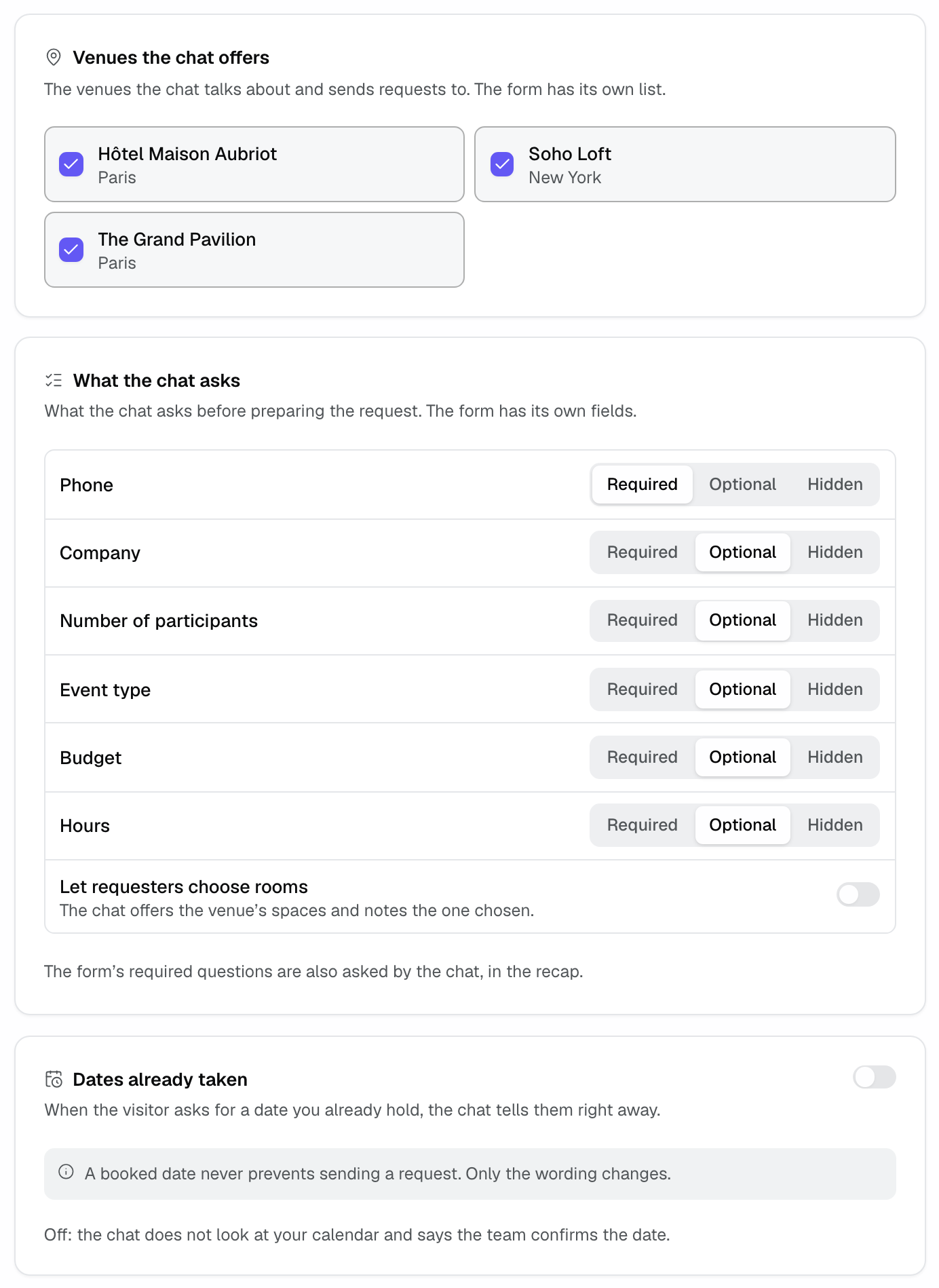
La sección «Solicitud» define lo que prepara el chat: «Lugares que ofrece el chat» y «Lo que pregunta el chat», distintos de los del formulario. En «Fechas ya ocupadas», el interruptor «Indicar las fechas ya ocupadas» deja que el chat lea tu calendario. Para los eventos en opción, confirmados o reemplazables y para los cierres del lugar, eliges lo que responde: «Libre», «Bajo petición» o «Cerrado». Una fecha reservada nunca impide enviar una solicitud. Desactivado, el chat dice que el equipo confirma la fecha.
4. Configurar el botón y la apariencia
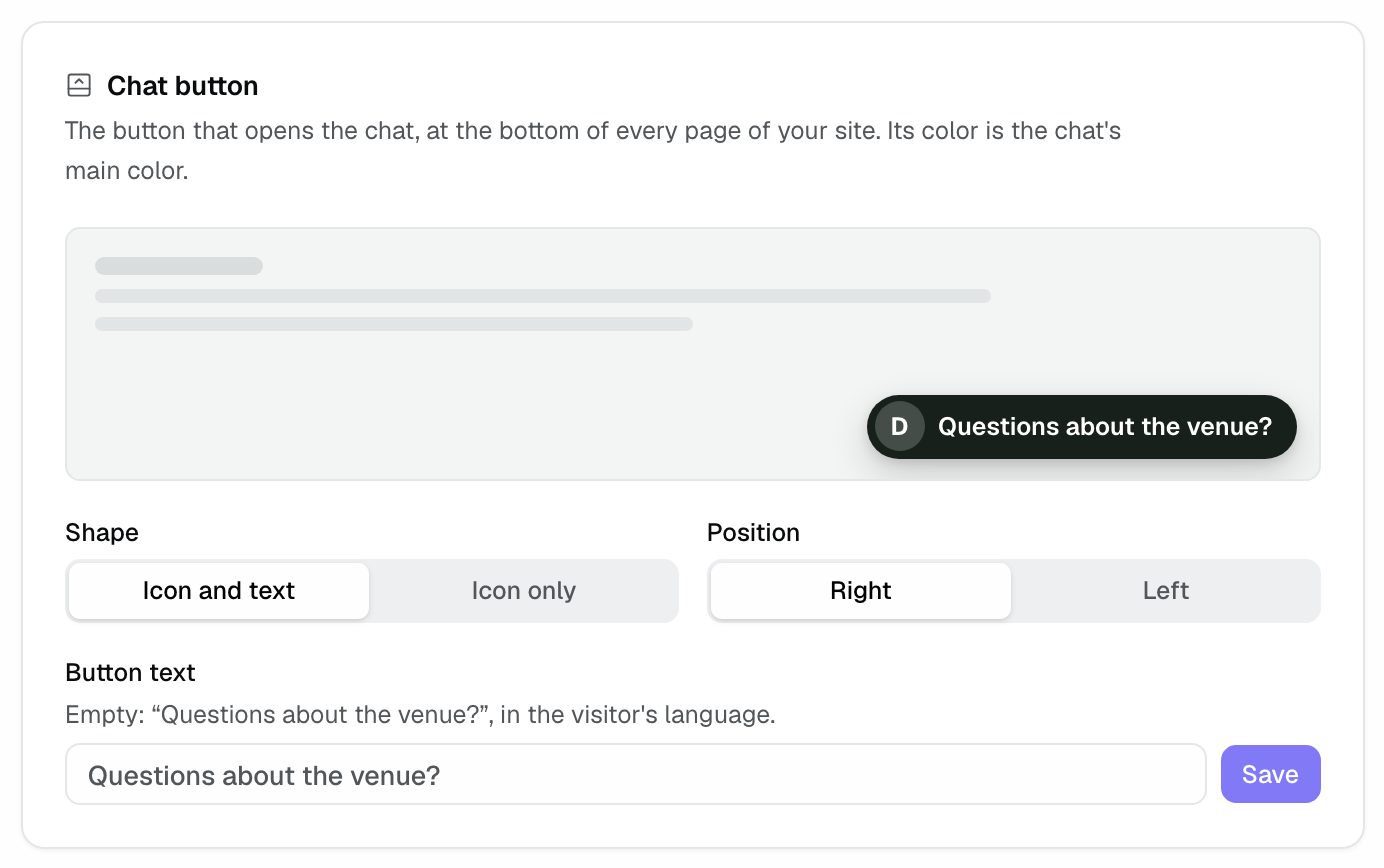
- «Botón del chat»: la «Forma» («Icono y texto» o «Solo icono»), la «Posición» (a la derecha o a la izquierda) y el «Texto del botón». Si lo dejas vacío, el botón dice «¿Una pregunta sobre el lugar?», en el idioma del visitante.
- «Apariencia del chat»: los colores, la tipografía, las esquinas y el idioma de la ventana. En automático, el chat responde en el idioma del visitante: francés, inglés, español, italiano o alemán.
5. Poner el código en tu web
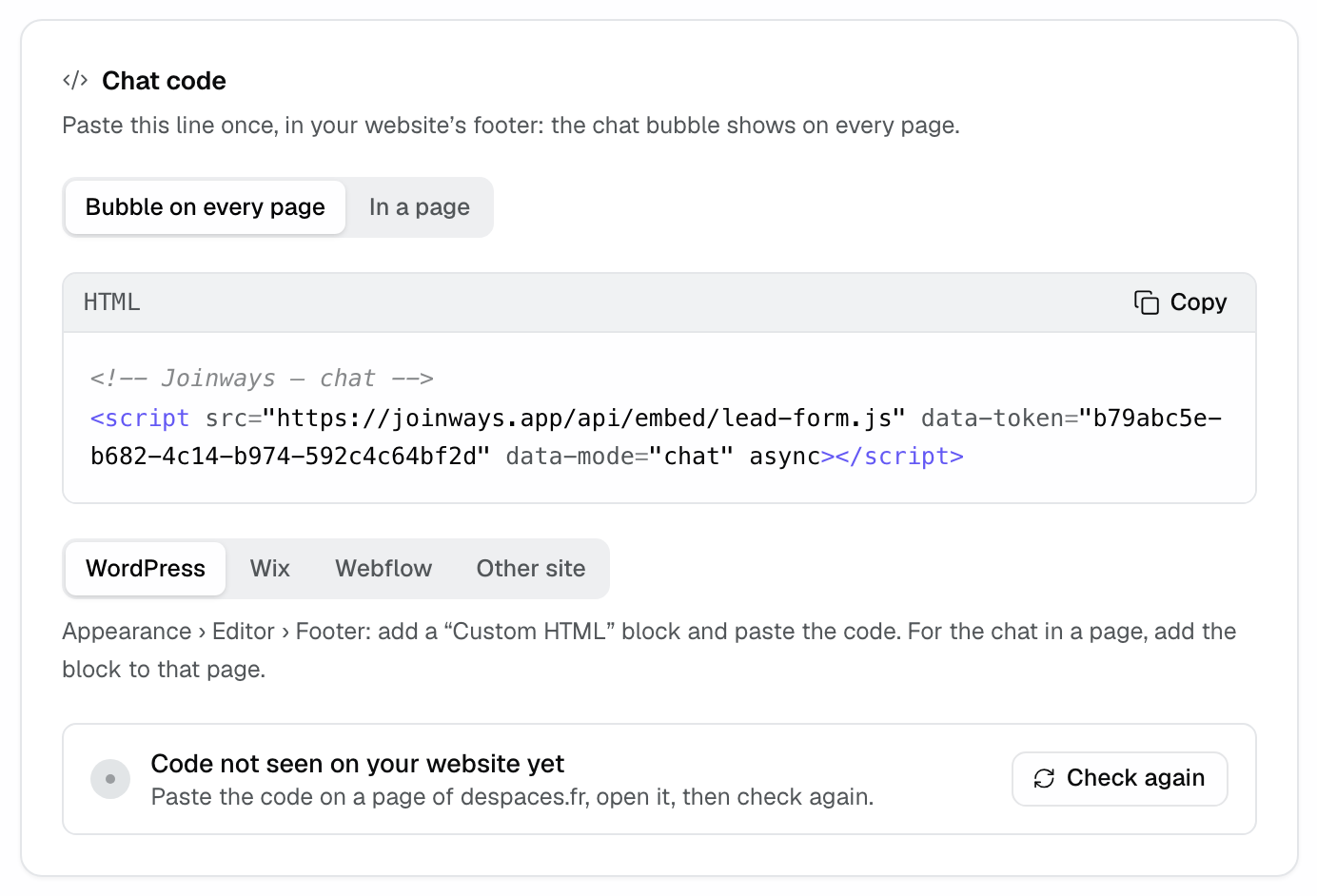
- Abre la sección «Instalación». En «Código del chat», deja «Burbuja en todas las páginas»: una sola línea que se pega una vez en el pie de página de tu web. «En una página» da un bloque para pegar donde deba aparecer el chat.
- Elige tu editor, «WordPress», «Wix», «Webflow» u «Otro sitio», para leer dónde pegar el código.
- Abre una página de tu web y haz clic en «Verificar de nuevo»: la tarjeta «Verificación» muestra «Código visto en» seguido de la dirección de la página.
«Dominios autorizados» limita los sitios en los que se muestra el chat. Si una agencia gestiona tu web, «¿Otra persona gestiona su sitio?» le envía el código y los pasos por email. Al final de la sección, «Opciones avanzadas» define la confirmación que se muestra en el chat tras el envío, el acuse de recibo que recibe el visitante y la privacidad.
6. Qué llega a «Solicitudes»
El visitante conversa, revisa un resumen de su solicitud y la envía. Llega a «Solicitudes» como una solicitud del formulario, con la fuente «Chat del sitio»: tipo de evento, fecha, número de personas, espacios, presupuesto y datos de contacto. El bloque «Conversación en el sitio» muestra el intercambio completo y los «Puntos planteados», es decir, las preguntas a las que el chat no supo responder.
- Mientras el visitante está en línea, la solicitud lleva la mención «En el sitio ahora» y tu respuesta sale «En el chat», firmada con tu nombre. El asistente calla entonces durante 20 minutos tras tu último mensaje; «Devolver el control al asistente» lo reactiva antes.
- Si el visitante ha salido del sitio, tu respuesta sale «Por email», desde tu buzón conectado.
- «Responder y enseñárselo al chat» responde al visitante y añade la respuesta a las preguntas frecuentes, si tu rol da acceso a los ajustes: el chat la conoce desde la conversación siguiente.
La notificación «Chat del sitio» te avisa al momento de una solicitud enviada desde el chat, de una pregunta que quedó sin respuesta o de una persona que vuelve a escribir. Está activada por defecto y llega a la aplicación y al móvil, no por email: la persona quizá sigue en el sitio. Consulta Configurar tus notificaciones.
Ejemplo: una finca que responde el domingo por la noche
La Finca Los Tilos activa el chat y escribe ocho preguntas frecuentes (catering, alojamiento, hora de fin). Un domingo a las 21:00, una futura novia pregunta si el 12 de septiembre está libre para 90 personas. El chat responde que la fecha está bajo petición y prepara la solicitud, que la visitante envía. El lunes por la mañana, la responsable la encuentra en «Solicitudes» con la conversación y una pregunta nueva sobre los fuegos artificiales. La responde y se la enseña al chat.
Solución de problemas
El botón del chat no aparece en mi web
Causa: el interruptor «Chat activo» está apagado, el código no está en el pie de página común o el dominio del sitio no está en «Dominios autorizados». Solución: comprueba estos tres puntos, vuelve a publicar la web, abre una página y haz clic en «Verificar de nuevo».
El chat remite demasiado a menudo al equipo
Causa: faltan respuestas en «Contenido». Solución: trata las «Preguntas sin respuesta» de la sección «Pendiente» y completa las preguntas frecuentes y los precios de partida. Para las fechas, comprueba que «Indicar las fechas ya ocupadas» está activado en la sección «Solicitud».
Preguntas frecuentes
¿Tengo que mantener el formulario si activo el chat?
Son dos sistemas independientes: puedes activar uno, el otro o los dos. Consulta Formulario del sitio.
Ver también
30 días de prueba con tus próximas solicitudes, sin tarjeta.