Den Chat in Ihre Website einbinden
Schalten Sie den Website-Chat ein, bringen Sie ihm Ihre Antworten bei, fügen Sie seine Codezeile ein: Er antwortet den Besuchern, bereitet ihre Anfrage vor und schickt sie in Ihre Anfragen.
Aktualisiert am
Ein Besucher Ihrer Website hat oft eine Frage, bevor er ein Formular ausfüllt: Ist der Raum am 12. Juni frei, wie viele Personen passen beim Stehempfang hinein, darf man den eigenen Caterer mitbringen? Findet er an einem Sonntagabend keine Antwort, sieht er sich eine andere Location an.
Der Website-Chat öffnet sich über eine Schaltfläche auf all Ihren Seiten. Er antwortet auf Grundlage dessen, was Sie ihm beigebracht haben, sagt, ob ein Datum frei ist, ohne je einen Namen zu zeigen, und bereitet dann mit dem Besucher die Anfrage vor. Die Anfrage kommt unter „Anfragen“ an, samt Unterhaltung. Der Chat ist ein vom Website-Formular getrenntes System, mit eigenen Einstellungen und eigenem Code.
Das lernen Sie hier
- Den Chat einschalten und ihm beibringen, was er wissen muss.
- Einstellen, was er fragt, was er zu Terminen sagt und wie seine Schaltfläche aussieht.
- Seinen Code in Ihre Website einfügen und prüfen, ob er sitzt.
- Eine Anfrage aus dem Chat bearbeiten und einem Besucher antworten, der noch online ist.
Voraussetzungen
- Die Rolle Inhaber oder Admin des Arbeitsbereichs und mindestens eine angelegte Location.
- Sie können die Fußzeile Ihrer Website bearbeiten, oder jemand erledigt das für Sie.
1. Den Chat einschalten
- Gehen Sie zu „Einstellungen“ > „Website“ oder zu „Einstellungen“ > „Integrationen“, Tab „Quellen“, Karte „Website-Chat“.
- Wählen Sie oben auf der Seite den Umschalter „Chat“.
- Klicken Sie auf der Karte „Der Chat ist ausgeschaltet“ auf „Chat einschalten“. Der Schalter „Chat an“ oben rechts wird aktiv.
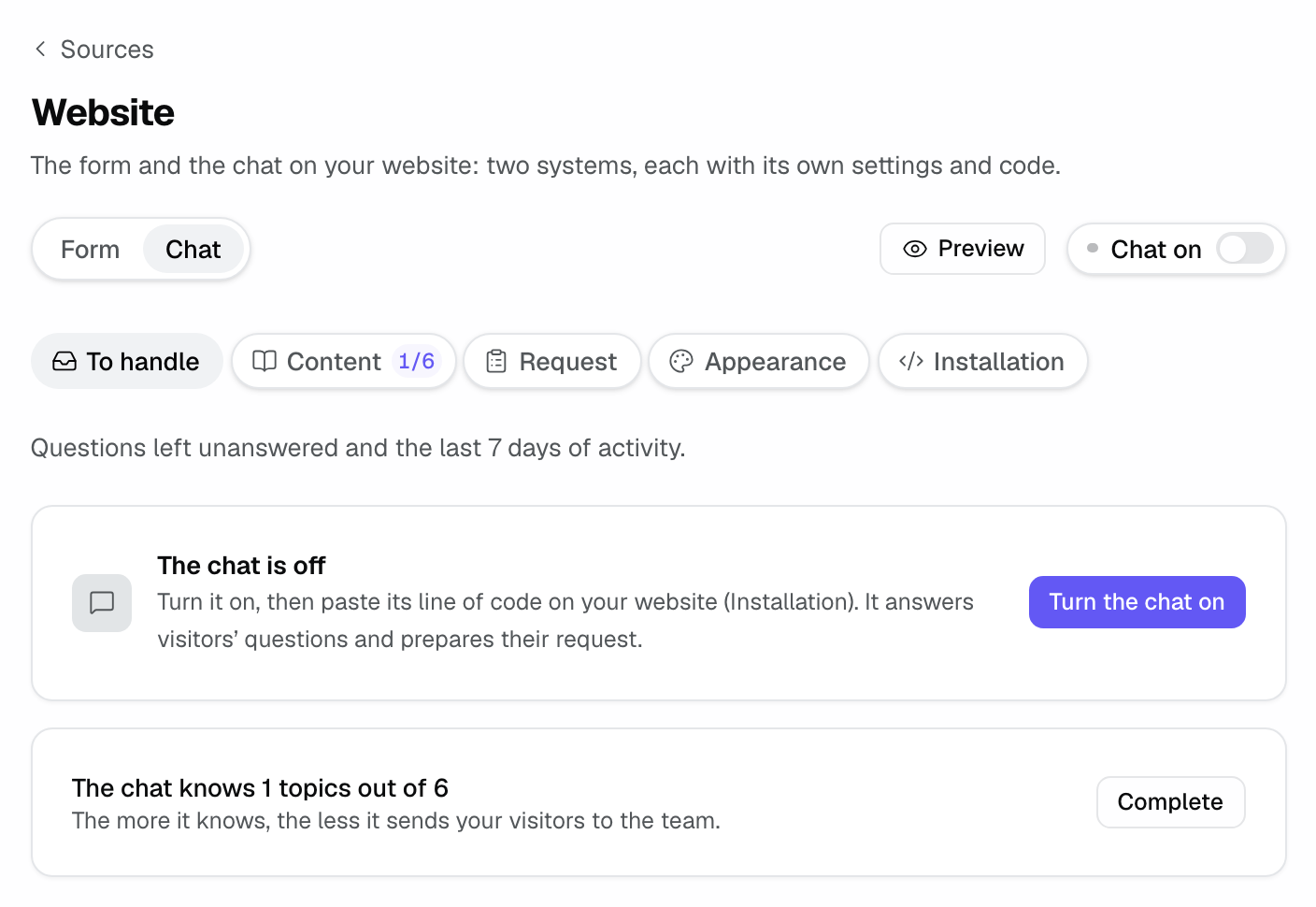
Die Einstellungen des Chats gliedern sich in fünf Abschnitte: „Zu bearbeiten“, „Inhalt“, „Anfrage“, „Aussehen“ und „Installation“. Die Schaltfläche „Vorschau“ öffnet den Chat mit den gespeicherten Einstellungen; eine Testunterhaltung legt nie eine Anfrage an.
2. Ihm beibringen, was er wissen muss
Der Chat antwortet nur aus den Quellen des Abschnitts „Inhalt“. Weiß er etwas nicht, notiert er die Frage für Ihr Team, statt etwas zu erfinden. Diese Fragen erscheinen im Abschnitt „Zu bearbeiten“ unter „Unbeantwortete Fragen“: „Antworten“ und dann „Dem Chat beibringen“ fügt Ihre Antwort den häufigen Fragen hinzu. Derselbe Abschnitt nennt die Zahl der Unterhaltungen und Anfragen der Woche.
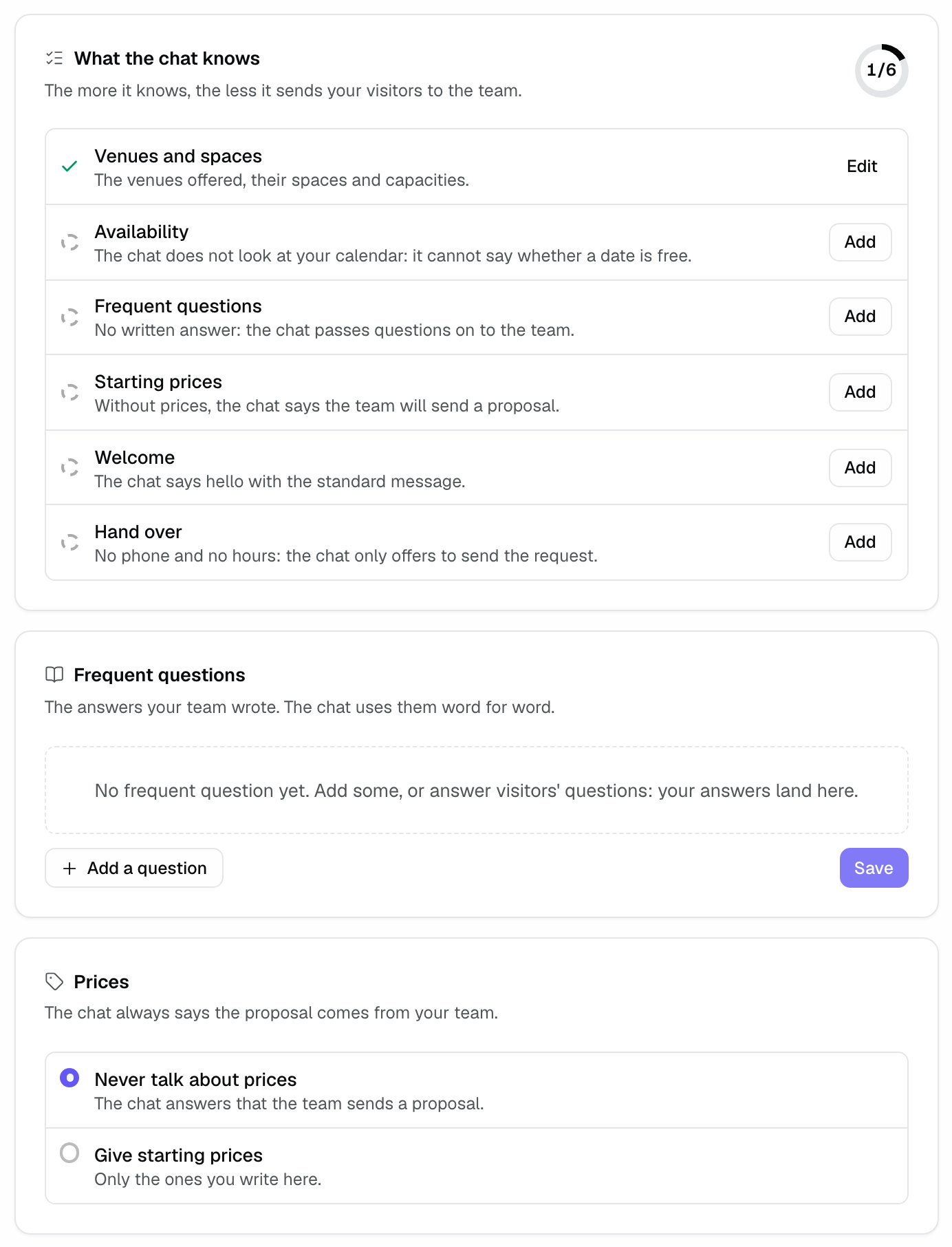
- „Begrüßung“: die „Begrüßungsnachricht“ und bis zu 4 anklickbare Vorschläge unter dieser Nachricht.
- „Locations und Räume“: die angebotenen Locations, ihre Räume und ihre Kapazitäten je Bestuhlung, übernommen aus Ihren Einstellungen.
- „Häufige Fragen“: die von Ihrem Team geschriebenen Antworten, die der Chat wortwörtlich übernimmt. „Frage hinzufügen“ legt eine an (höchstens 100).
- „Preise“: „Nie über Preise sprechen“, dann antwortet der Chat, dass das Team ein Angebot schickt, oder „Ab-Preise nennen“, beschränkt auf die Zeilen, die Sie schreiben (höchstens 12).
- „An das Team übergeben“: die „Angezeigte Telefonnummer“ und die „Zeiten“, die der Chat nennt, wenn der Besucher mit jemandem sprechen möchte.
3. Die Anfrage und die Termine einstellen
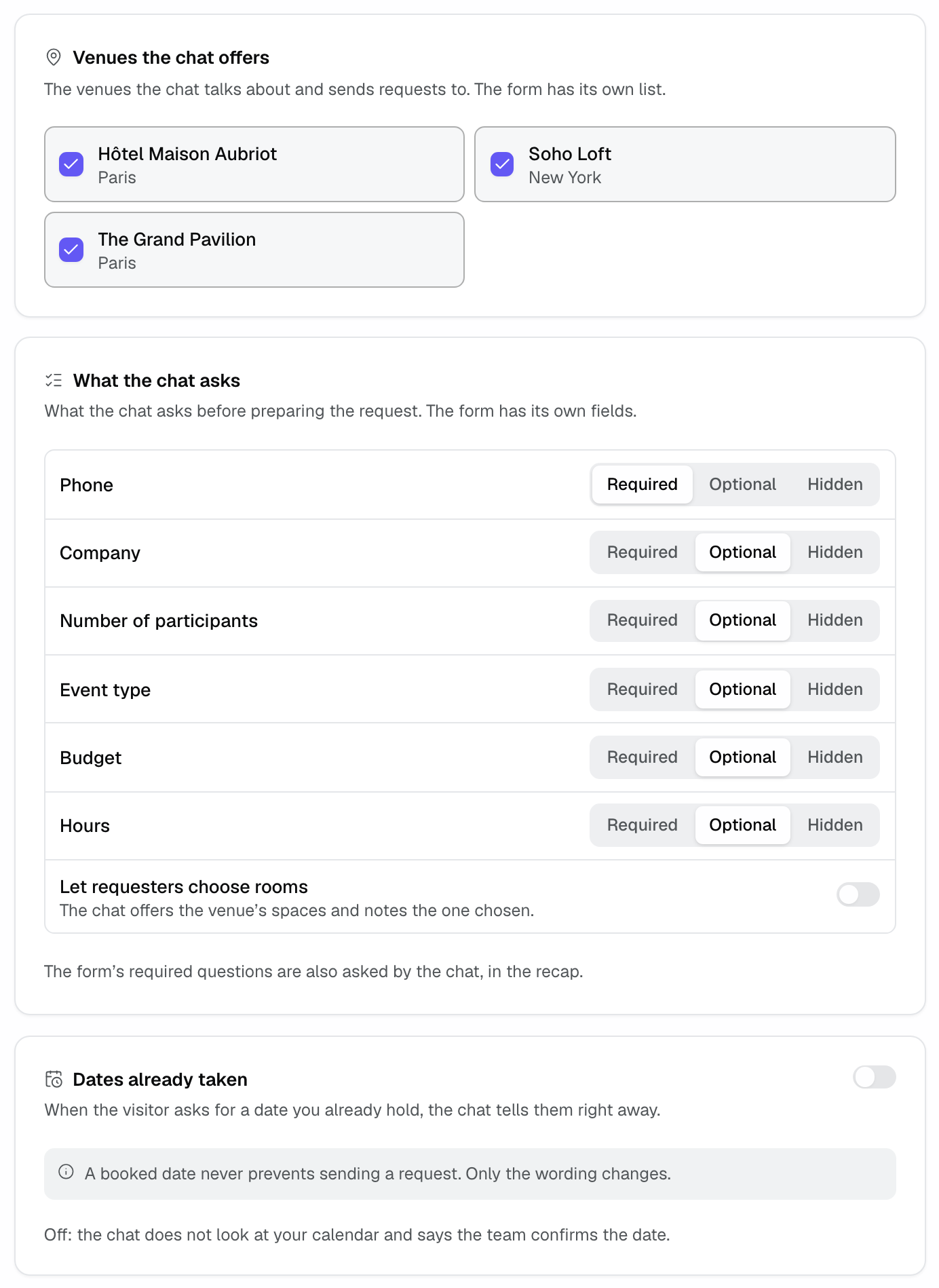
Der Abschnitt „Anfrage“ regelt, was der Chat vorbereitet: „Locations, die der Chat anbietet“ und „Was der Chat fragt“, unabhängig von denen des Formulars. Unter „Bereits vergebene Termine“ lässt der Schalter „Bereits vergebene Termine anzeigen“ den Chat Ihren Kalender lesen. Für Veranstaltungen als Option, bestätigte oder ersetzbare sowie für Schließzeiten der Location wählen Sie, was er antwortet: „Frei“, „Auf Anfrage“ oder „Geschlossen“. Ein gebuchtes Datum verhindert nie das Absenden einer Anfrage. Ist der Schalter aus, sagt der Chat, dass das Team das Datum bestätigt.
4. Schaltfläche und Aussehen einstellen
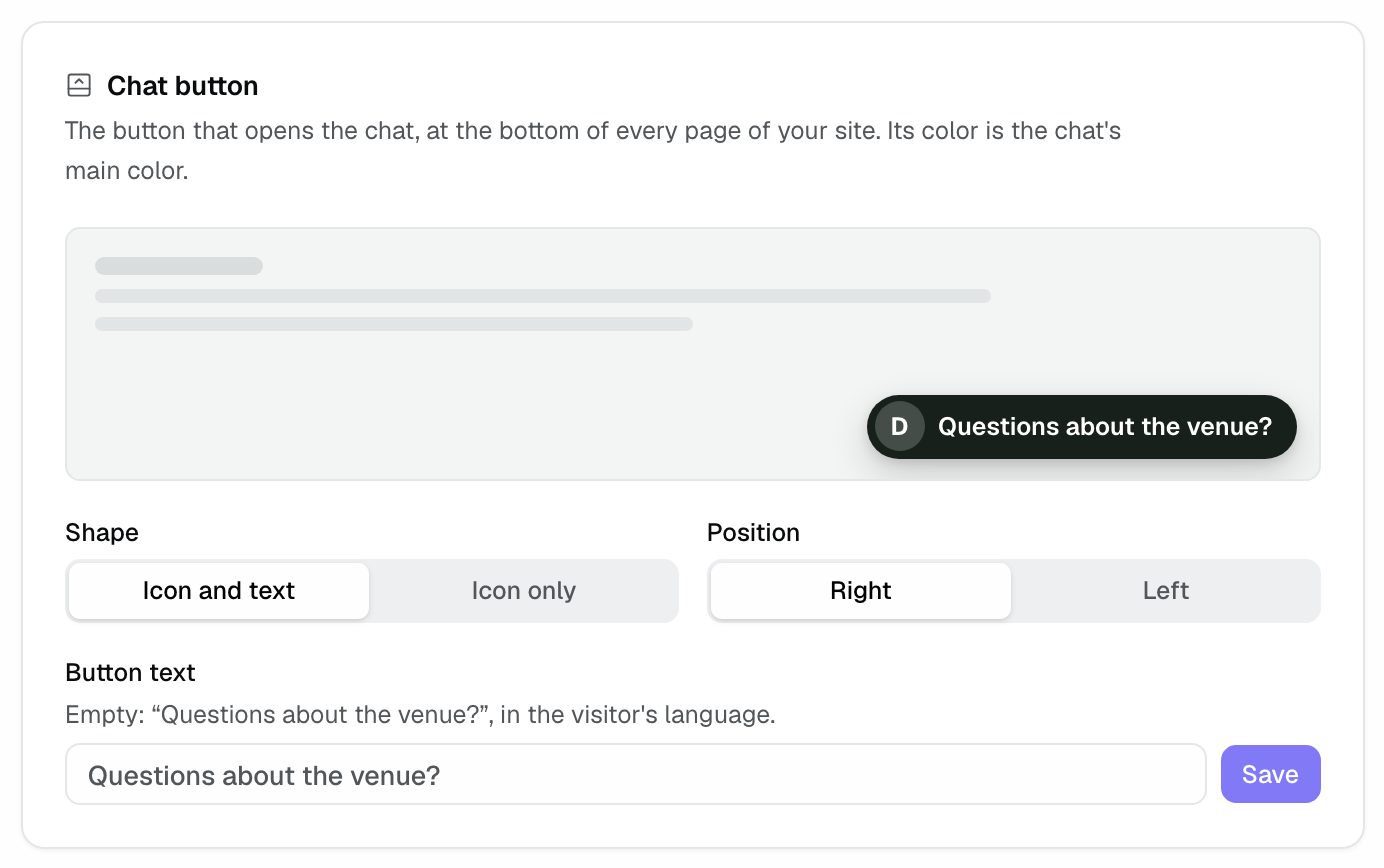
- „Chat-Schaltfläche“: die „Form“ („Symbol und Text“ oder „Nur Symbol“), die „Position“ (rechts oder links) und der „Text der Schaltfläche“. Bleibt das Feld leer, steht auf der Schaltfläche „Fragen zur Location?“, in der Sprache des Besuchers.
- „Aussehen des Chats“: Farben, Schrift, Ecken und Sprache des Fensters. In der Automatik antwortet der Chat in der Sprache des Besuchers: Französisch, Englisch, Spanisch, Italienisch oder Deutsch.
5. Den Code in Ihre Website einfügen
- Öffnen Sie den Abschnitt „Installation“. Lassen Sie unter „Chat-Code“ die Option „Blase auf jeder Seite“ stehen: eine einzige Zeile, die Sie einmal in die Fußzeile Ihrer Website einfügen. „In einer Seite“ liefert einen Block zum Einfügen dort, wo der Chat erscheinen soll.
- Wählen Sie Ihr System, „WordPress“, „Wix“, „Webflow“ oder „Andere Website“, um zu lesen, wo der Code hingehört.
- Öffnen Sie eine Seite Ihrer Website und klicken Sie dann auf „Erneut prüfen“: Die Karte „Prüfen“ zeigt „Code gesehen auf“ mit der Adresse der Seite.
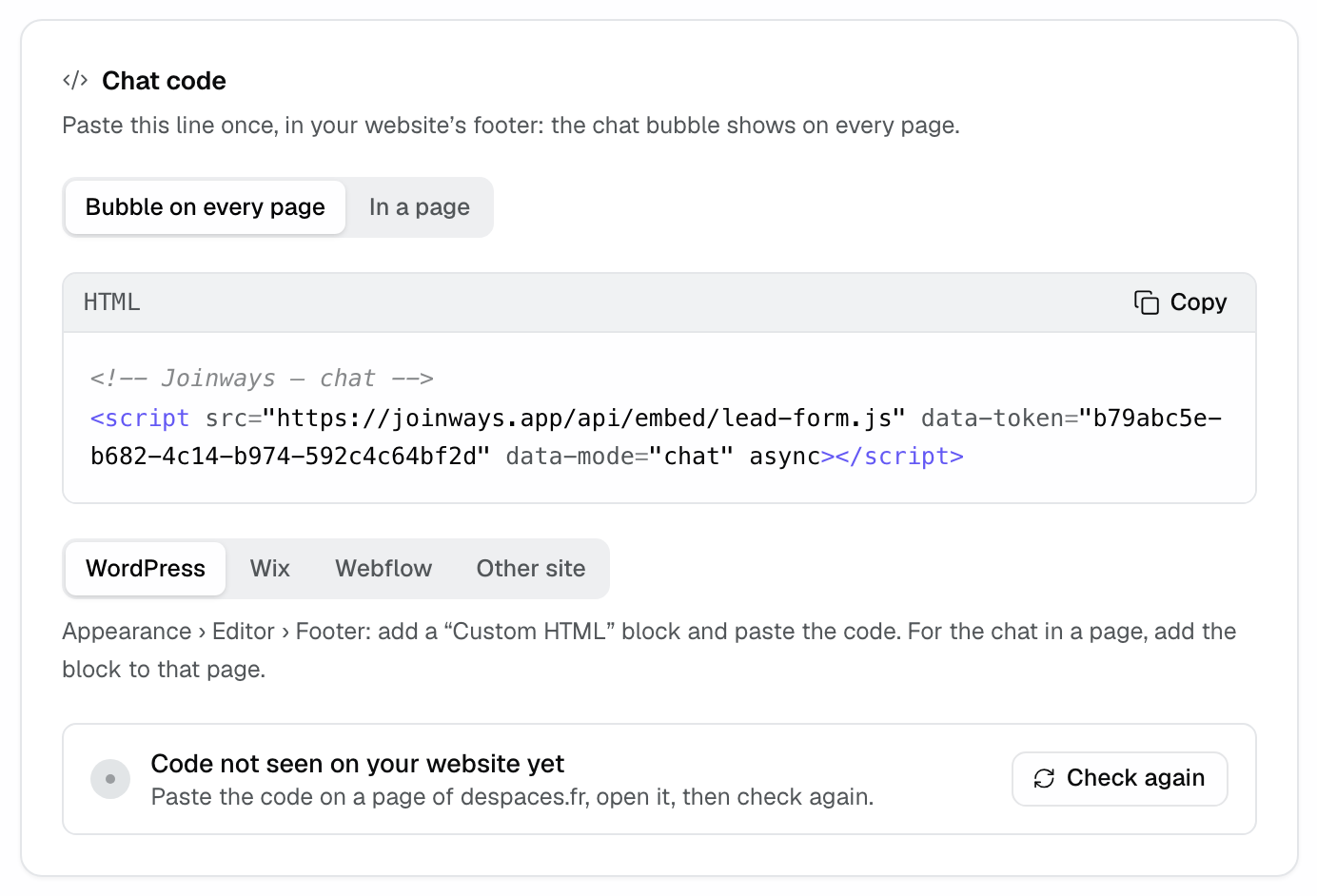
„Zulässige Domains“ begrenzt die Websites, auf denen der Chat erscheint. Betreut eine Agentur Ihre Website, schickt „Jemand anderes betreut Ihre Website?“ ihr den Code und die Schritte per E-Mail. Unten im Abschnitt regeln die „Erweiterte Optionen“ die Bestätigung, die nach dem Absenden im Chat erscheint, die Eingangsbestätigung an den Besucher und den Datenschutz.
6. Was unter „Anfragen“ ankommt
Der Besucher chattet, liest eine Zusammenfassung seiner Anfrage durch und sendet sie ab. Sie kommt unter „Anfragen“ an wie eine Anfrage aus dem Formular, mit der Quelle „Website-Chat“: Veranstaltungsart, Datum, Personenzahl, Räume, Budget und Kontaktdaten. Der Block „Unterhaltung auf der Website“ zeigt den vollständigen Austausch und die „Angesprochene Punkte“, also die Fragen, die der Chat nicht beantworten konnte.
- Solange der Besucher online ist, trägt die Anfrage den Hinweis „Gerade auf der Website“, und Ihre Antwort geht „Im Chat“ raus, mit Ihrem Vornamen unterzeichnet. Der Assistent schweigt dann 20 Minuten nach Ihrer letzten Nachricht; „An den Assistenten zurückgeben“ lässt ihn früher wieder antworten.
- Hat der Besucher die Website verlassen, geht Ihre Antwort „Per E-Mail“ raus, aus Ihrem verbundenen Postfach.
- „Antworten und dem Chat beibringen“ antwortet dem Besucher und fügt die Antwort den häufigen Fragen hinzu, sofern Ihre Rolle Zugriff auf die Einstellungen gibt: Der Chat kennt sie ab der nächsten Unterhaltung.
Die Benachrichtigung „Website-Chat“ meldet Ihnen sofort eine aus dem Chat gesendete Anfrage, eine unbeantwortet gebliebene Frage oder eine Person, die erneut schreibt. Sie ist standardmäßig aktiviert und kommt in der Anwendung und auf dem Smartphone an, nicht per E-Mail: Die Person ist vielleicht noch auf der Website. Siehe Ihre Benachrichtigungen einstellen.
Beispiel: ein Landgut, das am Sonntagabend antwortet
Die Domaine des Tilleuls schaltet den Chat ein und schreibt acht häufige Fragen (Caterer, Übernachtung, Endzeit). An einem Sonntag um 21 Uhr fragt eine künftige Braut, ob der 12. September für 90 Personen frei ist. Der Chat antwortet, dass das Datum auf Anfrage ist, und bereitet dann die Anfrage vor, die die Besucherin absendet. Am Montagmorgen findet die Verantwortliche sie unter „Anfragen“, mit der Unterhaltung und einer neuen Frage zum Feuerwerk. Sie beantwortet sie und bringt sie dem Chat bei.
Fehlerbehebung
Die Chat-Schaltfläche erscheint nicht auf meiner Website
Ursache: Der Schalter „Chat an“ ist aus, der Code steht nicht in der gemeinsamen Fußzeile, oder die Domain der Website fehlt unter „Zulässige Domains“. Lösung: Prüfen Sie diese drei Punkte, veröffentlichen Sie die Website erneut, öffnen Sie eine Seite und klicken Sie auf „Erneut prüfen“.
Der Chat verweist zu oft an das Team
Ursache: Unter „Inhalt“ fehlen Antworten. Lösung: Bearbeiten Sie die „Unbeantwortete Fragen“ im Abschnitt „Zu bearbeiten“ und ergänzen Sie die häufigen Fragen und die Ab-Preise. Für die Termine prüfen Sie, ob „Bereits vergebene Termine anzeigen“ im Abschnitt „Anfrage“ aktiviert ist.
Häufige Fragen
Soll ich das Formular behalten, wenn ich den Chat einschalte?
Es sind zwei unabhängige Systeme: Sie können das eine, das andere oder beide aktivieren. Siehe Website-Formular.
Weiterführende Artikel
Testen Sie es 30 Tage lang mit Ihren nächsten Anfragen, ohne Kreditkarte.