L'onglet Exploitation : occupation, équipe et lieux
Taux d'occupation, saisonnalité, délai de réservation, réactivité de l'équipe en heures d'ouverture, ventes par membre et tableaux par lieu.
Mis à jour le
Le chiffre d'affaires ne dit pas tout du fonctionnement d'un lieu. Les salles sont-elles pleines le samedi et vides le mardi ? L'équipe répond-elle vite aux demandes du dimanche soir ? Quel lieu transforme le mieux ? Ces questions se lisent en jours réservés, en délais et en comparaisons entre lieux.
L'onglet « Exploitation » les réunit : l'occupation des lieux et leur saisonnalité, le délai de réservation, la réactivité de l'équipe en heures d'ouverture et les ventes par membre, puis les tableaux par lieu des demandes, des ventes et du chiffre d'affaires.
Ce que vous allez apprendre
- Lire les trois indicateurs : occupation, délai de réservation, réponses en moins d'une heure.
- Analyser l'occupation par lieu, par mois et par jour de la semaine.
- Mesurer la réactivité de l'équipe et les ventes de chaque membre.
- Comparer les lieux sur les demandes, les ventes et le chiffre d'affaires.
Prérequis
- Accès aux rapports : rôle « Propriétaire », « Administrateur », « Membre » ou « Lecture seule ».
- Pour une occupation et des délais justes : les horaires d'ouverture et les fermetures de chaque lieu, dans « Réglages » > « Lieux ». Voir Gérer vos lieux et leurs espaces.
- Plusieurs lieux pour voir la partie « Par lieu ».
1. Lire les trois indicateurs
Ouvrez « Rapports » et cliquez sur « Exploitation », à droite de la barre d'onglets. Choisissez la période : en plus des plages habituelles, « 6 prochains mois » et « 12 prochains mois » montrent l'occupation déjà réservée.
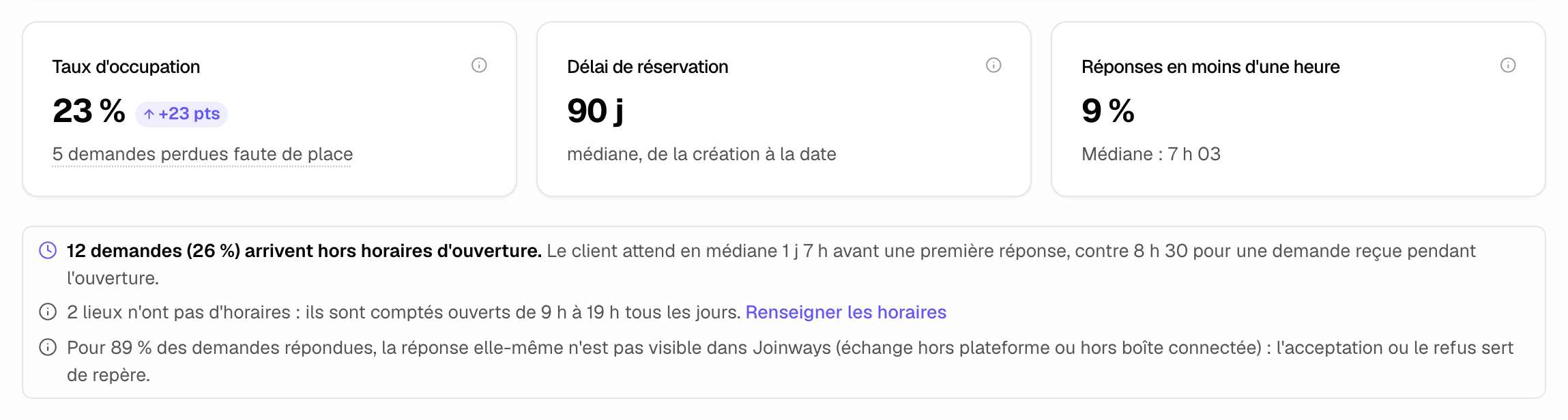
- « Taux d'occupation » : jours d'ouverture couverts par au moins un événement confirmé, sur les jours d'ouverture de la période, fermetures déduites. Dessous, le nombre de demandes perdues faute de place ouvre ces demandes.
- « Délai de réservation » : délai médian entre la création d'un événement confirmé et sa date.
- « Réponses en moins d'une heure » : part des demandes de la boîte de réception qui ont reçu une première réponse en moins d'une heure d'ouverture, avec le délai médian.
Sous les cartes, des avertissements apparaissent quand ils sont utiles : la part des demandes arrivées hors horaires d'ouverture et l'attente qu'elles subissent, les lieux sans horaires (comptés ouverts de 9 h à 19 h tous les jours, avec le lien « Renseigner les horaires »), et la part des réponses que Joinways ne voit pas directement.
2. Analyser l'occupation
La partie « Occupation » réunit :
- « Saisonnalité » : l'occupation de chaque lieu mois par mois, en mois entiers, réservations à venir comprises. Plus la case est foncée, plus le lieu est occupé.
- « Par jour de la semaine » : l'occupation du lundi au dimanche.
- « Délai de réservation » : les événements confirmés répartis entre « Moins d'un mois », « 1 à 3 mois », « 3 à 6 mois », « 6 à 12 mois » et « Plus d'un an ».
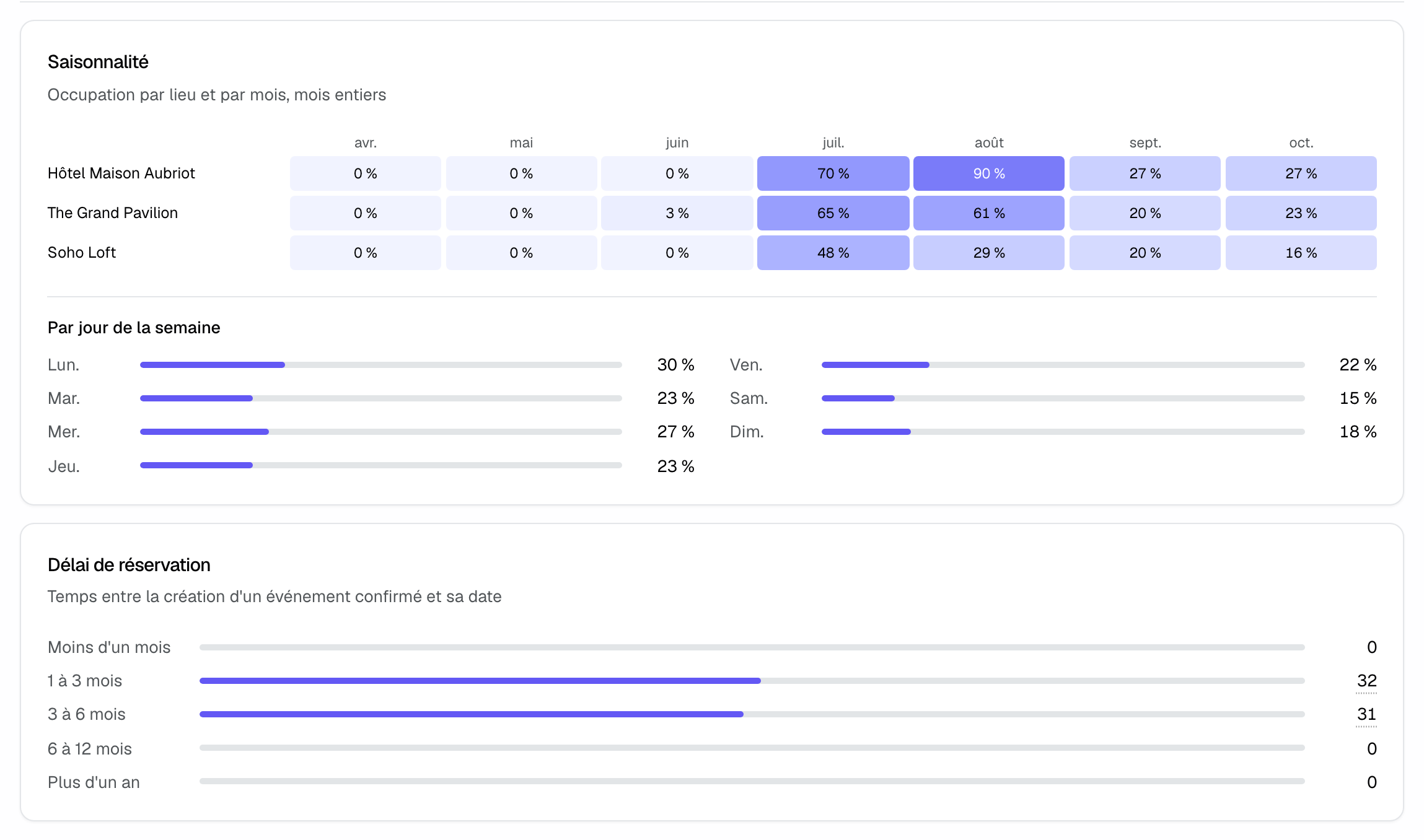
Un jour réservé va de la date de début à la date de fin de l'événement, ou se limite aux dates sélectionnées quand l'événement en a. Les imports d'agenda comptent ; un événement compte au plus 62 jours. Un jour réservé alors que le lieu est fermé n'entre pas dans le taux. Le délai de réservation exclut les événements importés et les saisies a posteriori, dont la date de création ne dit rien du délai réel.
3. Mesurer la réactivité de l'équipe
La partie « Équipe et réactivité » commence par « Délai de première réponse », qui répartit les demandes : « < 15 min », « 15 – 60 min », « 1 – 4 h », « 4 – 24 h », « > 24 h » et « Sans réponse ». Le délai se compte en heures d'ouverture de chaque lieu : une demande reçue samedi à 22 h compte à partir de l'ouverture suivante. La ligne « Premier signal : » indique par quoi l'équipe a répondu : plateforme, devis, email, demande d'infos, ou acceptation ou refus.
« Quand arrivent les demandes » croise le jour de la semaine et la tranche de deux heures, à l'heure du lieu. Plus la case est foncée, plus il arrive de demandes : de quoi caler les permanences.
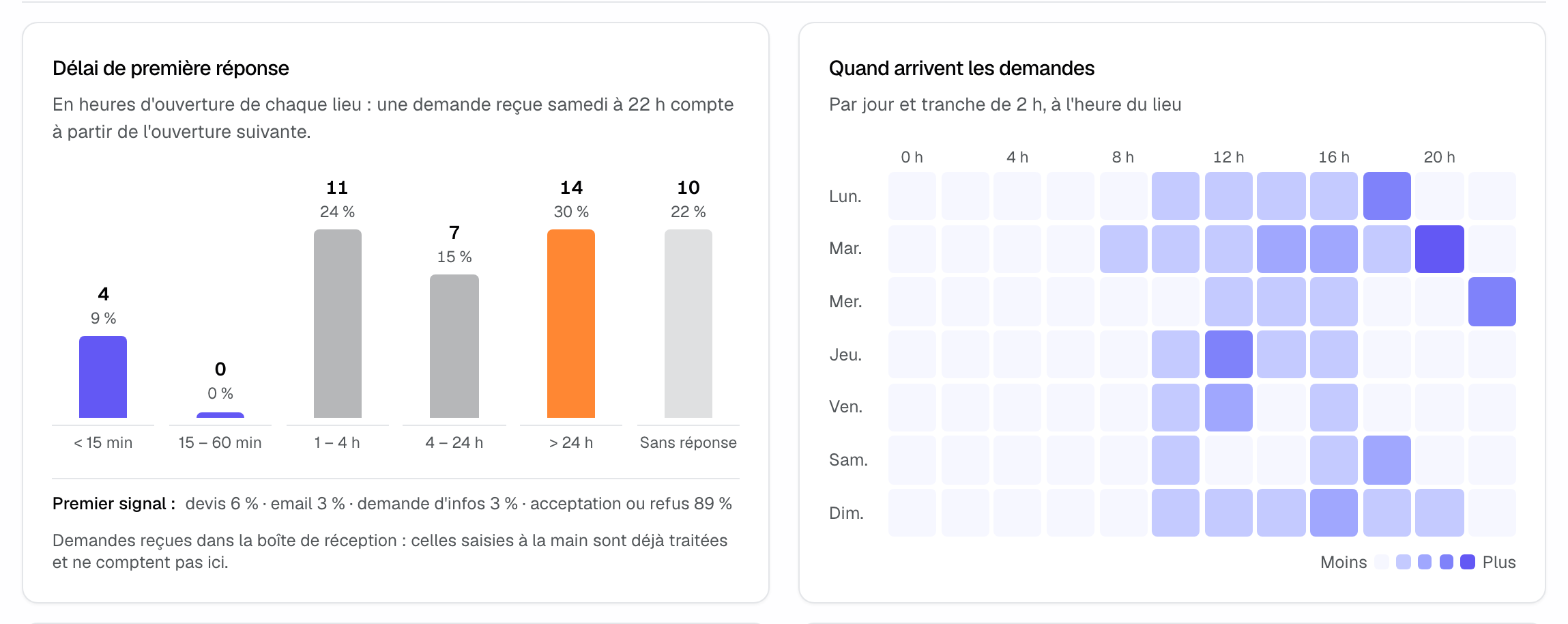
Le premier signal est le plus ancien parmi : une réponse ou un devis sur la plateforme, un devis Joinways envoyé, un email envoyé depuis l'événement ou le fil de la demande, une demande d'informations. À défaut, l'acceptation ou le refus dans Joinways sert de repère. Ces mesures portent sur les demandes de la boîte de réception : les demandes saisies à la main, déjà traitées, n'y figurent pas.
4. Suivre chaque membre
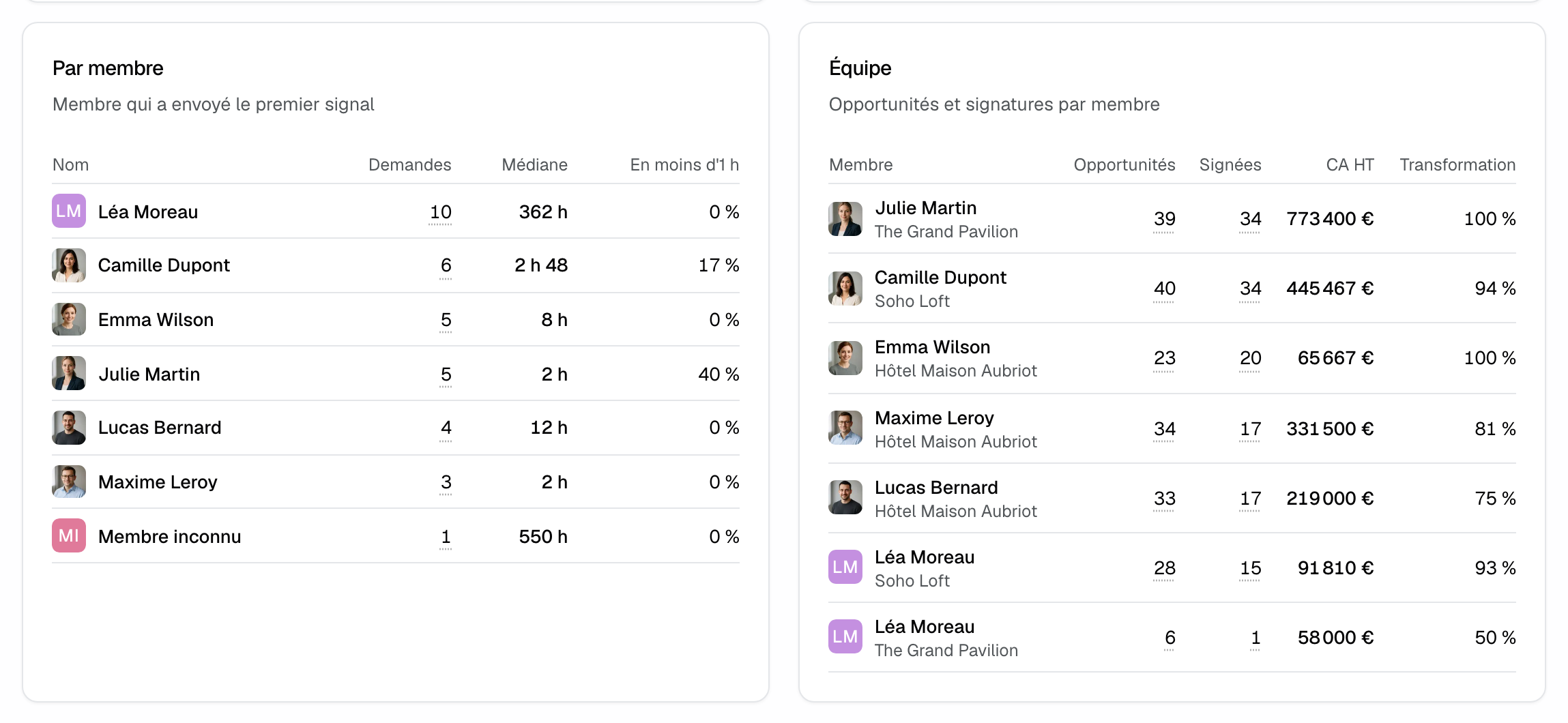
- « Par membre » : pour chaque membre qui a envoyé le premier signal, le nombre de « Demandes », la « Médiane » et la part « En moins d'1 h ».
- « Équipe » : pour chaque membre responsable, les « Opportunités », les « Signées », le « CA HT » et la « Transformation » de la période.
5. Comparer les lieux
Avec plusieurs lieux affichés, la partie « Par lieu » donne trois tableaux :
- les demandes : « Demandes », « Confirmées » et « 1re réponse » de chaque lieu ;
- les ventes : « Opportunités », « Signées », « CA HT », « Évolution », « Panier moyen », « Transformation », « Délai moyen » et « Annulation » ;
- le chiffre d'affaires réalisé : « Événements », « CA HT » avec sa part du total et « Occupation ». Quand les lieux ont des objectifs, une colonne « Objectif » s'ajoute.
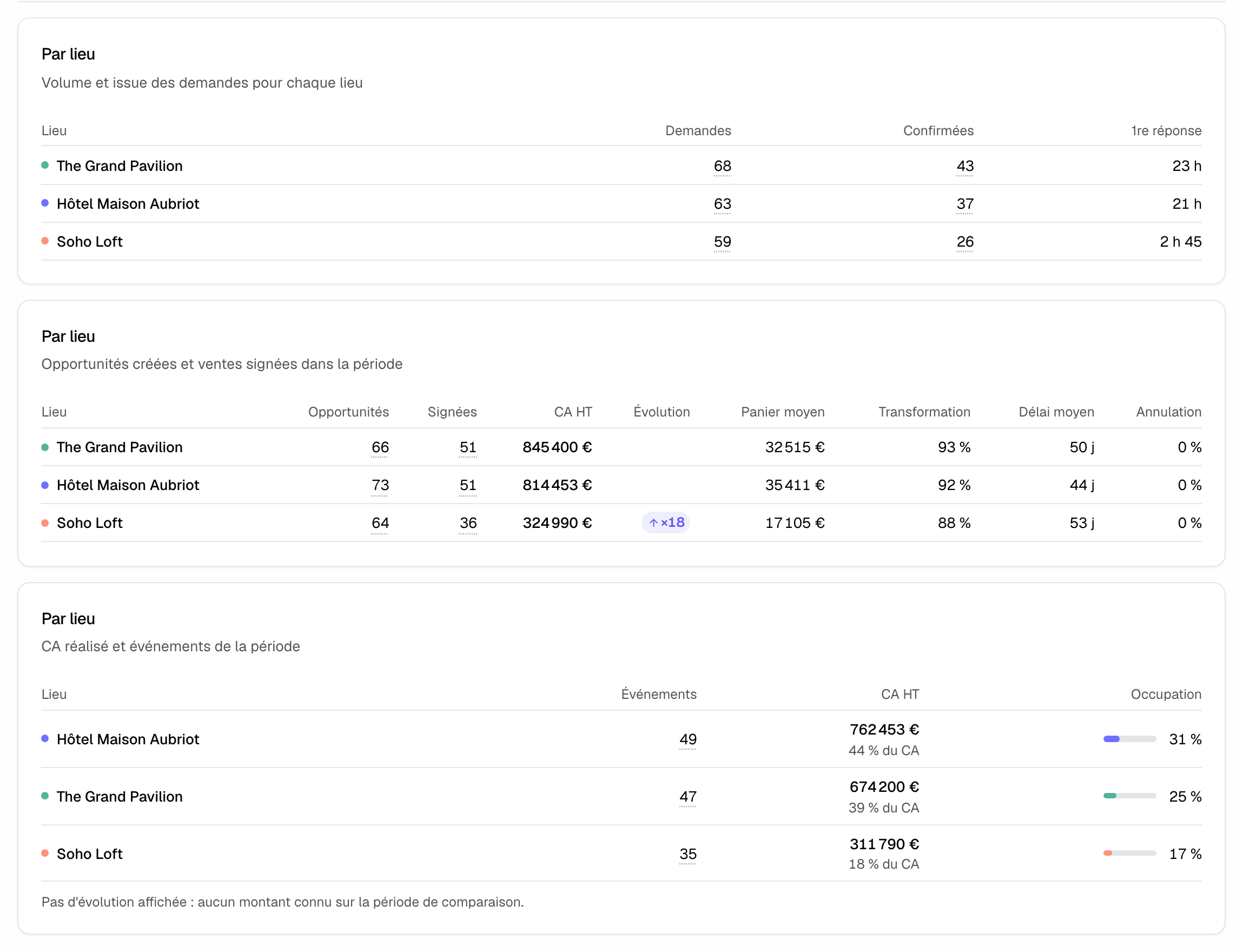
Tous les nombres soulignés en pointillés ouvrent la liste des demandes ou des événements concernés.
Exemple : un rooftop qui répond trop tard le week-end
Un rooftop voit « Réponses en moins d'une heure » à 9 % et 30 % de demandes au-delà de 24 h dans « Délai de première réponse ». « Quand arrivent les demandes » révèle des pics le mardi soir et le dimanche après-midi, et « Par jour de la semaine » montre des samedis à 15 %. L'équipe ajoute une permanence le dimanche, renseigne ses horaires réels et lance une offre pour les samedis : l'onglet suit l'effet mois après mois.
Dépannage
Le délai de réponse paraît très long
Cause : un lieu sans horaires est compté ouvert de 9 h à 19 h tous les jours, ou ses fermetures ne sont pas renseignées. Solution : cliquez sur « Renseigner les horaires » et saisissez horaires et fermetures du lieu.
La plupart des réponses sont datées par l'acceptation
Cause : l'équipe répond hors Joinways (plateforme sans suivi, boîte non connectée). Solution : connectez la boîte qui reçoit les demandes et répondez depuis Joinways ; voir Gérer vos connexions email.
Le taux d'occupation paraît trop bas
Cause : le lieu n'a pas d'horaires et tous ses jours, dimanches compris, comptent comme ouverts. Solution : saisissez les jours d'ouverture et les fermetures du lieu.
La partie « Par lieu » n'apparaît pas
Cause : un seul lieu est affiché, par le filtre « Lieu » ou parce que l'espace n'en a qu'un. Solution : sélectionnez plusieurs lieux.
Questions fréquentes
Les événements importés d'un agenda comptent-ils dans l'occupation ?
Oui, ils occupent des jours. Ils ne comptent pas dans le délai de réservation, faute de vraie date de création.
Comment sont comptées les heures d'ouverture ?
Selon les horaires et les fermetures de chaque lieu, dans son fuseau horaire. Les fermetures d'une journée entière ou partielles sont déduites, et le délai est plafonné à 60 jours calendaires.
Pourquoi la saisonnalité montre-t-elle des mois entiers ?
Pour ne pas faire passer quelques jours pour un mois. Les taux, jours de semaine et totaux suivent bien la période choisie.
Puis-je exporter cet onglet ?
Non, « Exploitation » ne s'exporte pas. Les tableaux par lieu et par membre se retrouvent dans les exports de « Demandes » et de « Ventes ».
Voir aussi
30 jours d'essai sur vos prochaines demandes, sans carte bancaire.