L'onglet Demandes : volume, conversion et sources
Demandes reçues, parcours jusqu'à la confirmation, volumes par source ou par statut, taux de gain et tableau des sources.
Mis à jour le
Une plateforme qui envoie beaucoup de demandes n'en transforme pas forcément beaucoup, et une demande qui attend une réponse un samedi soir est souvent signée par le concurrent qui a répondu le premier. Savoir combien de demandes arrivent, d'où elles viennent et combien deviennent des événements, c'est savoir où le chiffre d'affaires se perd.
L'onglet « Demandes » range chaque demande à sa date de réception. Il réunit le volume, le parcours d'une demande jusqu'à la confirmation, l'évolution par source ou par statut, et le tableau des sources.
Ce que vous allez apprendre
- Ce qui compte comme une demande dans les rapports.
- Lire les quatre indicateurs : demandes reçues, taux de gain, première réponse, sans réponse.
- Suivre le parcours d'une demande et les volumes par source ou par statut.
- Comparer les sources et filtrer les rapports sur l'une d'elles.
Prérequis
- Accès aux rapports : rôle « Propriétaire », « Administrateur », « Membre » ou « Lecture seule ».
- Des demandes dans la boîte de réception ou saisies à la main.
- Pour un délai de réponse juste : les horaires d'ouverture de chaque lieu, dans « Réglages » > « Lieux ». Voir Gérer vos lieux et leurs espaces.
1. Ce qui compte comme une demande
L'onglet compte les demandes reçues dans la boîte de réception et celles saisies à la main, datées à leur réception. Une demande n'est comptée qu'une fois :
- une demande fusionnée dans une autre, ou supprimée de la boîte, ne compte pas ;
- une demande transférée par la plateforme à un autre lieu de l'espace compte pour le lieu qui la porte ; le transfert n'est pas un refus ;
- deux demandes identiques pour le même lieu ne comptent qu'une fois ;
- les événements importés d'un agenda ne sont pas des demandes.
2. Lire les quatre indicateurs
Ouvrez « Rapports » > « Demandes » et choisissez la période. Le même chiffre, « Demandes » avec le nombre à traiter, figure dans la barre d'onglets.

- « Demandes reçues » : le volume de la période. Le lien « N à traiter » ouvre la boîte de réception.
- « Taux de gain » : demandes dont l'événement est confirmé, sur les demandes reçues dans la période.
- « Première réponse (médiane) » : délai médian jusqu'au premier signal envoyé au client, en heures d'ouverture du lieu, avec la part de réponses en moins d'une heure.
- « Sans réponse » : demandes sans aucun signal de réponse ni traitement dans Joinways, et combien attendent depuis plus de 24 h. Le nombre ouvre ces demandes.
Le détail de la réactivité (délais par tranche, heures d'arrivée, membres) est dans l'onglet « Exploitation ». Voir L'onglet Exploitation.
3. Suivre le parcours d'une demande
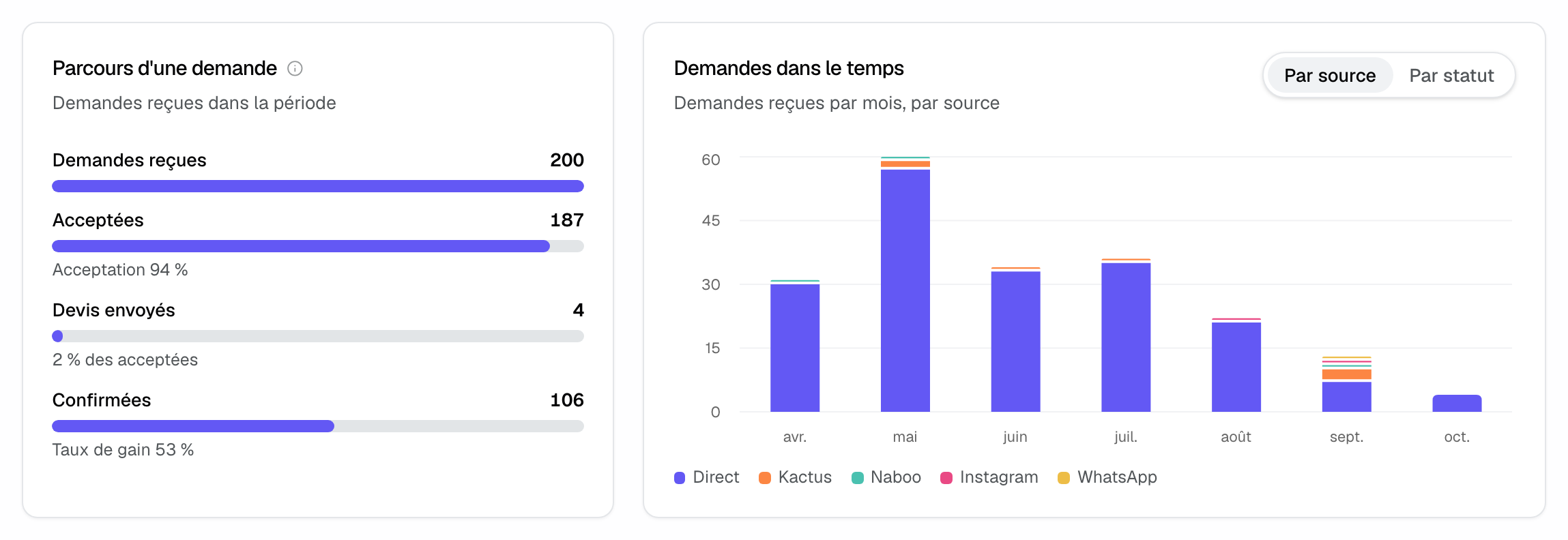
« Parcours d'une demande » suit les demandes reçues dans la période : « Demandes reçues », puis « Acceptées » avec le taux d'acceptation, « Devis envoyés » (devis Joinways ou devis transmis par la plateforme) avec la part des acceptées, et « Confirmées » avec le taux de gain.
« Demandes dans le temps » montre les demandes reçues, par jour sur une période de deux mois au plus, par mois au-delà. Le bouton à droite bascule entre « Par source », une couleur par source, et « Par statut » : « Acceptées », « Déclinées », « À traiter ».
4. Comparer les sources
« Par source » montre d'où viennent les demandes et ce qu'elles deviennent : « Demandes », « Part », « Devis envoyés », « Confirmées », « Taux de gain » et « 1re réponse ». Avec une comparaison, une colonne « Évolution » s'ajoute.
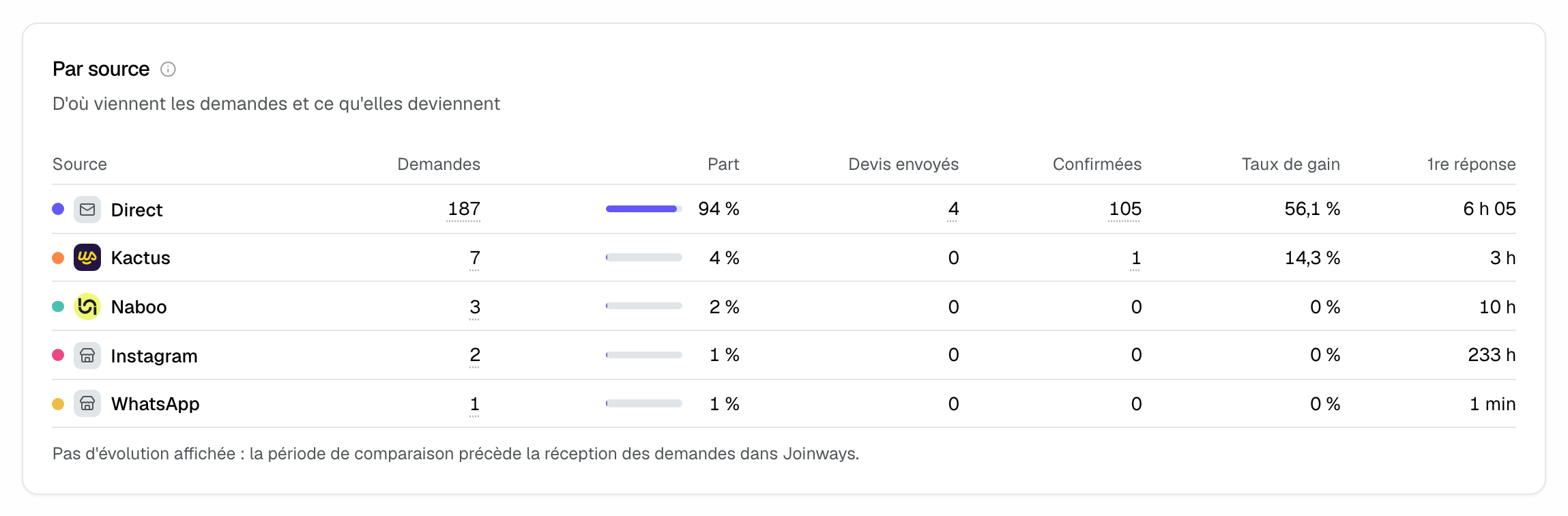
Les graphies d'une même plateforme sont regroupées en une seule source, avec la même couleur dans tous les graphiques. « Direct » regroupe les emails, le site et le formulaire. Les chiffres en pointillés ouvrent les demandes concernées. Cliquez sur le nom d'une source pour filtrer tous les rapports sur elle ; « Toutes les sources », dans le filtre « Source », retire ce filtre.
Astuce : une source au volume élevé mais au taux de gain faible coûte du temps de traitement. Filtrez sur elle, puis ouvrez « Ventes » : « Rentabilité par source » y ajoute le chiffre d'affaires et la commission.
Exemple : un domaine qui compare deux plateformes
Un domaine reçoit 200 demandes en six mois. « Par source » montre qu'une plateforme apporte 7 demandes à 14 % de taux de gain, quand les demandes directes transforment à 56 %. Le domaine clique sur la plateforme : tous les onglets passent sur elle seule. Dans « Ventes », il vérifie ce qu'elle a rapporté, commission déduite, avant de renouveler son abonnement.
Dépannage
Les chiffres ne portent que sur une source
Cause : un filtre « Source » est actif, posé depuis le menu ou en cliquant sur une source dans un tableau. Solution : ouvrez « Source » et choisissez « Toutes les sources ».
Le délai de première réponse paraît très long
Cause : un lieu sans horaires est compté ouvert de 9 h à 19 h tous les jours. Solution : renseignez ses horaires ; l'onglet « Exploitation » signale les lieux concernés.
« Pas d'évolution affichée »
Cause : la période de comparaison précède la réception de vos demandes dans Joinways. Solution : choisissez « vs période précédente » ou « Sans comparaison ».
Questions fréquentes
Une demande transférée à un autre lieu compte-t-elle comme refusée ?
Non. Elle compte pour le lieu qui la reçoit. Le transfert n'est pas un refus.
Quelle différence entre taux d'acceptation et taux de gain ?
L'acceptation mesure les demandes que vous acceptez de traiter. Le taux de gain mesure celles dont l'événement est confirmé, sur toutes les demandes reçues.
Où voir la réactivité par membre ?
Dans l'onglet « Exploitation », partie « Équipe et réactivité » : délais par tranche, heures d'arrivée des demandes et délai médian de chaque membre.
Puis-je exporter ces chiffres ?
Oui. « Exporter » produit un fichier Excel avec, entre autres, « Par source », « Lieu × source », « Traitement par membre » et « Détail des demandes ».
Voir aussi
30 jours d'essai sur vos prochaines demandes, sans carte bancaire.