Rapports & performance
Vos chiffres en un coup d'œil, inclus dans tous les forfaits : demandes, temps de réponse, conversion, chiffre d'affaires. Vues « Demandes », « Commercial » et « Comptable », avec des répartitions par lieu et par membre.
Mis à jour le
Rapports & performance
La section « Rapports » vous donne une vue d'ensemble de votre activité : demandes reçues, pipeline d'événements, chiffre d'affaires et performance par lieu ou par membre de l'équipe. En haut de la page, deux boutons structurent les données : « Demandes » et « Événements ». « Événements » se divise en deux vues, « Commercial » et « Comptable ».
Cet article décrit chaque vue, chaque indicateur et chaque filtre du tableau de bord. L'objectif n'est pas seulement de vous montrer où cliquer, mais de vous expliquer comment chaque chiffre est calculé pour que vous puissiez l'interpréter avec confiance et en tirer des décisions concrètes.
Prérequis
Les rapports sont inclus dans tous les forfaits, sans option à activer. Pour obtenir des chiffres pertinents, vous devez déjà avoir des demandes et des événements dans Joinways : un espace vide n'affiche aucune tendance.
Tous les membres de l'espace voient les mêmes rapports : la page n'est pas réservée à un rôle. Plus vos lieux et vos événements sont bien renseignés, plus les répartitions par lieu et par membre sont fiables.
Ce que vous allez apprendre
Vous apprendrez à ouvrir les rapports, à distinguer les vues « Demandes », « Commercial » et « Comptable », à lire chaque indicateur et graphique, à utiliser le filtre de période, puis à transformer ces chiffres en actions : ajuster vos prix, votre temps de réponse et vos campagnes marketing.
Accéder aux rapports
Dans la barre latérale, cliquez sur « Rapports ». La page s'ouvre sur la vue « Demandes », avec un sélecteur de période en haut. La période choisie est conservée quand vous changez de vue. Il n'y a pas de filtre par lieu ni par propriétaire : les répartitions par lieu et par membre sont affichées directement dans les vues.
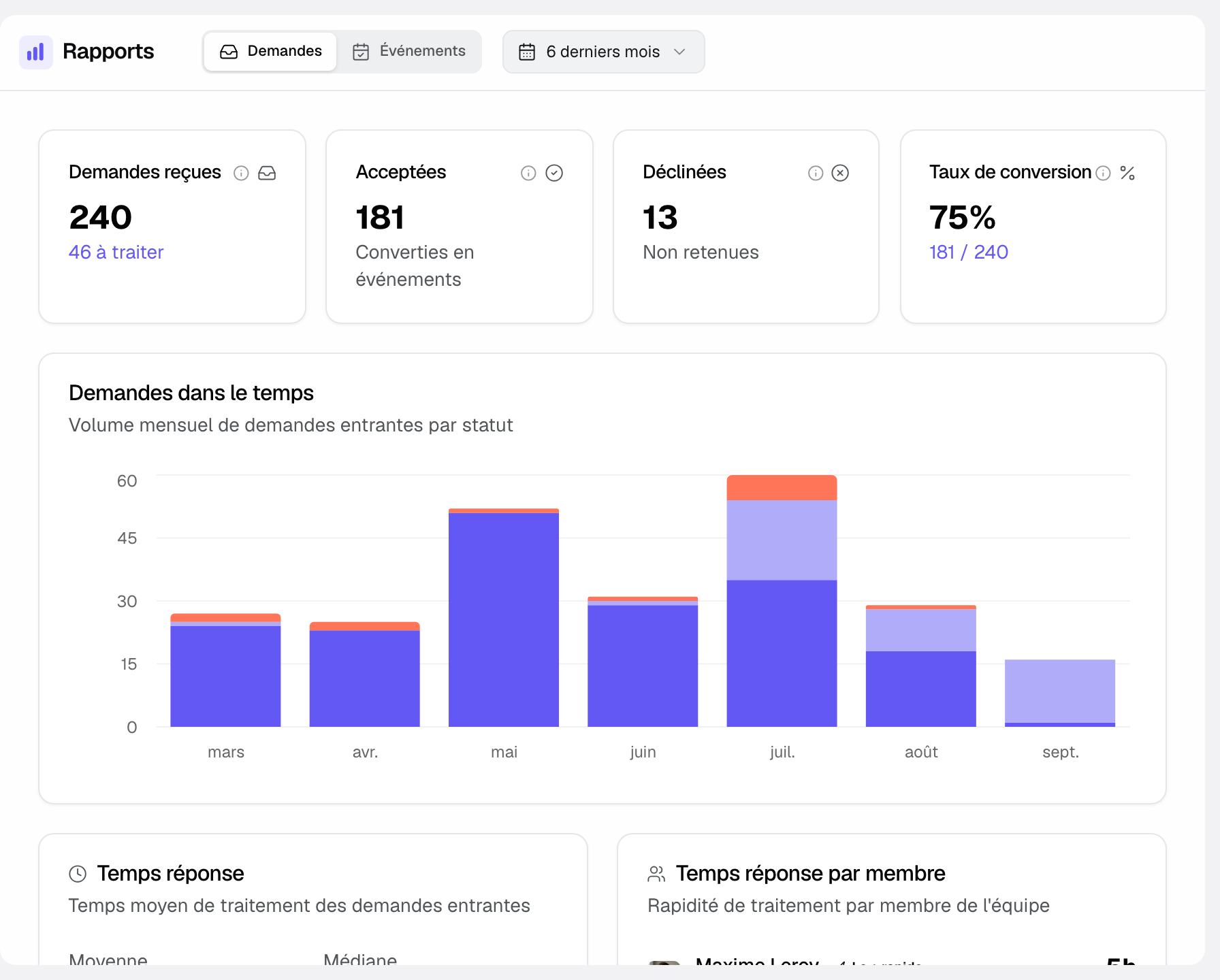
Concrètement :
- Ouvrez Rapports depuis la barre latérale ; le tableau de bord se charge sur le premier onglet.
- Choisissez une période en haut ; tous les KPI et graphiques se recalculent.
- Cliquez sur « Demandes » ou « Événements » selon la question posée. Sous « Événements », choisissez « Commercial » ou « Comptable ».
Vue « Demandes »
Cette vue analyse vos demandes entrantes. Elle répond à la question « combien de demandes recevons-nous, d'où viennent-elles et combien aboutissent ? ». Elle est le point de départ de tout votre entonnoir commercial.
- Consultez les KPI en haut pour le volume et la qualité des demandes sur la période.
- Lisez le graphique « Demandes dans le temps » pour voir l'évolution sur la période.
- Examinez les répartitions par source et par lieu pour identifier vos meilleurs canaux.
Les éléments affichés dans cette vue :
- Indicateurs : « Demandes reçues » (avec le nombre « à traiter »), « Acceptées », « Déclinées », « Taux de conversion ».
- Graphique « Demandes dans le temps » : barres empilées « Acceptées », « À traiter », « Déclinées », par jour si la période fait moins de deux mois, par mois sinon.
- Cartes « Temps réponse » (moyenne, médiane, tranches < 1h, 1-4h, 4-24h, > 24h) et « Temps réponse par membre ».
- « Demandes par source » : « Direct » (emails reçus, emails et appels ajoutés à la main) puis chaque plateforme par son nom.
- « Demandes par lieu » : volume, acceptées, déclinées et à traiter pour chaque lieu, par source.
Vue « Commercial »
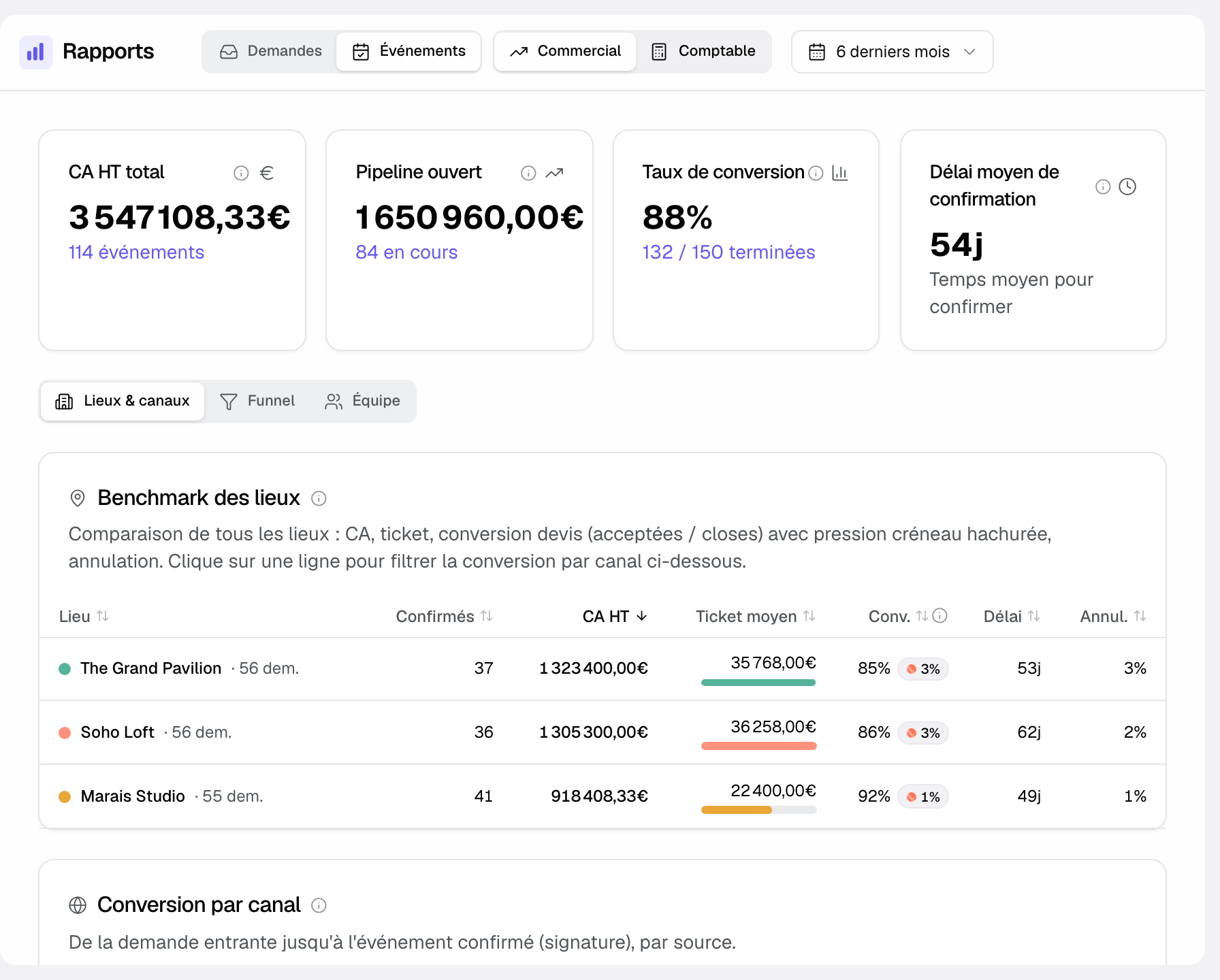
Cette vue analyse votre pipeline par date de confirmation : un revenu est rattaché au mois où l'événement a été confirmé. C'est la vue adaptée pour piloter la performance commerciale et mesurer l'effort de vente d'une période.
- Lisez les quatre indicateurs en haut : CA confirmé, pipeline ouvert, conversion et délai de confirmation.
- Ouvrez « Funnel » pour comparer, mois par mois, les opportunités confirmées, en cours, perdues et annulées.
- Ouvrez « Lieux & canaux » et « Équipe » pour comparer vos lieux, vos canaux et vos commerciaux.
Les éléments affichés dans cette vue :
- Indicateurs : « CA HT total » (daté à la confirmation), « Pipeline ouvert », « Taux de conversion », « Délai moyen de confirmation ».
- « Lieux & canaux » : « Benchmark des lieux » et « Conversion par canal ».
- « Funnel » : « Tunnel commercial », barres mensuelles des opportunités confirmées, en cours, perdues et annulées, avec la courbe du CA.
- « Équipe » : « Raisons de perte » et « Top commerciaux ».
Vue « Comptable »
Cette vue organise les données par date d'événement, et non par date de confirmation. Elle affiche « CA HT total », « CA HT moyen/événement », « CA/convive » et « CA prévisionnel », puis les graphiques « Performance globale » et « Performance par lieu » et la liste « Revenus par lieu ». C'est la vue adaptée au rapprochement comptable : le revenu est rattaché au mois où l'événement a lieu.
La différence est essentielle : un événement confirmé en janvier pour une réception en juin apparaît en janvier dans la vue « Commercial » et en juin dans la vue « Comptable ». Choisissez la vue selon que vous pilotez l'effort de vente ou la reconnaissance du revenu.
Filtres
Un seul filtre s'applique à toutes les vues : la période. Il n'existe pas de filtre par lieu ni par propriétaire. Pour isoler un lieu, utilisez les répartitions par lieu affichées dans chaque vue.
- Période : « Mois en cours », « 3 derniers mois », « 6 derniers mois » (par défaut), « Année en cours », « Toutes les données » et « Personnalisé ». La vue « Comptable » ajoute « 6 prochains mois » et « 12 prochains mois ».
Référence des indicateurs
Cette section récapitule chaque indicateur, vue et filtre du tableau de bord avec une définition d'une ligne expliquant en termes simples ce qu'il représente.
- Demandes reçues : nombre total de demandes reçues sur la période sélectionnée.
- Acceptées : demandes acceptées et converties en événement.
- Déclinées : demandes refusées, non pertinentes ou non retenues.
- À traiter : demandes ni acceptées ni déclinées, affichées sous le total des demandes reçues.
- Taux de conversion : part des demandes qui aboutissent, indicateur clé de l'efficacité commerciale.
- Demandes dans le temps : barres empilées par statut, par jour ou par mois selon la longueur de la période.
- Demandes par source : volume par canal, « Direct » regroupant les demandes hors plateforme.
- Demandes par lieu : volume de demandes attribué à chaque lieu.
- Performance globale (vue « Comptable ») : CA HT par mois en aire et nombre d'événements en ligne, les mois à venir en zone grisée.
- Pipeline ouvert : budget estimé des événements en option créés sur la période, ou leur nombre si aucun budget n'est saisi.
- Tunnel commercial : opportunités créées par mois, réparties entre confirmées, en cours, perdues et annulées.
- Délai moyen de confirmation : nombre moyen de jours entre la création d'un événement et sa confirmation.
- Benchmark des lieux et Top commerciaux : CA, ticket moyen, conversion, délai et annulation par lieu ; événements confirmés et conversion par membre.
- Filtre Période : restreint les calculs aux mois choisis. L'historique chargé couvre le mois en cours et les 11 mois précédents, plus les 12 mois à venir dans la vue « Comptable ».
Comment ça marche
Les rapports agrègent vos demandes et vos événements selon la période choisie. La vue « Demandes » compte les demandes par statut, la vue « Commercial » rattache le CA à la date de confirmation de l'événement, la vue « Comptable » à la date de l'événement.
Les montants viennent du champ « CA confirmé » (HT) de chaque événement. Il se calcule à partir des devis acceptés, signés, facturés ou payés ; un avenant remplace le devis qu'il modifie. Un montant saisi à la main n'est jamais écrasé par ce calcul. Changer de période recalcule l'affichage sans recharger la page.
Interpréter vos rapports
Les rapports ne sont utiles que si vous en tirez des actions concrètes. Prenez l'habitude d'analyser vos indicateurs au moins une fois par mois et de comparer les résultats avec la période précédente ou l'année passée.
- Taux de conversion des demandes : si ce taux baisse, analysez les raisons (tarifs trop élevés, temps de réponse trop long ou offre inadaptée).
- Revenu par lieu : repérez dans « Revenus par lieu » les lieux qui portent l'essentiel du CA et concentrez vos efforts sur ceux qui restent sous-exploités.
- Saisonnalité : comparez mois par mois pour anticiper les périodes creuses et adapter vos promotions.
Actions recommandées par métrique
Voici comment transformer les données en décisions. Si votre revenu moyen par événement stagne, proposez des options premium dans vos devis. Si votre taux de conversion baisse, réduisez votre temps de réponse aux demandes. Si un lieu reste en retrait dans « Revenus par lieu », lancez une campagne ciblée pour ce lieu.
Cas particuliers
Les événements annulés ne gonflent pas le chiffre d'affaires : seuls les événements confirmés comptent, plus les « Frais d'annulation » HT d'un événement annulé, rattachés au mois de l'annulation. Dans la vue « Commercial », les annulations entrent dans le taux de conversion comme opportunités closes. Les événements archivés sont exclus partout. Aucun filtre ne permet de changer ce comportement.
Un même événement n'apparaît pas dans le même mois selon la vue : la vue « Commercial » le date à la confirmation, la vue « Comptable » à la date d'événement. Sur un espace récent, certaines tendances mensuelles seront partielles tant que vous n'avez pas plusieurs mois d'historique.
Bonnes pratiques
Consultez vos rapports chaque semaine pour repérer les tendances : volume de demandes, taux de conversion et chiffre d'affaires. Vous ajustez ainsi vos prix, vos actions marketing et la charge de l'équipe sur des chiffres, pas sur une impression.
- Comparez toujours une période à la précédente, ou à la même période l'an passé, plutôt qu'un chiffre isolé.
- Choisissez la vue « Commercial » pour piloter la vente et la vue « Comptable » pour le rapprochement financier.
- Renseignez le lieu de chaque événement pour que les répartitions par lieu restent fiables.
Partagez les métriques clés avec votre équipe lors des réunions hebdomadaires : chacun voit où en sont les objectifs.
Dépannage
Mes chiffres de revenus semblent incorrects.
Cause : le « CA confirmé » de l'événement ne correspond pas au devis (montant saisi à la main, avenant manquant), ou l'événement n'est pas au statut confirmé. Solution : ouvrez l'événement, vérifiez son statut et son « CA confirmé », ou créez un avenant au devis.
Le même événement apparaît dans deux mois différents.
Cause : la vue « Commercial » date à la confirmation et la vue « Comptable » à la date d'événement. Solution : ce n'est pas une erreur ; choisissez la vue correspondant à votre besoin (effort de vente ou reconnaissance du revenu).
Mes événements annulés font baisser mon taux de conversion.
Cause : dans la vue « Commercial », une annulation compte comme une opportunité close non gagnée. Solution : c'est voulu. Le CA, lui, n'intègre que les événements confirmés et les frais d'annulation.
Exemple concret
Un lieu de réception constate que son taux de conversion a chuté ce trimestre. Dans la vue « Demandes », la carte « Demandes par lieu » montre que ce lieu garde beaucoup de demandes « à traiter », et « Temps réponse par membre » révèle des délais de plus de 24 h. Le gérant réorganise le traitement et, le mois suivant, le taux de conversion remonte.
Autre exemple
Pour clôturer son année, une responsable compare les vues « Commercial » et « Comptable ». La vue « Commercial » montre un fort volume confirmé en décembre, mais la vue « Comptable » répartit ce revenu sur les mois d'événement de l'année suivante : elle ajuste ainsi ses prévisions de trésorerie.
FAQ
Les tableaux de bord sont-ils disponibles sur tous les forfaits ?
Oui. Les rapports sont inclus dans tous les forfaits. Il n'existe pas de rapports personnalisés : les trois vues décrites ici sont les mêmes pour tous.
Les rapports prennent-ils en compte les événements annulés ?
Pas dans le chiffre d'affaires : seuls les événements confirmés comptent, plus les frais d'annulation. Oui dans le suivi commercial : le « Tunnel commercial » et le taux de conversion comptent les annulations comme opportunités closes. Aucun filtre ne permet de les exclure.
Puis-je exporter les rapports ?
Non : la page « Rapports » n'a pas d'export, ni PDF ni CSV. Pour garder une trace, faites une capture d'écran de la vue. Vous pouvez aussi exporter en CSV les données brutes (événements, entreprises, personnes) depuis Paramètres > « Import / Export », puis refaire vos calculs dans un tableur.
Jusqu'à quand remontent les données historiques ?
Les rapports chargent le mois en cours et les 11 mois précédents. La vue « Comptable » ajoute les 12 mois à venir. Même avec « Toutes les données », les mois plus anciens n'apparaissent pas.
Quelle vue dois-je utiliser pour la comptabilité ?
La vue « Comptable », qui organise les données par date d'événement : c'est elle qui convient au rapprochement comptable.
Voir aussi
- Budget et revenus par événement
- Import / Export
- Comprendre les Demandes
30 jours d'essai sur vos prochaines demandes, sans carte bancaire.