La pestaña Operación: ocupación, equipo y lugares
Tasa de ocupación, estacionalidad, antelación de reserva, reactividad del equipo en horario de apertura, ventas por miembro y tablas por lugar.
Actualizado el
Los ingresos no lo dicen todo sobre el funcionamiento de un lugar. ¿Las salas están llenas el sábado y vacías el martes? ¿El equipo responde rápido a las solicitudes del domingo por la noche? ¿Qué lugar convierte mejor? Estas preguntas se leen en días reservados, plazos y comparaciones entre lugares.
La pestaña « Operación » las reúne: la ocupación de los lugares y su estacionalidad, la antelación de reserva, la reactividad del equipo en horario de apertura y las ventas por miembro, y después las tablas por lugar de solicitudes, ventas e ingresos.
Lo que vas a aprender
- Leer los tres indicadores: ocupación, antelación de reserva y respuestas en menos de una hora.
- Analizar la ocupación por lugar, por mes y por día de la semana.
- Medir la reactividad del equipo y las ventas de cada miembro.
- Comparar los lugares en solicitudes, ventas e ingresos.
Requisitos previos
- Acceso a los informes: rol « Propietario », « Administrador », « Miembro » o « Solo lectura ».
- Para una ocupación y unos plazos precisos: el horario de apertura y los cierres de cada lugar, en « Configuración » > « Lugares ». Consulta Gestionar tus lugares y sus espacios.
- Varios lugares para ver la parte por lugar.
1. Leer los tres indicadores
Abre « Informes » y haz clic en « Operación », a la derecha de la barra de pestañas. Elige el periodo: además de los rangos habituales, « Próximos 6 meses » y « Próximos 12 meses » muestran la ocupación ya reservada.
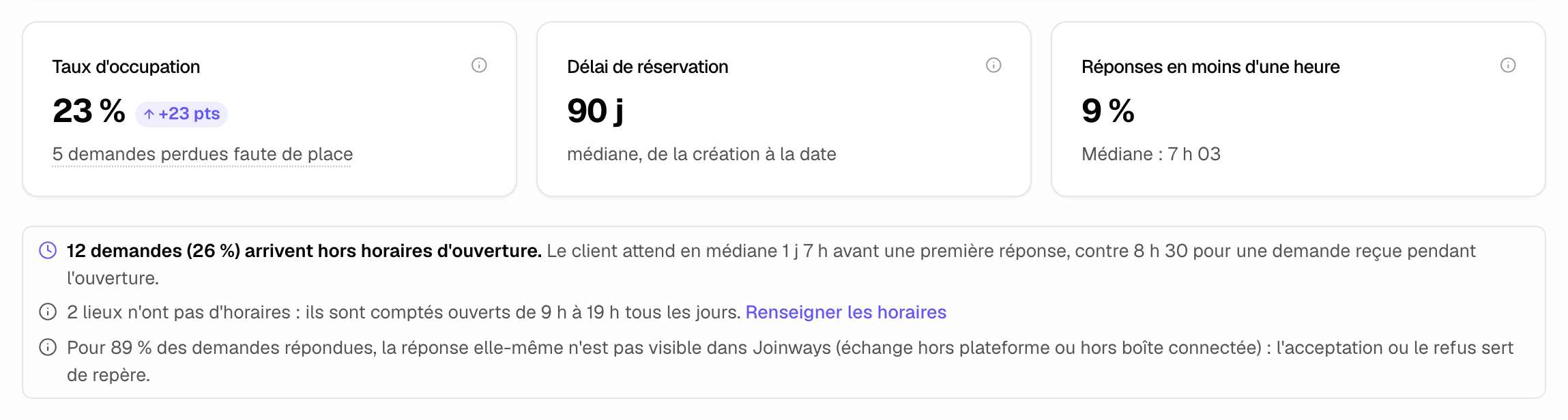
- « Tasa de ocupación »: días de apertura cubiertos por al menos un evento confirmado, sobre los días de apertura del periodo, descontados los cierres. Debajo, el número de solicitudes perdidas por fecha ocupada abre esas solicitudes.
- « Antelación de reserva »: plazo mediano entre la creación de un evento confirmado y su fecha.
- « Respuestas en menos de una hora »: porcentaje de solicitudes de la bandeja de entrada que recibieron una primera respuesta en menos de una hora de apertura, con el plazo mediano.
Debajo de las tarjetas aparecen avisos cuando son útiles: el porcentaje de solicitudes llegadas fuera del horario de apertura y la espera que sufren, los lugares sin horario (contados abiertos de 9 a 19 h todos los días, con el enlace « Indicar el horario ») y el porcentaje de respuestas que Joinways no ve directamente.
2. Analizar la ocupación
La parte « Ocupación » reúne:
- « Estacionalidad »: la ocupación de cada lugar mes a mes, en meses completos, reservas futuras incluidas. Cuanto más oscura la casilla, más ocupado está el lugar.
- « Por día de la semana »: la ocupación de lunes a domingo.
- « Antelación de reserva »: los eventos confirmados repartidos entre « Menos de un mes », « 1 a 3 meses », « 3 a 6 meses », « 6 a 12 meses » y « Más de un año ».
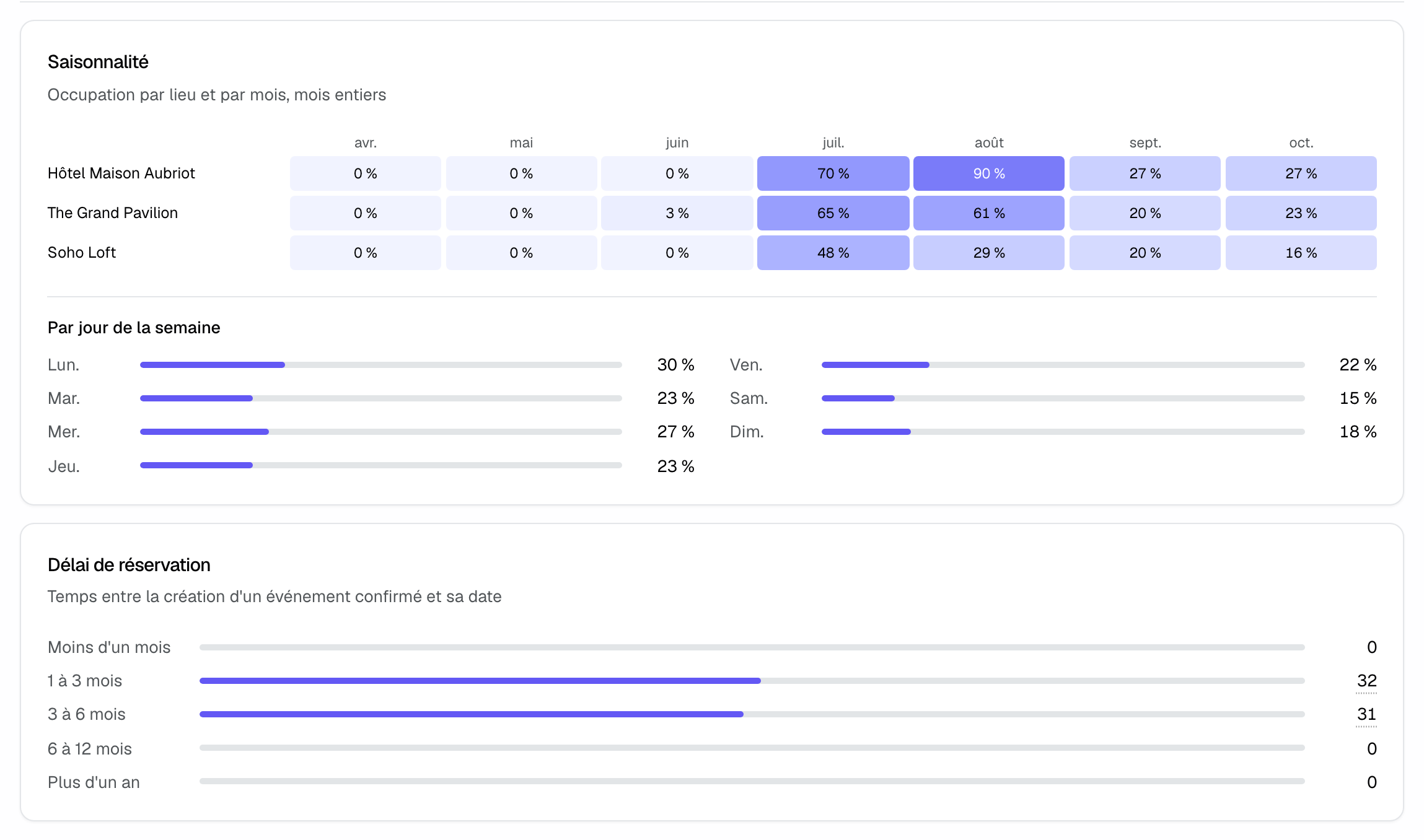
Un día reservado va de la fecha de inicio a la fecha de fin del evento, o se limita a las fechas seleccionadas cuando el evento las tiene. Las importaciones de calendario cuentan; un evento cuenta 62 días como máximo. Un día reservado con el lugar cerrado no entra en la tasa. La antelación de reserva excluye los eventos importados y los introducidos a posteriori, cuya fecha de creación no dice nada del plazo real.
3. Medir la reactividad del equipo
La parte « Equipo y reactividad » empieza con « Plazo de primera respuesta », que reparte las solicitudes en « < 15 min », « 15 – 60 min », « 1 – 4 h », « 4 – 24 h », « > 24 h » y « Sin respuesta ». El plazo se cuenta en horario de apertura de cada lugar: una solicitud recibida el sábado a las 22 h cuenta desde la siguiente apertura. La línea « Primera señal: » indica cómo respondió el equipo: plataforma, presupuesto, email, petición de información, o aceptación o rechazo.
« Cuándo llegan las solicitudes » cruza el día de la semana con franjas de dos horas, en la hora local del lugar. Cuanto más oscura la casilla, más solicitudes llegan: útil para organizar las guardias.
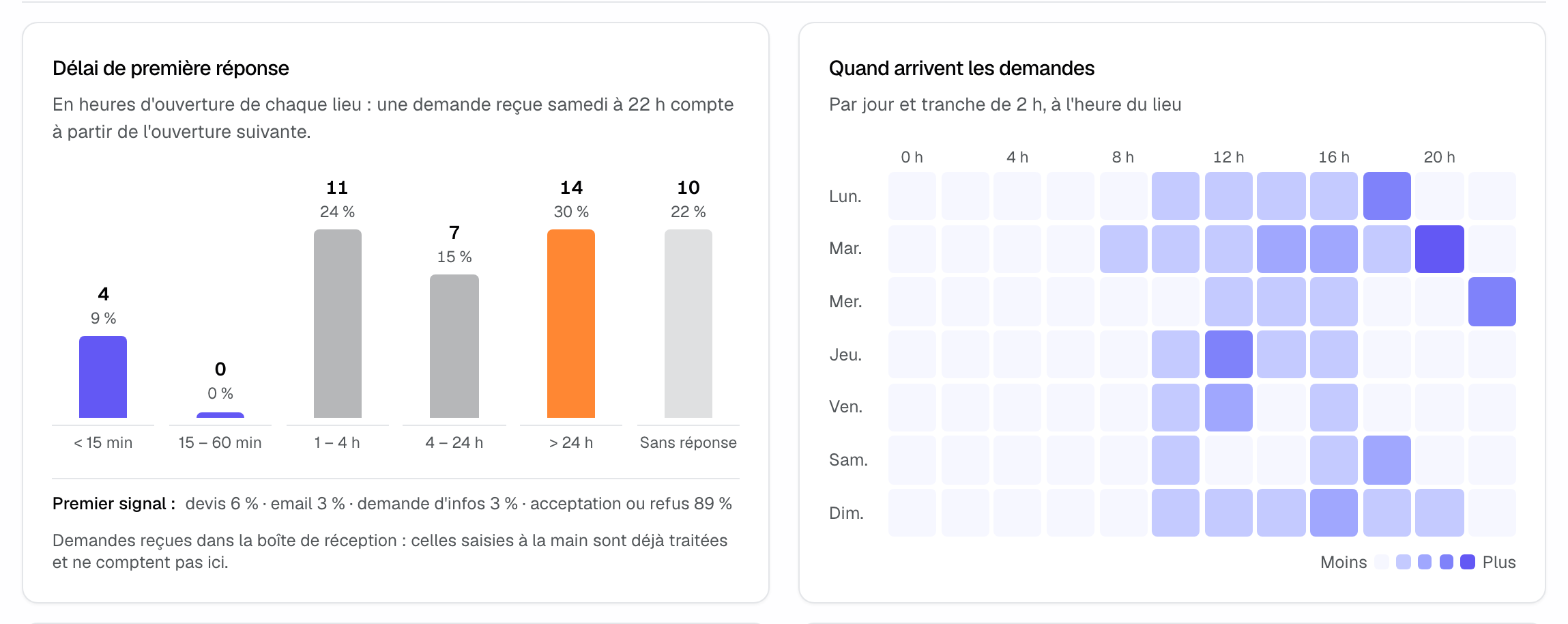
La primera señal es la más antigua entre: una respuesta o un presupuesto en la plataforma, un presupuesto de Joinways enviado, un email enviado desde el evento o el hilo de la solicitud, una petición de información. Si no hay ninguna, la aceptación o el rechazo en Joinways sirve de referencia. Estas medidas cubren las solicitudes de la bandeja de entrada: las introducidas a mano, ya tratadas, no se incluyen.
4. Seguir a cada miembro
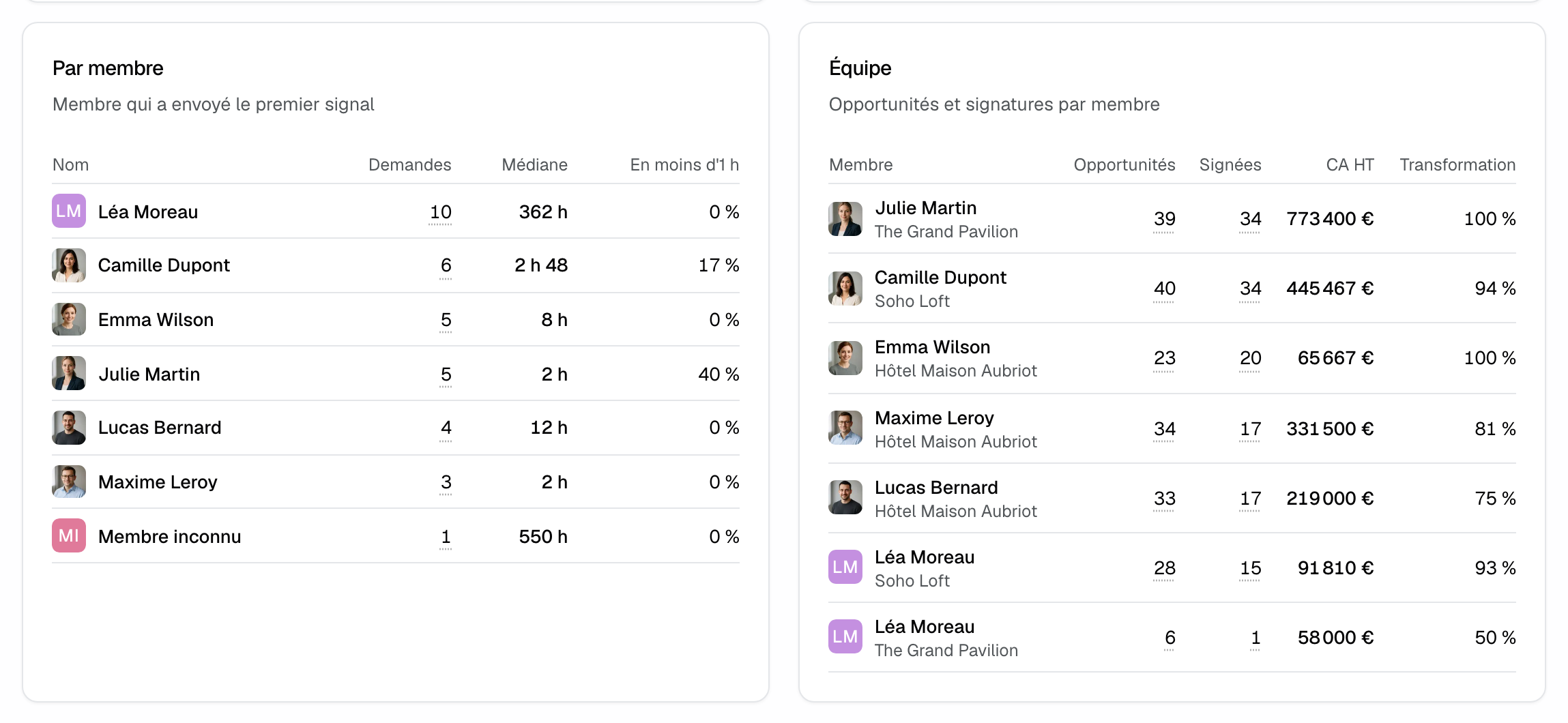
- « Por miembro »: para cada miembro que envió la primera señal, el número de « Solicitudes », la « Mediana » y el porcentaje « En menos de 1 h ».
- « Equipo »: para cada miembro responsable, las « Oportunidades », las « Firmadas », los « Ingresos sin IVA » y la « Conversión » del periodo.
5. Comparar los lugares
Con varios lugares mostrados, la parte « Por espacio » ofrece tres tablas:
- las solicitudes: « Solicitudes », « Confirmadas » y « 1.ª respuesta » de cada lugar;
- las ventas: « Oportunidades », « Firmadas », « Ingresos sin IVA », « Evolución », « Ticket medio », « Conversión », « Plazo medio » y « Cancelación »;
- los ingresos realizados: « Eventos », « Ingresos sin IVA » con su porcentaje del total y « Ocupación ». Cuando los lugares tienen objetivos, se añade una columna « Objetivo ».
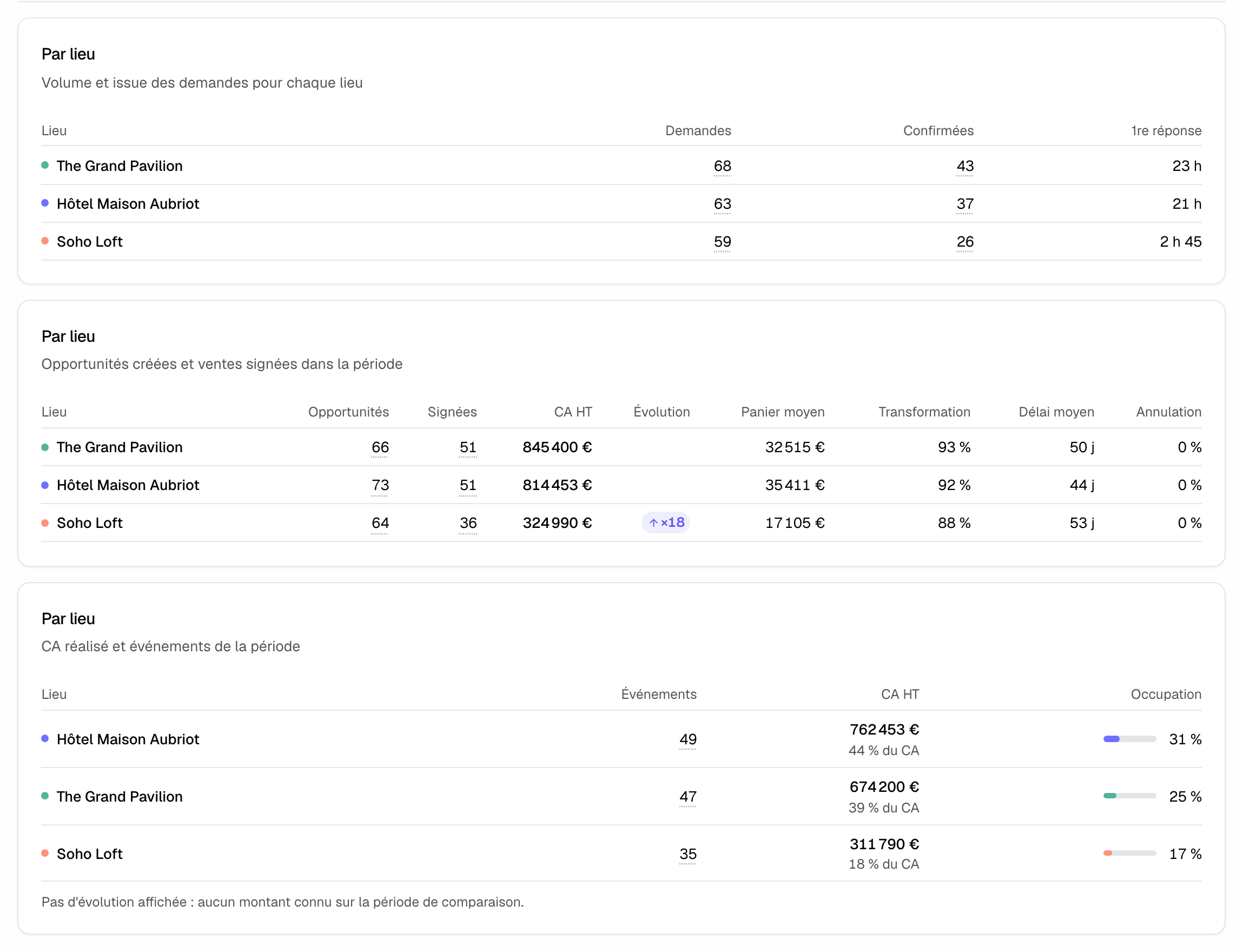
Todos los números subrayados con puntos abren la lista de solicitudes o eventos correspondientes.
Ejemplo: un rooftop que responde tarde los fines de semana
Un rooftop ve « Respuestas en menos de una hora » en el 9 % y un 30 % de solicitudes por encima de 24 h en « Plazo de primera respuesta ». « Cuándo llegan las solicitudes » revela picos el martes por la noche y el domingo por la tarde, y « Por día de la semana » muestra los sábados al 15 %. El equipo añade una guardia el domingo, indica su horario real y lanza una oferta para los sábados: la pestaña sigue el efecto mes a mes.
Solución de problemas
El plazo de respuesta parece muy largo
Causa: un lugar sin horario se cuenta abierto de 9 a 19 h todos los días, o faltan sus cierres. Solución: haz clic en « Indicar el horario » e introduce el horario y los cierres del lugar.
La mayoría de las respuestas se fechan por la aceptación
Causa: el equipo responde fuera de Joinways (plataforma sin seguimiento, buzón no conectado). Solución: conecta el buzón que recibe las solicitudes y responde desde Joinways; consulta Gestionar tus conexiones de correo.
La tasa de ocupación parece demasiado baja
Causa: el lugar no tiene horario y todos sus días, domingos incluidos, cuentan como abiertos. Solución: introduce los días de apertura y los cierres del lugar.
No aparece la parte por lugar
Causa: solo se muestra un lugar, por el filtro « Lugar » o porque el espacio de trabajo solo tiene uno. Solución: selecciona varios lugares.
Preguntas frecuentes
¿Los eventos importados de un calendario cuentan en la ocupación?
Sí, ocupan días. No cuentan en la antelación de reserva, porque no tienen fecha de creación real.
¿Cómo se cuenta el horario de apertura?
Según el horario y los cierres de cada lugar, en su zona horaria. Se descuentan los cierres de día completo o parciales, y el plazo tiene un máximo de 60 días naturales.
¿Por qué la estacionalidad muestra meses completos?
Para que unos pocos días no pasen por un mes. Las tasas, los días de la semana y los totales sí siguen el periodo elegido.
¿Puedo exportar esta pestaña?
No, « Operación » no se exporta. Las tablas por lugar y por miembro están en las exportaciones de « Solicitudes » y « Ventas ».
Ver también
30 días de prueba con tus próximas solicitudes, sin tarjeta.