L'onglet Ventes : signatures, options et rentabilité par source
CA signé, options à surveiller, transformation, commission et CA net par plateforme, comparables par source, types et raisons de perte.
Mis à jour le
Une plateforme qui apporte beaucoup de demandes n'est pas forcément rentable une fois sa commission payée, et une option à 90 000 € sans devis envoyé peut glisser sans que personne ne s'en rende compte. Le suivi commercial a besoin des signatures, des options en cours et de ce que chaque source rapporte vraiment.
L'onglet « Ventes » range les signatures à leur date de confirmation et les opportunités à leur date de création. Il donne le chiffre d'affaires signé, les options à surveiller, la transformation, la rentabilité de chaque source nette de commission, et le détail par type et par raison de perte.
Ce que vous allez apprendre
- Lire les quatre indicateurs commerciaux et la note de couverture du chiffre d'affaires.
- Suivre le chiffre d'affaires signé et les signatures par mois.
- Repérer les options à relancer avec « Options à surveiller ».
- Saisir les taux de commission et lire le chiffre d'affaires net par source.
- Comparer les types d'événement et les raisons de perte.
Prérequis
- Accès aux rapports : rôle « Propriétaire », « Administrateur », « Membre » ou « Lecture seule ».
- Saisir un taux de commission : rôle « Propriétaire » ou « Administrateur ».
- Des événements avec un statut à jour (« Option », « Confirmé », « Perdu », « Annulé ») et, idéalement, un devis ou un CA prévisionnel sur les options.
1. Lire les quatre indicateurs
Ouvrez « Rapports » > « Ventes » et choisissez la période.
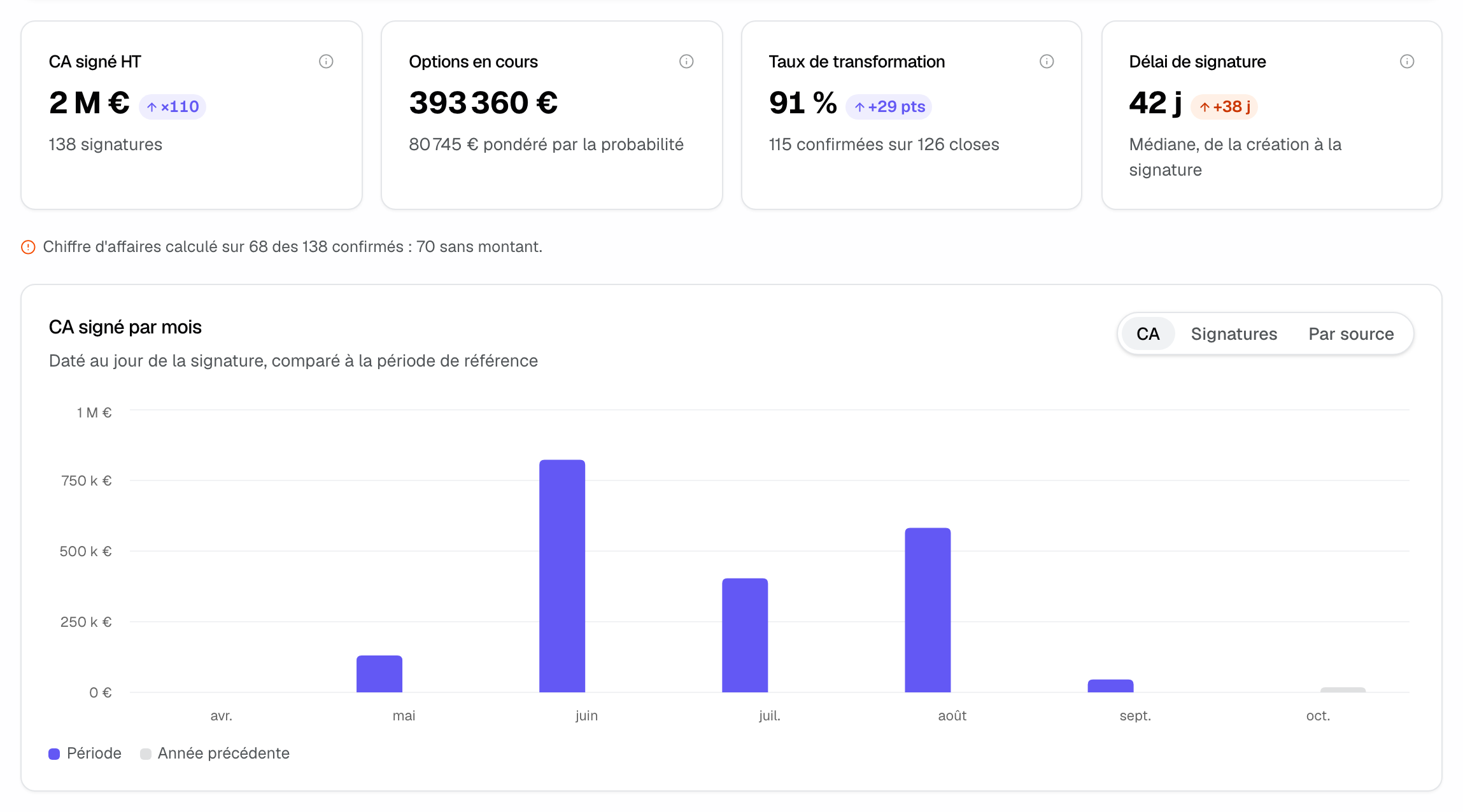
- « CA signé HT » : chiffre d'affaires des événements confirmés dans la période, à leur date de signature, avec le nombre de signatures. Quand chaque plateforme qui a vendu a un taux de commission, la carte indique aussi le montant net de commissions.
- « Options en cours » : options ouvertes aujourd'hui dont l'événement n'est pas passé, valorisées par le dernier devis actif, sinon par le CA prévisionnel. Le montant pondéré par la probabilité de signature s'affiche dessous quand l'historique le permet.
- « Taux de transformation » : options confirmées sur options closes (confirmées, perdues ou annulées), parmi celles créées dans la période.
- « Délai de signature » : délai médian entre la création d'une opportunité et sa signature.
Si des confirmés n'ont pas de montant, une note l'indique sous les cartes : « Chiffre d'affaires calculé sur X des Y confirmés ». Les confirmations saisies après la date de l'événement (imports d'historique) ne comptent pas comme ventes ; elles restent dans le chiffre d'affaires de l'onglet « CA confirmé ».
2. Suivre le chiffre d'affaires signé par mois
« CA signé par mois » montre les signatures datées au jour de la signature, face à la période de référence choisie dans « Comparer à ». Le bouton à droite bascule entre « CA », « Signatures » et « Par source », une couleur par source.
3. Surveiller les options en cours
« Options à surveiller » liste les plus gros montants en cours avec, pour chacune, le fait le plus utile pour relancer. Colonnes : « Option » (avec le lieu), « Date », « Devis HT » et « Suivi ».
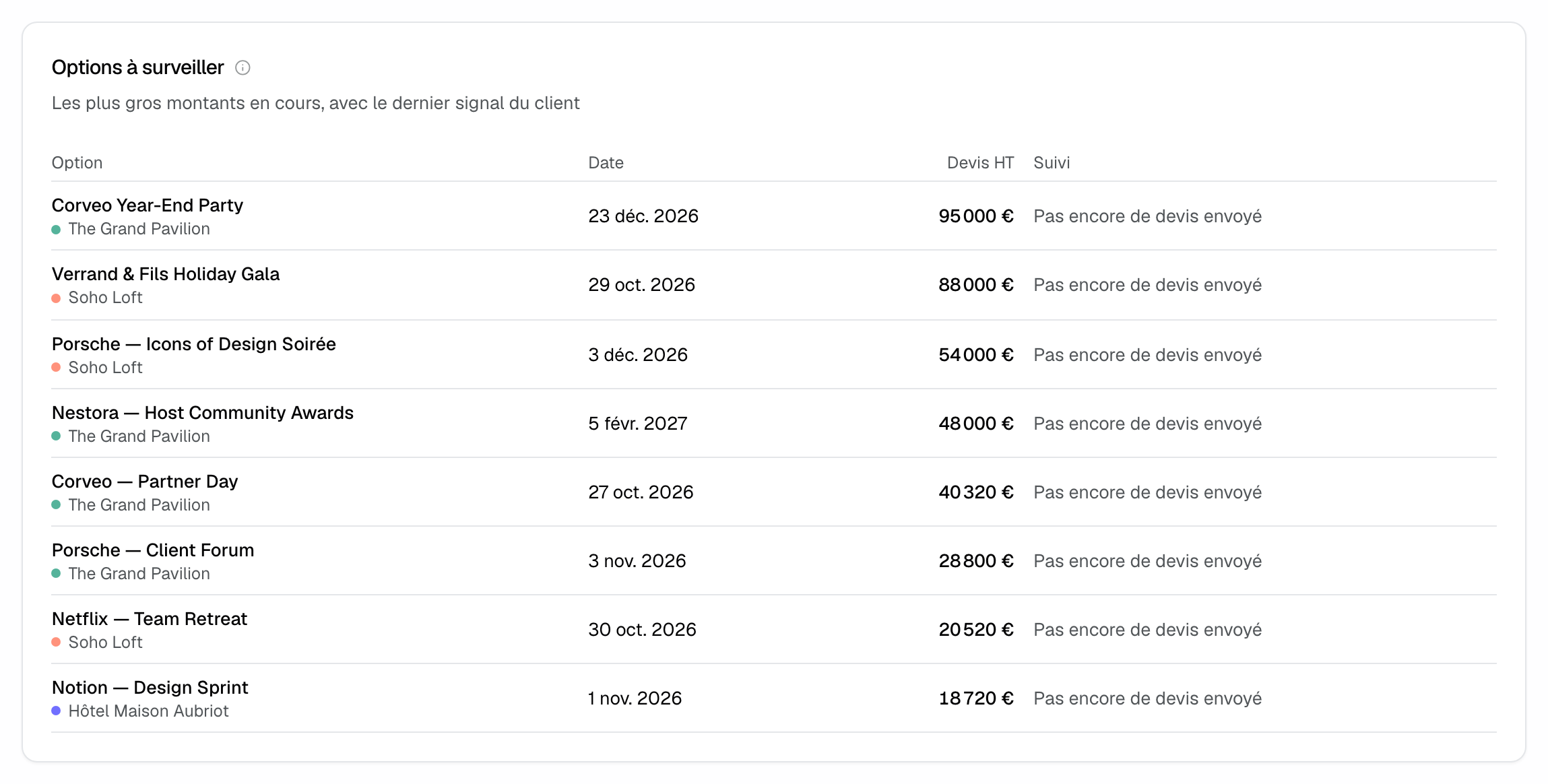
La colonne « Suivi » affiche un seul signal : le devis qui expire bientôt, le devis vu N fois et quand, le devis jamais ouvert, ou « Pas encore de devis envoyé ». Pour une plateforme, le client consulte le devis sur la plateforme : l'ouverture n'est pas suivie.
Quand des devis expirent dans les 7 jours ou ont été consultés récemment, « Préparer les relances » ouvre la fenêtre « Relances préparées ». Cochez les options (20 au plus par lot) puis cliquez sur « Rédiger N brouillons » : un brouillon est rédigé dans l'échange de chaque option, adressé à son contact. Rien n'est envoyé : « Ouvrir le brouillon » vous laisse le relire, le modifier et l'envoyer.
4. Mesurer la rentabilité par source
« Rentabilité par source » réunit, pour chaque source : « Demandes », « Taux de gain », « Signées », « CA brut HT », « Commission » et « CA net HT ». Les demandes et le taux de gain suivent la période de réception, les ventes et le chiffre d'affaires la période de signature. Quand au moins 10 espaces comparables existent, le taux de gain affiche aussi leur médiane (« comparables : … »). Cliquez sur le nom d'une source pour filtrer tous les rapports sur elle.
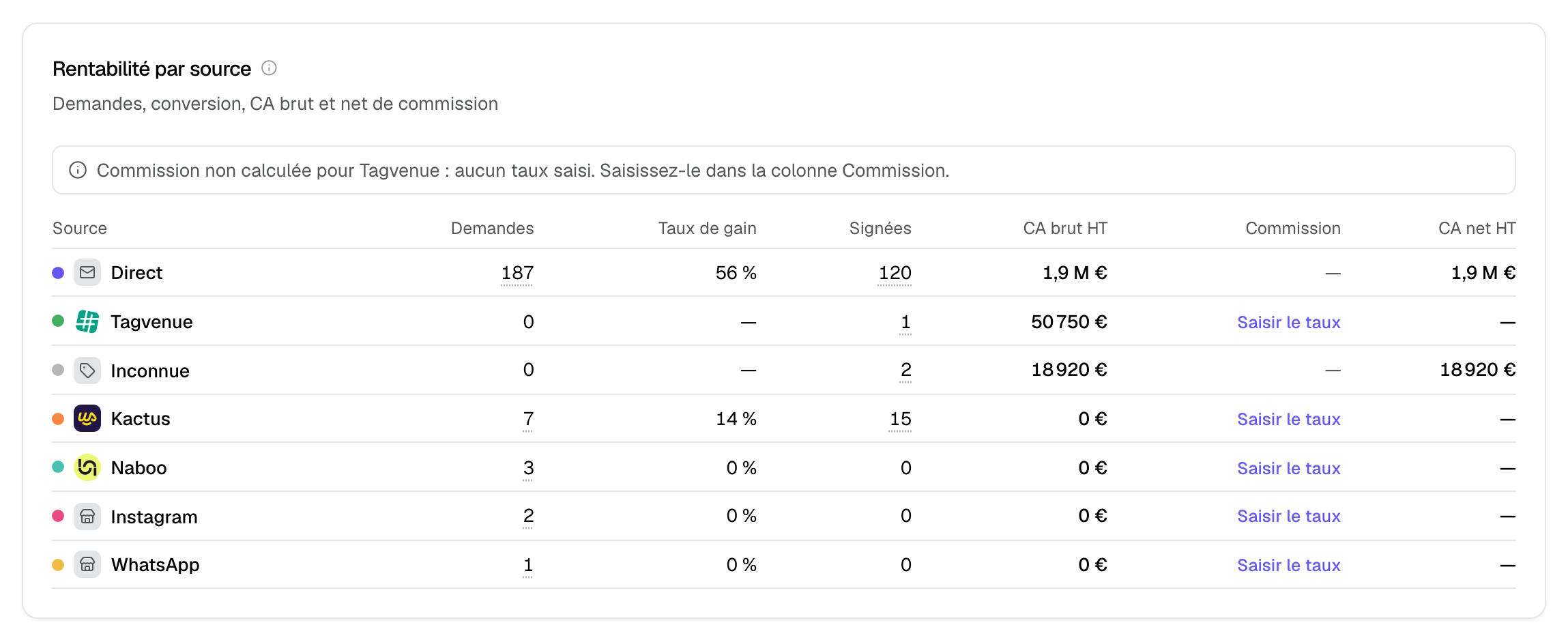
Pour saisir la commission d'une plateforme :
- Dans la colonne « Commission », cliquez sur « Saisir le taux » en face de la plateforme.
- Indiquez le « Taux » en pourcentage et le mois « À partir de » duquel il s'applique.
- Enregistrez : le taux s'applique aux ventes signées à partir de ce mois.
Un nouveau taux ne modifie pas les mois précédents : chaque vente prend le taux en vigueur le mois de sa signature. Il n'existe pas de taux par défaut : tant qu'une plateforme qui a vendu n'a pas de taux, un bandeau la nomme et le total net n'est pas affiché. Un taux existant se change avec « Modifier le taux ».
5. Comparer les types et les raisons de perte
- « Par type d'événement » : mariages, séminaires, soirées… avec opportunités, signatures, chiffre d'affaires et transformation.
- « Raisons de perte » : opportunités perdues ou annulées, créées dans la période, par raison renseignée.
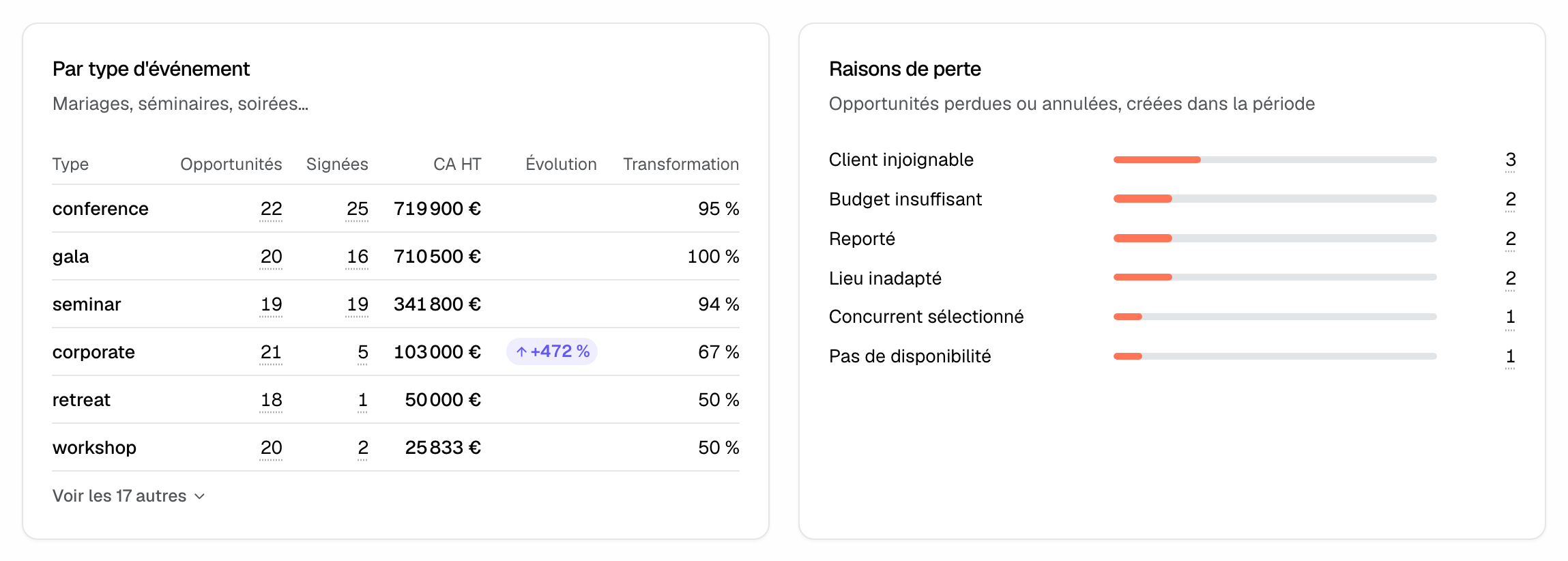
Tous les nombres soulignés en pointillés ouvrent la liste des événements concernés. Les ventes par lieu et par membre (« Par lieu », « Équipe ») sont dans l'onglet « Exploitation » : voir L'onglet Exploitation.
Exemple : un domaine qui revoit ses plateformes
Un domaine à mariages saisit 15 % pour une plateforme et 10 % pour une autre. Sur l'année, la première apporte deux fois plus de demandes mais un taux de gain de 14 %, contre 30 % pour la seconde. Une fois la commission déduite, le CA net de la seconde dépasse celui de la première : le domaine réduit son budget sur la première et répond en priorité aux demandes de la seconde.
Dépannage
La colonne « CA net HT » affiche un tiret
Cause : la plateforme n'a pas de taux de commission. Solution : cliquez sur « Saisir le taux » (rôle « Propriétaire » ou « Administrateur »).
Une option manque dans « Options à surveiller »
Cause : son événement est déjà passé, ou elle n'a ni devis actif ni CA prévisionnel. Solution : saisissez un devis ou un CA prévisionnel sur l'événement.
Le CA signé est plus bas que le CA de l'onglet « CA confirmé »
Cause : les deux onglets ne datent pas de la même façon, et les confirmations saisies après l'événement ne sont pas des ventes. Solution : comparez les deux onglets sur la même période en gardant ces règles en tête.
La transformation affiche 100 %
Cause : peu d'options créées dans la période sont déjà closes. Solution : élargissez la période pour une base plus large.
Questions fréquentes
Quelle différence entre taux de gain et taux de transformation ?
Le taux de gain part des demandes reçues (onglet « Demandes »). Le taux de transformation part des options créées et ne compte que celles déjà closes.
Le taux de commission modifie-t-il les mois passés ?
Non. Un taux s'applique aux ventes signées à partir du mois choisi. Pour corriger le passé, saisissez un taux dont le mois de départ est plus ancien.
Comment est calculée la probabilité de signature ?
Par un modèle appris sur le parcours de vos options passées. Voir Objectifs, prévision et probabilité de signature.
Puis-je exporter les options en cours ?
Oui. L'export Excel de l'onglet contient une feuille « Options ouvertes », en plus de « Par lieu », « Par source », « Équipe » et « Raisons de perte ».
Voir aussi
30 jours d'essai sur vos prochaines demandes, sans carte bancaire.