La pestaña Solicitudes: volumen, conversión y fuentes
Solicitudes recibidas, recorrido hasta la confirmación, volúmenes por fuente o estado, tasa de éxito y tabla de fuentes.
Actualizado el
Una plataforma que envía muchas solicitudes no convierte necesariamente muchas, y una solicitud que espera respuesta un sábado por la noche suele acabar firmada con el competidor que respondió primero. Saber cuántas solicitudes llegan, de dónde vienen y cuántas se convierten en eventos es saber dónde se pierden ingresos.
La pestaña « Solicitudes » coloca cada solicitud en su fecha de recepción. Reúne el volumen, el recorrido de una solicitud hasta la confirmación, la evolución por fuente o por estado y la tabla de fuentes.
Lo que vas a aprender
- Qué cuenta como solicitud en los informes.
- Leer los cuatro indicadores: solicitudes recibidas, tasa de éxito, primera respuesta y sin respuesta.
- Seguir el recorrido de una solicitud y los volúmenes por fuente o por estado.
- Comparar las fuentes y filtrar los informes por una de ellas.
Requisitos previos
- Acceso a los informes: rol « Propietario », « Administrador », « Miembro » o « Solo lectura ».
- Solicitudes en la bandeja de entrada o introducidas a mano.
- Para un plazo de respuesta preciso: el horario de apertura de cada lugar, en « Configuración » > « Lugares ». Consulta Gestionar tus lugares y sus espacios.
1. Qué cuenta como solicitud
La pestaña cuenta las solicitudes recibidas en la bandeja de entrada y las introducidas a mano, fechadas en su recepción. Una solicitud solo se cuenta una vez:
- una solicitud fusionada con otra, o eliminada de la bandeja, no cuenta;
- una solicitud transferida por la plataforma a otro lugar del espacio de trabajo cuenta para el lugar que la recibe; la transferencia no es un rechazo;
- dos solicitudes idénticas para el mismo lugar cuentan una sola vez;
- los eventos importados de un calendario no son solicitudes.
2. Leer los cuatro indicadores
Abre « Informes » > « Solicitudes » y elige el periodo. La misma cifra, « Solicitudes » con el número por tratar, aparece en la barra de pestañas.

- « Solicitudes recibidas »: el volumen del periodo. El enlace « N por tratar » abre la bandeja de entrada.
- « Tasa de éxito »: solicitudes cuyo evento está confirmado, sobre las solicitudes recibidas en el periodo.
- « Primera respuesta (mediana) »: plazo mediano hasta la primera señal enviada al cliente, en horario de apertura del lugar, con el porcentaje respondido en menos de una hora.
- « Sin respuesta »: solicitudes sin ninguna señal de respuesta ni tratamiento en Joinways, y cuántas esperan desde hace más de 24 h. El número abre esas solicitudes.
El detalle de la reactividad (plazos por franja, horas de llegada, miembros) está en la pestaña « Operación ». Consulta La pestaña Operación.
3. Seguir el recorrido de una solicitud
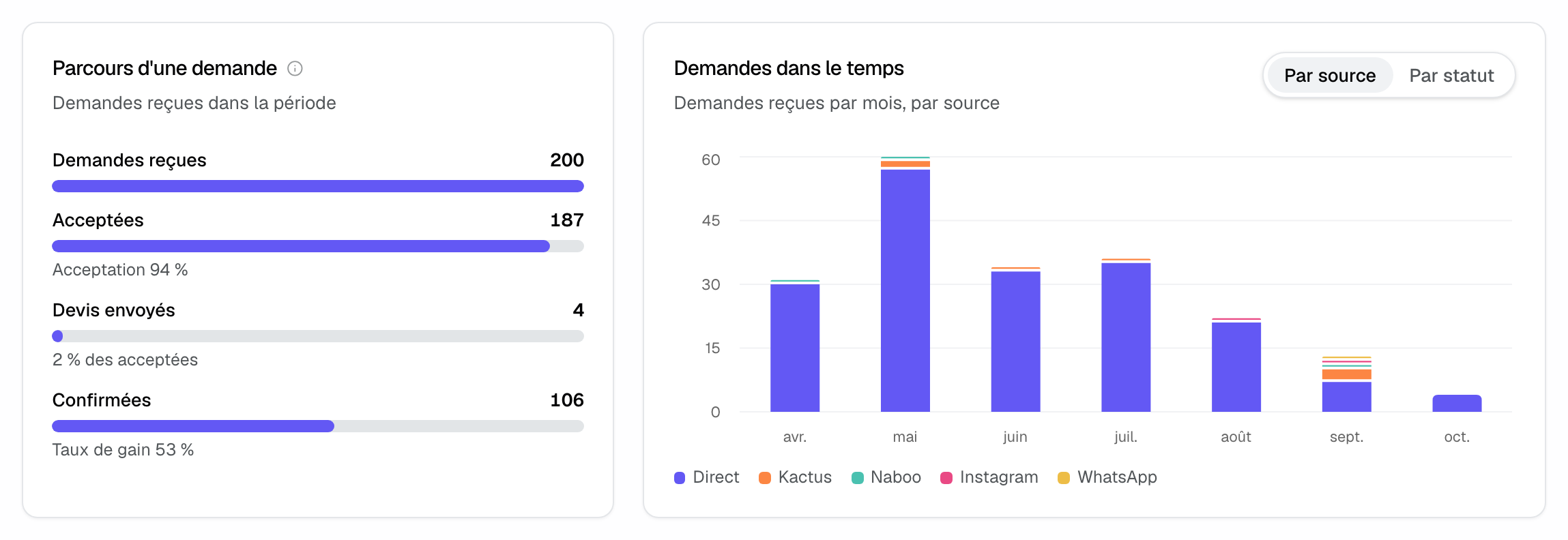
« Recorrido de una solicitud » sigue las solicitudes recibidas en el periodo: « Solicitudes recibidas », luego « Aceptadas » con la tasa de aceptación, « Presupuestos enviados » (presupuestos de Joinways o enviados por la plataforma) con el porcentaje de las aceptadas, y « Confirmadas » con la tasa de éxito.
« Solicitudes en el tiempo » muestra las solicitudes recibidas, por día en un periodo de dos meses o menos y por mes a partir de ahí. El selector de la derecha alterna entre « Por fuente », un color por fuente, y « Por estado »: « Aceptadas », « Rechazadas », « Por tratar ».
4. Comparar las fuentes
« Por fuente » muestra de dónde vienen las solicitudes y en qué se convierten: « Solicitudes », « Porcentaje », « Presupuestos enviados », « Confirmadas », « Tasa de éxito » y « 1.ª respuesta ». Con una comparación se añade una columna « Evolución ».
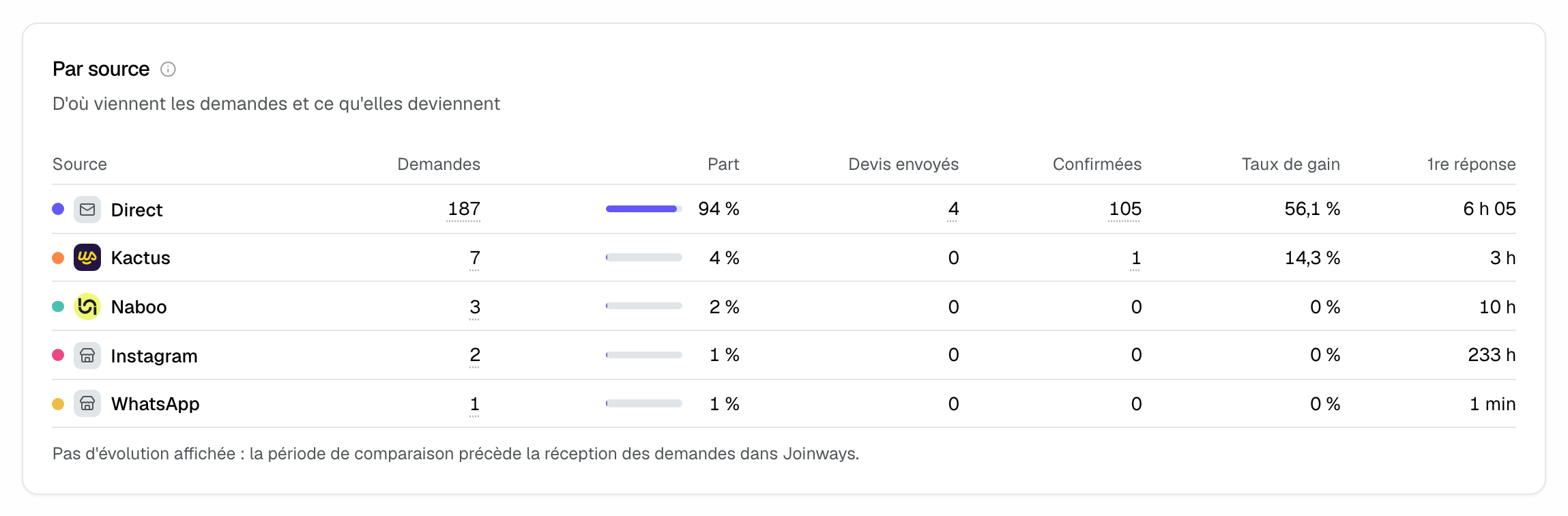
Las distintas grafías de una misma plataforma se agrupan en una sola fuente, con el mismo color en todos los gráficos. « Directo » agrupa los emails, la web y el formulario. Las cifras con puntos abren las solicitudes correspondientes. Haz clic en el nombre de una fuente para filtrar todos los informes por ella; « Todas las fuentes », en el filtro « Fuente », quita ese filtro.
Consejo: una fuente con mucho volumen pero poca tasa de éxito consume tiempo de tratamiento. Filtra por ella y abre « Ventas »: « Rentabilidad por fuente » añade los ingresos y la comisión.
Ejemplo: una finca que compara dos plataformas
Una finca recibe 200 solicitudes en seis meses. « Por fuente » muestra que una plataforma aporta 7 solicitudes con una tasa de éxito del 14 %, mientras que las solicitudes directas convierten al 56 %. La finca hace clic en la plataforma: todas las pestañas pasan a mostrar solo esa fuente. En « Ventas », comprueba lo que ha aportado, descontada la comisión, antes de renovar su suscripción.
Solución de problemas
Las cifras solo cubren una fuente
Causa: hay un filtro « Fuente » activo, puesto desde el menú o al hacer clic en una fuente de una tabla. Solución: abre « Fuente » y elige « Todas las fuentes ».
El plazo de primera respuesta parece muy largo
Causa: un lugar sin horario se cuenta abierto de 9 a 19 h todos los días. Solución: indica su horario; la pestaña « Operación » señala los lugares afectados.
« Sin evolución »
Causa: el periodo de comparación es anterior a la recepción de tus solicitudes en Joinways. Solución: elige « vs periodo anterior » o « Sin comparación ».
Preguntas frecuentes
¿Una solicitud transferida a otro lugar cuenta como rechazada?
No. Cuenta para el lugar que la recibe. La transferencia no es un rechazo.
¿Qué diferencia hay entre tasa de aceptación y tasa de éxito?
La aceptación mide las solicitudes que aceptas tratar. La tasa de éxito mide aquellas cuyo evento está confirmado, sobre todas las solicitudes recibidas.
¿Dónde veo la reactividad por miembro?
En la pestaña « Operación », parte « Equipo y reactividad »: plazos por franja, horas de llegada de las solicitudes y plazo mediano de cada miembro.
¿Puedo exportar estas cifras?
Sí. « Exportar » genera un archivo Excel con, entre otras, « Por fuente », « Lugar × fuente », « Tratamiento por miembro » y « Detalle de solicitudes ».
Ver también
30 días de prueba con tus próximas solicitudes, sin tarjeta.