Envoyer vos factures dans Pennylane
Chaque facture et avoir finalisés dans Joinways partent automatiquement dans votre comptabilité Pennylane, avec leur PDF.
Mis à jour le
Pennylane n'est pas un canal de facturation : c'est votre comptabilité. Une fois connecté, chaque facture et chaque avoir finalisés dans Joinways partent automatiquement dans Pennylane, avec leur PDF. Votre comptable n'a plus rien à ressaisir.
Ce que vous allez apprendre
- Connecter Pennylane en autorisant Joinways dans Pennylane.
- Utiliser un token API à la place, si besoin.
- Savoir quelles factures sont envoyées et suivre les envois.
Quelles factures partent
- Les factures émises par Joinways, dans la série du lieu.
- Les factures Stripe et leurs avoirs.
Les factures émises sur Qonto ou dans QuickBooks restent dans ces outils et ne sont pas envoyées à Pennylane.
Joinways crée le client dans Pennylane s'il n'existe pas encore, puis importe la facture et son PDF. Pour un client entreprise dont le SIREN est connu, la facture est importée comme facture électronique.
Prérequis
- Être propriétaire de l'espace de travail Joinways. Un administrateur ne peut pas connecter Pennylane.
- Avoir accès, dans Pennylane, à la société à connecter. Pour la voie du token API, il faut aussi accès à ses paramètres développeurs.
1. Connecter Pennylane
- Dans Joinways, ouvrez « Paramètres » > « Intégrations », onglet « Facturation », puis cliquez sur la carte « Pennylane ».
- Cliquez sur « Continuer vers Pennylane ».
- Dans Pennylane, choisissez la société et autorisez l'accès aux clients, aux factures clients et aux pièces jointes. Vous revenez ensuite dans Joinways, Pennylane connecté. Il n'y a rien à copier.
2. Ou utiliser un token API
- Dans la fenêtre « Connecter Pennylane », cliquez sur « Utiliser un token API à la place ».
- Dans Pennylane, ouvrez Paramètres, Connectivité, Développeurs, puis créez un token API avec ces permissions, en lecture et en écriture : factures clients, clients, pièces jointes. Pennylane ne l'affiche qu'une fois.
- Collez le token dans « Token API Pennylane », puis cliquez sur « Connecter ». Joinways vérifie le token et ses permissions avant de l'enregistrer.
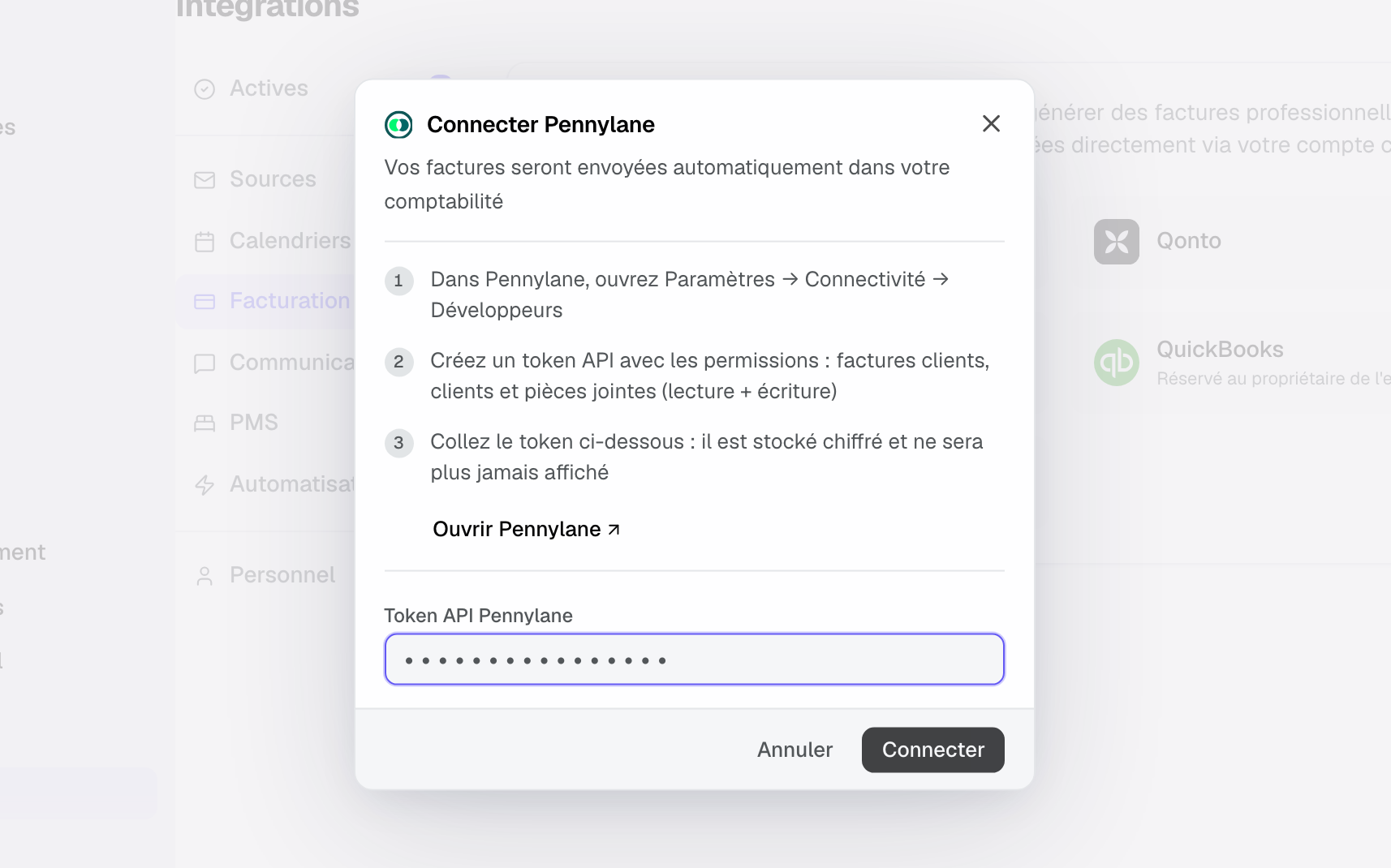
Le token est stocké chiffré et ne sera plus jamais affiché.
Suivre les envois
Cliquez sur l'engrenage de la carte pour ouvrir « Paramètres Pennylane ».
- « Synchronisation automatique » : activée par défaut, elle envoie chaque facture et avoir finalisés. Désactivée, plus rien ne part.
- Les compteurs « Synchronisées », « En attente » et « Erreurs » donnent l'état des envois.
Un envoi en échec ne bloque jamais la facture dans Joinways : elle est émise normalement.
Dépannage
« Vous avez refusé l'accès sur Pennylane »
Cause : l'autorisation a été refusée dans Pennylane, rien n'a été connecté. Solution : recommencez depuis la carte « Pennylane » et acceptez l'accès.
« Certaines autorisations n'ont pas été accordées »
Cause : l'accès aux clients, aux factures clients ou aux pièces jointes n'a pas été accepté. Solution : recommencez en acceptant toutes les autorisations.
« Autorisation expirée ou révoquée. Reconnectez Pennylane. »
Cause : l'accès donné à Joinways a été retiré dans Pennylane ou n'est plus valable. La carte « Pennylane » affiche ce message et plus rien n'est envoyé. Solution : cliquez sur la carte et reconnectez Pennylane.
« Seul un propriétaire de l'espace peut connecter Pennylane. »
Cause : vous êtes administrateur ou membre de l'espace de travail. Solution : demandez à un propriétaire de connecter Pennylane.
« Token invalide »
Cause : le token est incomplet ou a été révoqué. Solution : copiez-le en entier, ou créez-en un nouveau dans Pennylane.
« Il manque des permissions au token »
Cause : une des trois permissions n'a pas été cochée. Solution : créez un nouveau token avec factures clients, clients et pièces jointes en lecture et écriture.
Le compteur « Erreurs » augmente
Cause : Pennylane a refusé une facture. Solution : vérifiez les informations du client et de la facture dans Joinways, puis dans Pennylane.
Questions fréquentes
Les factures envoyées avant la connexion partent-elles ?
Non. Seules les factures finalisées après la connexion sont envoyées.
Comment déconnecter Pennylane ?
Dans « Paramètres Pennylane », cliquez sur « Déconnecter ». Joinways retire aussi l'autorisation donnée dans Pennylane. Les factures déjà envoyées restent dans Pennylane.
Voir aussi
30 jours d'essai sur vos prochaines demandes, sans carte bancaire.