Connecter Microsoft Teams
Recevez dans un canal Teams une carte quand un événement passe en option, confirmé, perdu ou annulé, et faites approuver Joinways par votre administrateur Microsoft 365 si votre organisation l'exige.
Mis à jour le
Dans beaucoup d'hôtels et de lieux qui travaillent avec Microsoft 365, l'équipe vit dans Teams. Un événement qui passe en confirmé doit y arriver tout seul, sans que la personne qui a cliqué ait à prévenir la cuisine, la régie et la réception.
L'intégration Microsoft Teams publie une carte dans le canal de votre choix à chaque changement de statut d'événement, avec les informations clés et un bouton vers l'événement. Vous pouvez aussi y publier un message depuis l'événement. Vous la connectez vous-même ; si votre organisation réserve l'approbation des applications à ses administrateurs, Joinways vous prépare le message et le lien à leur envoyer.
Ce que vous allez apprendre
- Connecter Microsoft Teams à votre espace de travail.
- Obtenir l'approbation de votre administrateur Microsoft 365 quand elle est exigée.
- Choisir l'équipe, le canal et les statuts qui notifient.
- Lire une carte, et publier un message depuis un événement.
Prérequis
- Un rôle propriétaire ou administrateur dans Joinways.
- Un compte Microsoft 365 professionnel ou scolaire. Un compte Microsoft personnel ne donne pas accès aux canaux Teams.
- Être membre de l'équipe Teams et du canal où les cartes seront publiées : les messages partent en votre nom.
1. Connecter Microsoft Teams
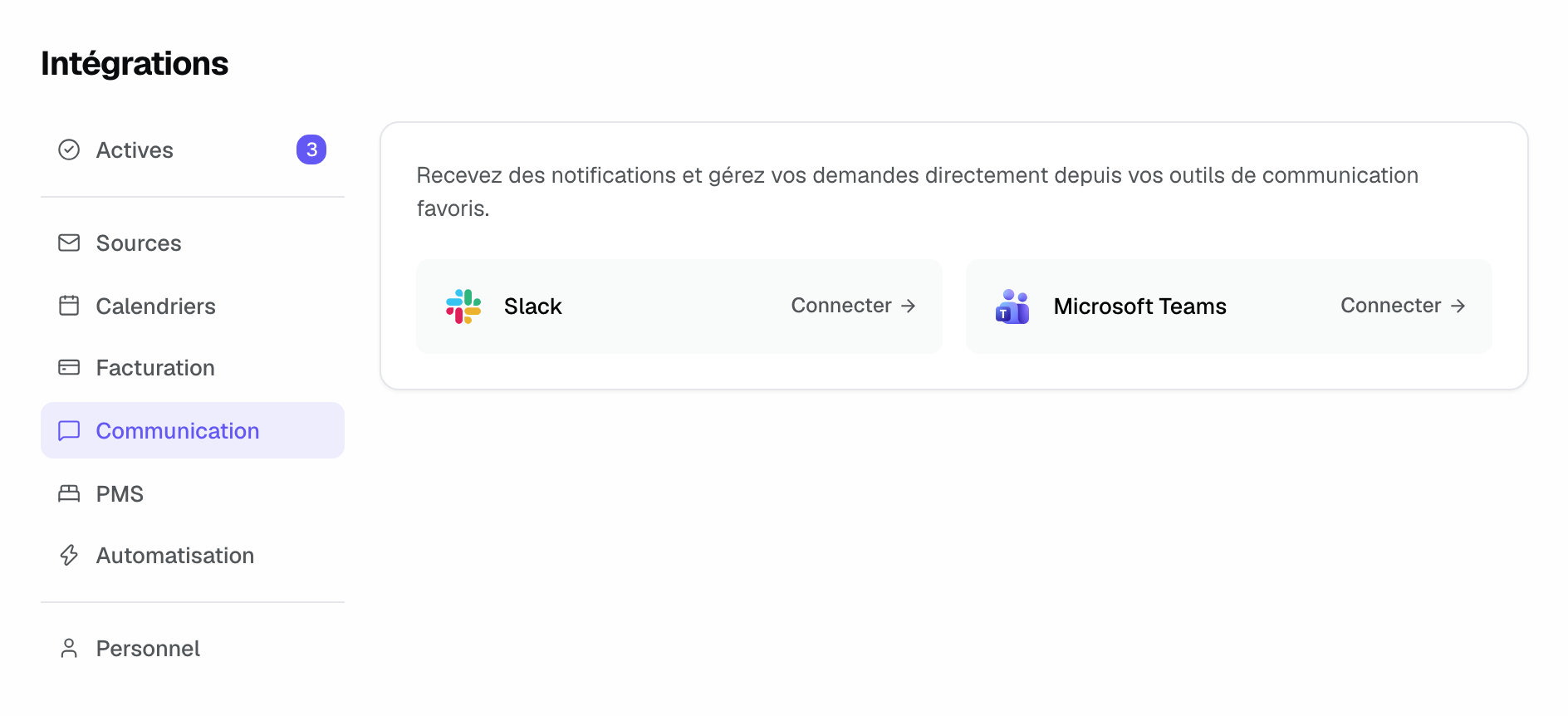
- Allez dans « Réglages » > « Intégrations », onglet « Communication ».
- Cliquez sur la carte « Microsoft Teams ». Vous êtes redirigé vers Microsoft.
- Choisissez le compte Microsoft 365 de votre établissement et acceptez les permissions demandées.
- De retour dans Joinways, le message « Microsoft Teams connecté » s'affiche et la fenêtre « Paramètres Microsoft Teams » s'ouvre.
Joinways demande l'accès à votre profil, à la liste de vos équipes et de leurs canaux, et le droit de publier des messages dans les canaux en votre nom. Joinways ne lit pas les messages des canaux.
2. Si Microsoft demande l'approbation d'un administrateur
Certaines organisations n'autorisent que leurs administrateurs à approuver une nouvelle application. Dans ce cas, la connexion s'arrête sur l'écran Microsoft et, de retour dans Joinways, la fenêtre « Votre administrateur Microsoft 365 doit approuver Joinways » s'ouvre.
- Sous « Message à envoyer à votre administrateur informatique », cliquez sur « Copier le message ». Le texte explique la demande, liste les accès et contient le lien d'approbation.
- Envoyez-le à votre administrateur. Il ouvre le lien avec un compte administrateur (Administrateur général, Administrateur d'applications cloud ou Administrateur d'applications) et accepte. Il voit alors la page « Joinways est approuvé pour votre organisation ».
- Revenez dans l'onglet « Communication » et cliquez de nouveau sur la carte « Microsoft Teams » : la connexion passe directement.
Vous êtes vous-même administrateur Microsoft 365 ? Cliquez sur « Je suis administrateur : approuver » dans la même fenêtre. L'approbation vaut pour toute l'organisation : elle n'est à donner qu'une fois.
3. Choisir l'équipe, le canal et les statuts
- « Équipe » : une des équipes Teams dont vous êtes membre.
- « Canal » : le canal de cette équipe qui reçoit les cartes, un seul par espace de travail.
- « Notifier quand le statut passe à » : Option, Confirmé, Perdu, Annulé. Par défaut, seul Confirmé est activé.
- « Tester » envoie un message de vérification dans le canal enregistré.
Cliquez sur « Enregistrer » pour appliquer vos réglages. La fenêtre rappelle que les messages sont publiés dans le canal au nom de la personne qui a connecté Teams. Ces cartes figurent aussi dans « Réglages » > « Automatisations », onglet « Incluses », sous le nom « Messages Teams ».
4. Ce que contient une carte
Chaque carte porte un en-tête selon le statut (« Événement confirmé », par exemple), le titre de l'événement, puis la date, le lieu, le nombre de participants, le montant, le responsable, le client, le contact et la source, et un bouton « Voir l'événement » qui l'ouvre dans Joinways.
Un avenant de devis signé sur un événement déjà confirmé envoie aussi une carte « Avenant confirmé », si le statut Confirmé est activé. À la différence de Slack, une carte publiée dans Teams n'est ni mise à jour ni supprimée par Joinways : Microsoft réserve ces gestes à une permission que Joinways ne demande pas.
5. Publier un message depuis un événement
Ouvrez l'événement et repérez la ligne Teams dans la colonne de droite. Écrivez votre note dans le champ « Écrire dans … » puis cliquez sur « Envoyer » : Joinways publie dans le canal une carte avec le titre de l'événement en lien, votre note et votre nom. Les messages publiés pour cet événement sont listés sur la même ligne.
Exemple : un hôtel qui annonce ses confirmations
La responsable commerciale d'un hôtel de 80 chambres clique sur la carte « Microsoft Teams ». Microsoft lui indique qu'une approbation est nécessaire. Elle copie le message préparé par Joinways et l'envoie au service informatique du groupe, qui ouvre le lien et accepte. Le lendemain, elle reconnecte Teams, choisit l'équipe « Banquets » et le canal « Confirmations », garde Confirmé coché et clique sur « Tester ». Depuis, chaque séminaire signé s'affiche dans le canal, avec la date, le lieu et le nombre de participants.
Dépannage
« L'accès a été refusé sur Microsoft, ou votre organisation demande l'approbation d'un administrateur. Rien n'a été connecté. »
Cause : vous avez quitté l'écran Microsoft sans accepter, souvent parce qu'il demandait une approbation. Solution : cliquez sur « Administrateur requis ? » dans le message pour ouvrir la fenêtre d'approbation, puis suivez l'étape 2.
« Microsoft n'a pas accordé la permission de publier dans les canaux… »
Cause : une des permissions a été décochée ou refusée sur l'écran Microsoft. Solution : relancez la connexion et acceptez toutes les permissions demandées.
« Enregistrez d'abord le canal choisi, puis envoyez le test. »
Cause : « Tester » envoie dans le canal enregistré, pas dans celui sélectionné. Solution : cliquez sur « Enregistrer », puis sur « Tester ».
« Cette équipe ou ce canal n'est plus accessible depuis le compte connecté. Choisissez-en un autre. »
Cause : le canal a été supprimé ou archivé, ou la personne qui a connecté Teams a quitté l'équipe. Solution : choisissez une autre équipe ou un autre canal dans « Paramètres Microsoft Teams ».
« Microsoft a retiré l'accès de Joinways. Déconnectez Teams, puis connectez-le à nouveau. »
Cause : l'autorisation a été révoquée côté Microsoft, ou le compte connecté n'est plus valide. Solution : cliquez sur « Déconnecter Teams », puis reconnectez-le avec un compte actif.
Questions fréquentes
Sous quel nom les cartes sont-elles publiées ?
Au nom de la personne qui a connecté Teams, y compris les cartes de changement de statut déclenchées par un collègue. Si cette personne quitte l'établissement, déconnectez Teams et reconnectez-le avec un autre compte.
Puis-je notifier plusieurs canaux ou filtrer par lieu ?
Non. Un seul canal par espace de travail, et le filtre porte sur le statut : tous les lieux notifient dans le même canal.
Puis-je utiliser Slack et Teams en même temps ?
Oui. Les deux cartes de l'onglet « Communication » se connectent séparément, chacune avec son canal et ses statuts.
Comment déconnecter Teams ?
Dans « Paramètres Microsoft Teams », cliquez sur « Déconnecter Teams ». Les notifications s'arrêtent aussitôt ; les cartes déjà publiées restent dans le canal.
Pour aller plus loin
30 jours d'essai sur vos prochaines demandes, sans carte bancaire.