Microsoft Teams verbinden
Erhalten Sie in einem Teams-Kanal eine Karte, wenn eine Veranstaltung auf Option, bestätigt, verloren oder storniert wechselt, und lassen Sie Joinways von Ihrem Microsoft-365-Administrator freigeben, falls Ihre Organisation es verlangt.
Aktualisiert am
In vielen Hotels und Locations, die mit Microsoft 365 arbeiten, lebt das Team in Teams. Eine Veranstaltung, die bestätigt wird, soll dort von selbst ankommen, ohne dass die Person, die geklickt hat, Küche, Technik und Empfang informieren muss.
Die Microsoft-Teams-Integration postet bei jedem Statuswechsel einer Veranstaltung eine Karte im Kanal Ihrer Wahl, mit den wichtigsten Angaben und einer Schaltfläche zur Veranstaltung. Sie können dort auch aus der Veranstaltung heraus eine Nachricht posten. Sie verbinden die Integration selbst; behält Ihre Organisation die Freigabe von Apps ihren Administratoren vor, bereitet Joinways die Nachricht und den Link vor, die Sie ihnen senden.
Das lernen Sie in diesem Artikel
- Microsoft Teams mit Ihrem Arbeitsbereich verbinden.
- Die Freigabe Ihres Microsoft-365-Administrators einholen, wenn sie verlangt wird.
- Das Team, den Kanal und die Status wählen, die benachrichtigen.
- Eine Karte lesen und aus einer Veranstaltung heraus eine Nachricht posten.
Voraussetzungen
- Die Rolle Inhaber oder Admin in Joinways.
- Ein Microsoft-365-Geschäfts-, Schul- oder Unikonto. Ein privates Microsoft-Konto gibt keinen Zugriff auf Teams-Kanäle.
- Mitglied des Teams-Teams und des Kanals sein, in dem die Karten gepostet werden: Die Nachrichten gehen in Ihrem Namen hinaus.
1. Microsoft Teams verbinden
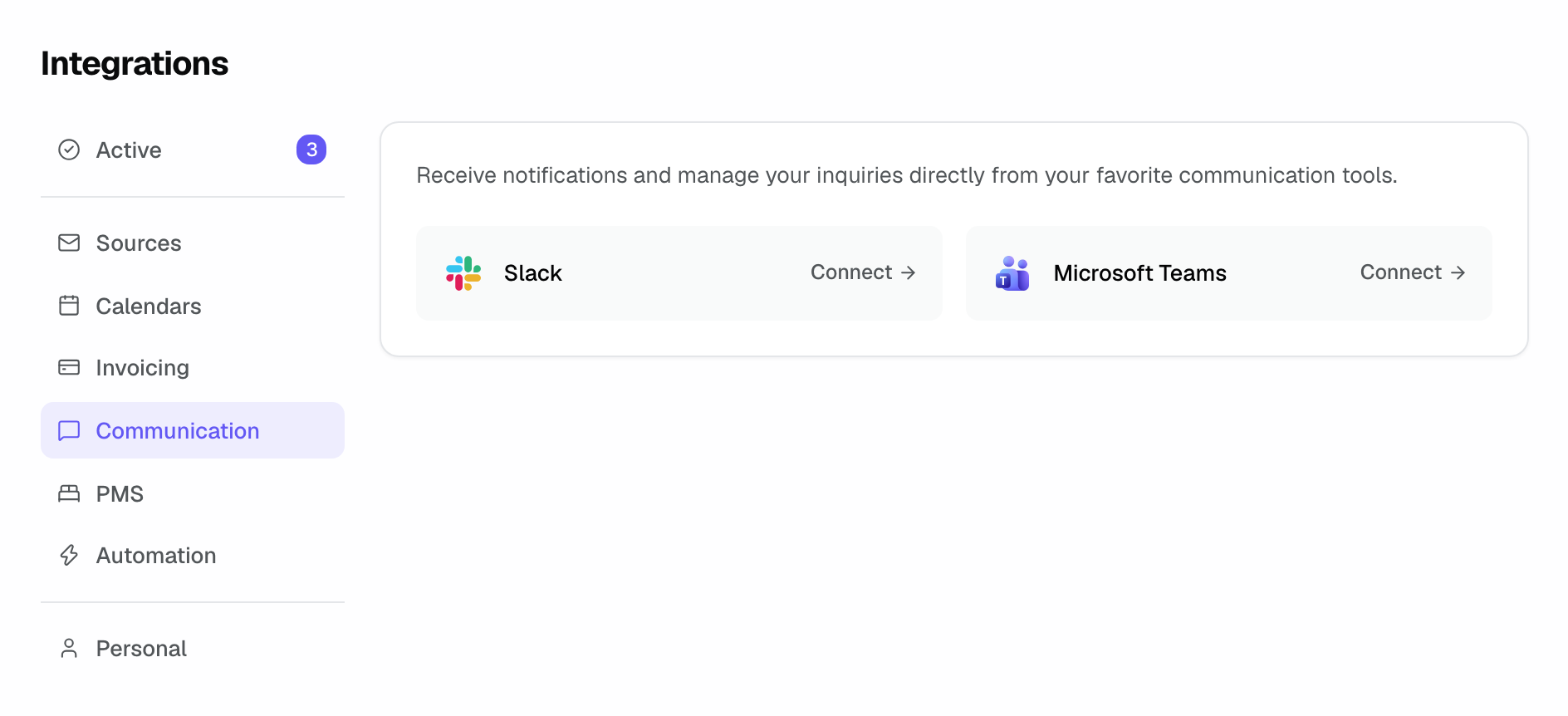
- Gehen Sie zu „Einstellungen“ > „Integrationen“, Tab „Kommunikation“.
- Klicken Sie auf die Karte „Microsoft Teams“. Sie werden zu Microsoft weitergeleitet.
- Wählen Sie das Microsoft-365-Konto Ihres Hauses und akzeptieren Sie die angefragten Berechtigungen.
- Zurück in Joinways erscheint die Meldung „Microsoft Teams verbunden“, und das Fenster „Microsoft-Teams-Einstellungen“ öffnet sich.
Joinways fragt den Zugriff auf Ihr Profil, auf die Liste Ihrer Teams und deren Kanäle sowie das Recht an, in Ihrem Namen Nachrichten in den Kanälen zu posten. Joinways liest keine Kanalnachrichten.
2. Wenn Microsoft die Freigabe durch einen Administrator verlangt
Manche Organisationen erlauben nur ihren Administratoren, eine neue App freizugeben. In diesem Fall endet die Verbindung auf dem Microsoft-Bildschirm, und zurück in Joinways öffnet sich das Fenster „Ihr Microsoft-365-Administrator muss Joinways freigeben“.
- Klicken Sie unter „Nachricht an Ihren IT-Administrator“ auf „Nachricht kopieren“. Der Text erläutert die Anfrage, führt die Zugriffe auf und enthält den Freigabelink.
- Senden Sie ihn an Ihren Administrator. Er öffnet den Link mit einem Administratorkonto (Globaler Administrator, Cloudanwendungsadministrator oder Anwendungsadministrator) und stimmt zu. Er sieht dann die Seite „Joinways ist für Ihre Organisation freigegeben“.
- Kehren Sie in den Tab „Kommunikation“ zurück und klicken Sie erneut auf die Karte „Microsoft Teams“: Die Verbindung geht direkt durch.
Sie sind selbst Microsoft-365-Administrator? Klicken Sie im selben Fenster auf „Ich bin Administrator: freigeben“. Die Freigabe gilt für die gesamte Organisation: Sie muss nur einmal erteilt werden.
3. Team, Kanal und Status wählen
- „Team“: eines der Teams-Teams, in denen Sie Mitglied sind.
- „Kanal“: der Kanal dieses Teams, der die Karten erhält, nur einer je Arbeitsbereich.
- „Benachrichtigen, wenn der Status wechselt zu“: Option, Bestätigt, Verloren, Storniert. Standardmäßig ist nur Bestätigt aktiviert.
- „Testen“ sendet eine Prüfnachricht in den gespeicherten Kanal.
Klicken Sie auf „Speichern“, um Ihre Einstellungen zu übernehmen. Das Fenster erinnert daran, dass die Nachrichten im Kanal unter dem Namen der Person gepostet werden, die Teams verbunden hat. Diese Karten finden Sie auch unter „Einstellungen“ > „Workflows“, Tab „Enthalten“, unter dem Namen „Teams-Nachrichten“.
4. Was eine Karte enthält
Jede Karte trägt eine Kopfzeile je nach Status (zum Beispiel „Veranstaltung bestätigt“), den Titel der Veranstaltung, dann Datum, Location, Teilnehmerzahl, Betrag, verantwortliche Person, Kunde, Kontakt und Quelle sowie eine Schaltfläche „Veranstaltung ansehen“, die sie in Joinways öffnet.
Ein Angebotsnachtrag, der zu einer bereits bestätigten Veranstaltung unterschrieben wird, sendet ebenfalls eine Karte „Nachtrag bestätigt“, wenn der Status Bestätigt aktiviert ist. Anders als bei Slack wird eine in Teams gepostete Karte von Joinways weder aktualisiert noch gelöscht: Microsoft knüpft das an eine Berechtigung, die Joinways nicht anfragt.
5. Aus einer Veranstaltung heraus eine Nachricht posten
Öffnen Sie die Veranstaltung und suchen Sie in der rechten Spalte die Teams-Zeile. Schreiben Sie Ihre Notiz in das Feld „In … schreiben…“ und klicken Sie auf „Senden“: Joinways postet im Kanal eine Karte mit dem verlinkten Titel der Veranstaltung, Ihrer Notiz und Ihrem Namen. Die für diese Veranstaltung geposteten Nachrichten stehen in derselben Zeile.
Beispiel: ein Hotel, das seine Bestätigungen ankündigt
Die Vertriebsleiterin eines Hotels mit 80 Zimmern klickt auf die Karte „Microsoft Teams“. Microsoft teilt ihr mit, dass eine Freigabe nötig ist. Sie kopiert die von Joinways vorbereitete Nachricht und sendet sie an die IT-Abteilung der Gruppe, die den Link öffnet und zustimmt. Am nächsten Tag verbindet sie Teams erneut, wählt das Team „Bankett“ und den Kanal „Bestätigungen“, lässt Bestätigt angehakt und klickt auf „Testen“. Seitdem erscheint jede unterschriebene Tagung im Kanal, mit Datum, Location und Teilnehmerzahl.
Fehlerbehebung
„Sie haben den Zugriff bei Microsoft abgelehnt, oder Ihre Organisation verlangt die Freigabe durch einen Administrator. Es wurde nichts verbunden.“
Ursache: Sie haben den Microsoft-Bildschirm verlassen, ohne zuzustimmen, oft weil er eine Freigabe verlangte. Lösung: Klicken Sie in der Meldung auf „Administrator erforderlich?“, um das Freigabefenster zu öffnen, und folgen Sie dann Schritt 2.
„Microsoft hat die Berechtigung zum Posten in Kanälen nicht erteilt…“
Ursache: Eine der Berechtigungen wurde auf dem Microsoft-Bildschirm abgewählt oder abgelehnt. Lösung: Starten Sie die Verbindung neu und akzeptieren Sie alle angefragten Berechtigungen.
„Speichern Sie zuerst den gewählten Kanal und senden Sie dann den Test.“
Ursache: „Testen“ sendet in den gespeicherten Kanal, nicht in den ausgewählten. Lösung: Klicken Sie auf „Speichern“ und dann auf „Testen“.
„Dieses Team oder dieser Kanal ist vom verbundenen Konto aus nicht mehr erreichbar. Wählen Sie ein anderes.“
Ursache: Der Kanal wurde gelöscht oder archiviert, oder die Person, die Teams verbunden hat, hat das Team verlassen. Lösung: Wählen Sie unter „Microsoft-Teams-Einstellungen“ ein anderes Team oder einen anderen Kanal.
„Microsoft hat den Zugriff von Joinways widerrufen. Trennen Sie Teams und verbinden Sie es dann erneut.“
Ursache: Die Berechtigung wurde bei Microsoft widerrufen, oder das verbundene Konto ist nicht mehr gültig. Lösung: Klicken Sie auf „Teams trennen“ und verbinden Sie es dann mit einem aktiven Konto erneut.
Häufige Fragen
Unter welchem Namen werden die Karten gepostet?
Unter dem Namen der Person, die Teams verbunden hat, auch die Karten zu Statuswechseln, die ein Kollege ausgelöst hat. Verlässt diese Person das Haus, trennen Sie Teams und verbinden Sie es mit einem anderen Konto erneut.
Kann ich mehrere Kanäle benachrichtigen oder nach Location filtern?
Nein. Nur ein Kanal je Arbeitsbereich, und gefiltert wird nach Status: Alle Locations benachrichtigen im selben Kanal.
Kann ich Slack und Teams gleichzeitig nutzen?
Ja. Die beiden Karten im Tab „Kommunikation“ werden getrennt verbunden, jede mit ihrem Kanal und ihren Status.
Wie trenne ich Teams?
Klicken Sie unter „Microsoft-Teams-Einstellungen“ auf „Teams trennen“. Die Benachrichtigungen enden sofort; bereits gepostete Karten bleiben im Kanal.
Weiterführende Artikel
Testen Sie es 30 Tage lang mit Ihren nächsten Anfragen, ohne Kreditkarte.