Conectar Microsoft Teams
Recibe en un canal de Teams una tarjeta cuando un evento pasa a opción, confirmado, perdido o cancelado, y haz que tu administrador de Microsoft 365 apruebe Joinways si tu organización lo exige.
Actualizado el
En muchos hoteles y lugares que trabajan con Microsoft 365, el equipo vive en Teams. Un evento que pasa a confirmado debería llegar allí solo, sin que la persona que hizo clic tenga que avisar a cocina, producción y recepción.
La integración con Microsoft Teams publica una tarjeta en el canal que elijas con cada cambio de estado de un evento, con los datos clave y un botón hacia el evento. También puedes publicar un mensaje desde el evento. La conectas tú; si tu organización reserva la aprobación de aplicaciones a sus administradores, Joinways te prepara el mensaje y el enlace para enviárselos.
Lo que vas a aprender
- Conectar Microsoft Teams a tu espacio de trabajo.
- Conseguir la aprobación de tu administrador de Microsoft 365 cuando se exige.
- Elegir el equipo, el canal y los estados que notifican.
- Leer una tarjeta y publicar un mensaje desde un evento.
Requisitos previos
- Un rol de propietario o administrador en Joinways.
- Una cuenta profesional o educativa de Microsoft 365. Una cuenta personal de Microsoft no da acceso a los canales de Teams.
- Ser miembro del equipo de Teams y del canal donde se publicarán las tarjetas: los mensajes salen en tu nombre.
1. Conectar Microsoft Teams
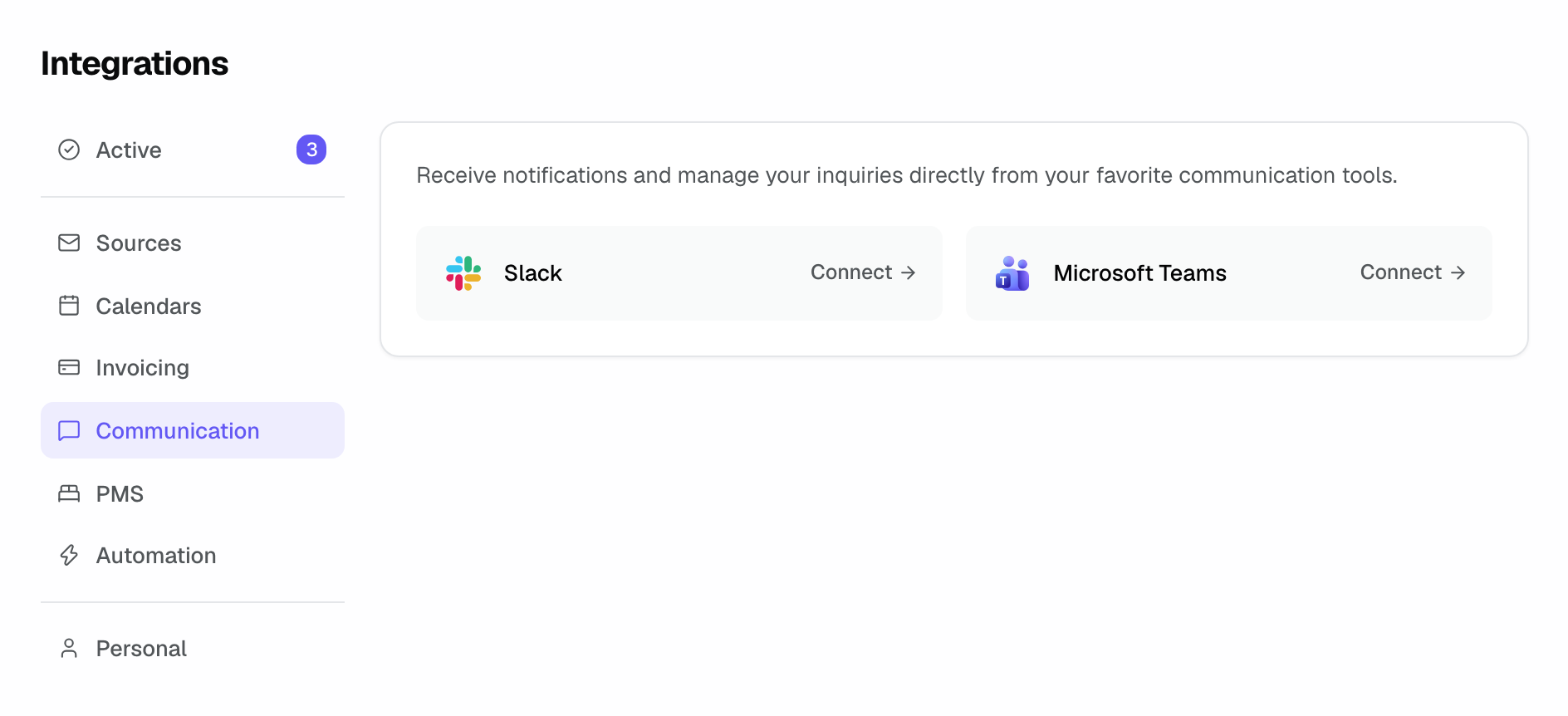
- Ve a «Ajustes» > «Integraciones», pestaña «Comunicación».
- Haz clic en la tarjeta «Microsoft Teams». Se te redirige a Microsoft.
- Elige la cuenta de Microsoft 365 de tu establecimiento y acepta los permisos solicitados.
- De vuelta en Joinways, aparece el mensaje «Microsoft Teams conectado» y se abre la ventana «Configuración de Microsoft Teams».
Joinways pide acceso a tu perfil, a la lista de tus equipos y de sus canales, y el derecho de publicar mensajes en los canales en tu nombre. Joinways no lee los mensajes de los canales.
2. Si Microsoft pide la aprobación de un administrador
Algunas organizaciones solo permiten que sus administradores aprueben una aplicación nueva. En ese caso la conexión se detiene en la pantalla de Microsoft y, de vuelta en Joinways, se abre la ventana «Tu administrador de Microsoft 365 debe aprobar Joinways».
- En «Mensaje para tu administrador informático», haz clic en «Copiar el mensaje». El texto explica la petición, enumera los accesos y contiene el enlace de aprobación.
- Envíaselo a tu administrador. Abre el enlace con una cuenta de administrador (Administrador global, Administrador de aplicaciones en la nube o Administrador de aplicaciones) y acepta. Entonces ve la página «Joinways está aprobado para tu organización».
- Vuelve a la pestaña «Comunicación» y haz clic de nuevo en la tarjeta «Microsoft Teams»: la conexión funciona directamente.
¿Eres tú administrador de Microsoft 365? Haz clic en «Soy administrador: aprobar» en la misma ventana. La aprobación vale para toda la organización: solo hay que darla una vez.
3. Elegir el equipo, el canal y los estados
- «Equipo»: uno de los equipos de Teams de los que eres miembro.
- «Canal»: el canal de ese equipo que recibe las tarjetas, uno solo por espacio de trabajo.
- «Notificar cuando el estado cambie a»: Opción, Confirmado, Perdido, Cancelado. Por defecto solo está activado Confirmado.
- «Probar» envía un mensaje de verificación al canal guardado.
Haz clic en «Guardar» para aplicar tus ajustes. La ventana recuerda que los mensajes se publican en el canal en nombre de la persona que conectó Teams. Estas tarjetas también aparecen en «Ajustes» > «Automatizaciones», pestaña «Incluidas», con el nombre «Mensajes de Teams».
4. Qué contiene una tarjeta
Cada tarjeta lleva un encabezado según el estado («Evento confirmado», por ejemplo), el título del evento y después la fecha, el lugar, el número de asistentes, el importe, el responsable, el cliente, el contacto y la fuente, además de un botón que abre el evento en Joinways.
Una adenda de presupuesto firmada en un evento ya confirmado también envía una tarjeta «Adenda confirmada», si el estado Confirmado está activado. A diferencia de Slack, Joinways no actualiza ni elimina una tarjeta publicada en Teams: Microsoft reserva esas acciones a un permiso que Joinways no pide.
5. Publicar un mensaje desde un evento
Abre el evento y localiza la fila de Teams en la columna derecha. Escribe tu nota en el campo «Escribir en …» y haz clic en «Enviar»: Joinways publica en el canal una tarjeta con el título del evento como enlace, tu nota y tu nombre. Los mensajes publicados para este evento aparecen en la misma fila.
Ejemplo: un hotel que anuncia sus confirmaciones
La responsable comercial de un hotel de 80 habitaciones hace clic en la tarjeta «Microsoft Teams». Microsoft le indica que hace falta una aprobación. Copia el mensaje preparado por Joinways y lo envía al departamento informático del grupo, que abre el enlace y acepta. Al día siguiente vuelve a conectar Teams, elige el equipo «Banquetes» y el canal «Confirmaciones», deja marcado Confirmado y hace clic en «Probar». Desde entonces, cada seminario firmado aparece en el canal, con la fecha, el lugar y el número de asistentes.
Solución de problemas
«Se rechazó el acceso en Microsoft, o tu organización pide la aprobación de un administrador. No se ha conectado nada.»
Causa: saliste de la pantalla de Microsoft sin aceptar, a menudo porque pedía una aprobación. Solución: haz clic en «¿Hace falta un administrador?» en el mensaje para abrir la ventana de aprobación y sigue el paso 2.
«Microsoft no concedió el permiso para publicar en los canales…»
Causa: uno de los permisos se desmarcó o se rechazó en la pantalla de Microsoft. Solución: vuelve a conectar aceptando todos los permisos solicitados.
«Guarda primero el canal elegido y después envía la prueba.»
Causa: «Probar» envía al canal guardado, no al seleccionado. Solución: haz clic en «Guardar» y después en «Probar».
«Este equipo o canal ya no es accesible desde la cuenta conectada. Elige otro.»
Causa: el canal se eliminó o se archivó, o la persona que conectó Teams salió del equipo. Solución: elige otro equipo u otro canal en «Configuración de Microsoft Teams».
«Microsoft retiró el acceso de Joinways. Desconecta Teams y vuelve a conectarlo.»
Causa: la autorización se revocó en Microsoft, o la cuenta conectada ya no es válida. Solución: haz clic en «Desconectar Teams» y vuelve a conectarlo con una cuenta activa.
Preguntas frecuentes
¿Con qué nombre se publican las tarjetas?
Con el nombre de la persona que conectó Teams, incluidas las tarjetas de cambio de estado que provoca un compañero. Si esa persona deja el establecimiento, desconecta Teams y vuelve a conectarlo con otra cuenta.
¿Puedo notificar varios canales o filtrar por lugar?
No. Un solo canal por espacio de trabajo, y el filtro es por estado: todos los lugares notifican en el mismo canal.
¿Puedo usar Slack y Teams a la vez?
Sí. Las dos tarjetas de la pestaña «Comunicación» se conectan por separado, cada una con su canal y sus estados.
¿Cómo desconecto Teams?
En «Configuración de Microsoft Teams», haz clic en «Desconectar Teams». Las notificaciones se detienen al instante; las tarjetas ya publicadas se quedan en el canal.
Ver también
30 días de prueba con tus próximas solicitudes, sin tarjeta.