Collegare Microsoft Teams
Ricevi in un canale Teams una scheda quando un evento passa a opzione, confermato, perso o annullato, e fai approvare Joinways dal tuo amministratore Microsoft 365 se la tua organizzazione lo richiede.
Aggiornato il
In molti hotel e location che lavorano con Microsoft 365, il team vive in Teams. Un evento che passa a confermato deve arrivarci da solo, senza che chi ha cliccato debba avvisare la cucina, i tecnici e la reception.
L'integrazione Microsoft Teams pubblica una scheda nel canale che scegli a ogni cambio di stato di un evento, con le informazioni principali e un pulsante che porta all'evento. Puoi anche pubblicarci un messaggio dall'evento. La colleghi tu; se la tua organizzazione riserva l'approvazione delle applicazioni ai propri amministratori, Joinways ti prepara il messaggio e il link da inviare loro.
Cosa imparerai
- Collegare Microsoft Teams al tuo spazio di lavoro.
- Ottenere l'approvazione del tuo amministratore Microsoft 365 quando è richiesta.
- Scegliere il team, il canale e gli stati che generano una notifica.
- Leggere una scheda e pubblicare un messaggio da un evento.
Prerequisiti
- Un ruolo di titolare o amministratore in Joinways.
- Un account Microsoft 365 aziendale o dell'istituto di istruzione. Un account Microsoft personale non dà accesso ai canali Teams.
- Essere membro del team di Teams e del canale in cui verranno pubblicate le schede: i messaggi partono a tuo nome.
1. Collegare Microsoft Teams
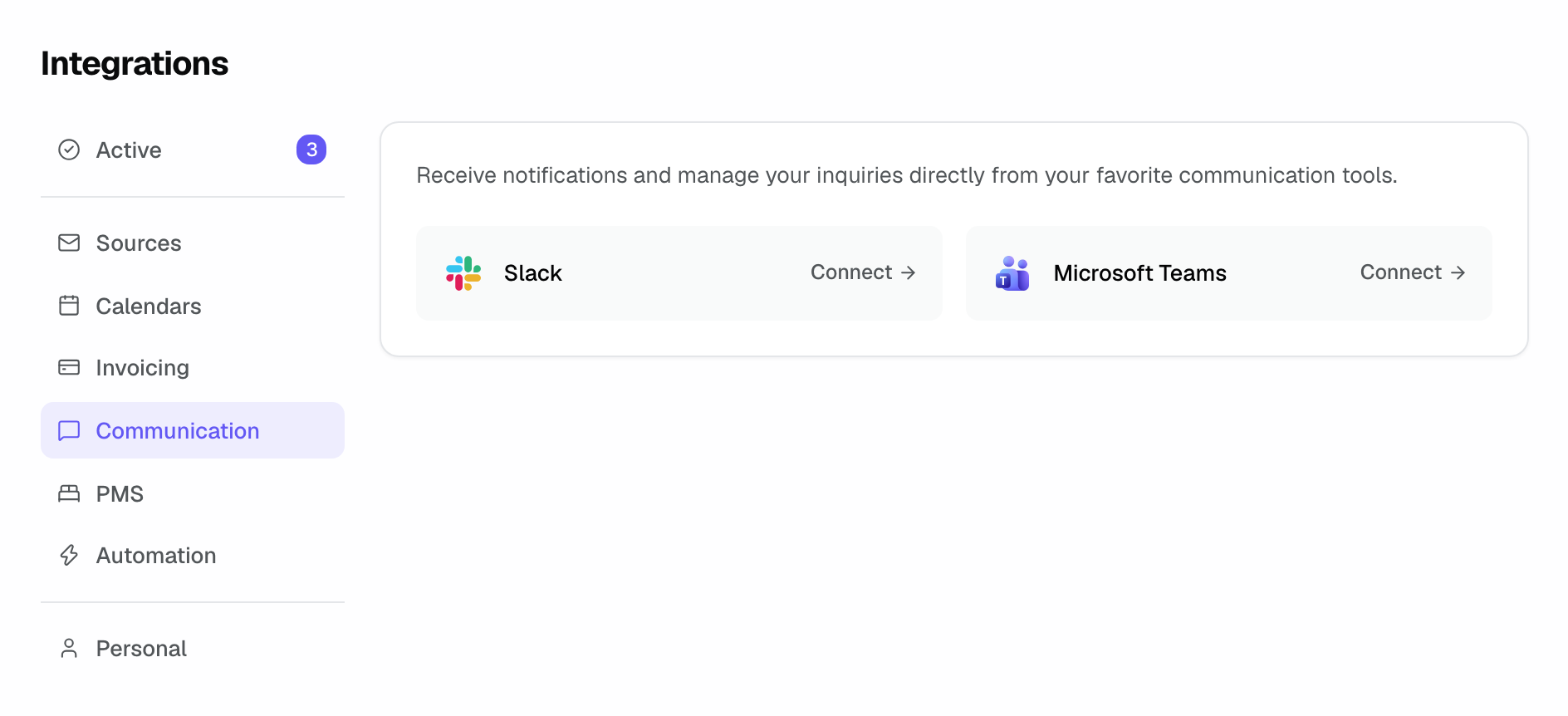
- Vai in «Impostazioni» > «Integrazioni», scheda «Comunicazione».
- Clicca sul riquadro «Microsoft Teams». Vieni reindirizzato a Microsoft.
- Scegli l'account Microsoft 365 della tua struttura e accetta i permessi richiesti.
- Tornato in Joinways, compare il messaggio «Microsoft Teams collegato» e si apre la finestra «Impostazioni Microsoft Teams».
Joinways chiede l'accesso al tuo profilo, all'elenco dei tuoi team e dei loro canali, e il permesso di pubblicare messaggi nei canali a tuo nome. Joinways non legge i messaggi dei canali.
2. Se Microsoft chiede l'approvazione di un amministratore
Alcune organizzazioni permettono solo ai propri amministratori di approvare una nuova applicazione. In questo caso, il collegamento si ferma sulla schermata di Microsoft e, tornato in Joinways, si apre la finestra «Il tuo amministratore Microsoft 365 deve approvare Joinways».
- Sotto «Messaggio da inviare al tuo amministratore IT», clicca su «Copia il messaggio». Il testo spiega la richiesta, elenca gli accessi e contiene il link di approvazione.
- Invialo al tuo amministratore. Lui apre il link con un account amministratore (Amministratore globale, Amministratore di applicazioni cloud o Amministratore di applicazioni) e accetta. A quel punto vede la pagina «Joinways è approvato per la tua organizzazione».
- Torna nella scheda «Comunicazione» e clicca di nuovo sul riquadro «Microsoft Teams»: il collegamento va a buon fine direttamente.
Sei tu stesso amministratore Microsoft 365? Clicca su «Sono un amministratore: approva» nella stessa finestra. L'approvazione vale per tutta l'organizzazione: va data una volta sola.
3. Scegliere il team, il canale e gli stati
- «Team»: uno dei team di Teams di cui sei membro.
- «Canale»: il canale di quel team che riceve le schede, uno solo per spazio di lavoro.
- «Notifica quando lo stato passa a»: Opzione, Confermato, Perso, Annullato. Per impostazione predefinita è attivo solo Confermato.
- «Prova» invia un messaggio di verifica nel canale salvato.
Clicca su «Salva» per applicare le impostazioni. La finestra ricorda che i messaggi vengono pubblicati nel canale a nome della persona che ha collegato Teams. Queste schede compaiono anche in «Impostazioni» > «Automazioni», scheda «Incluse», con il nome «Messaggi Teams».
4. Che cosa contiene una scheda
Ogni scheda ha un'intestazione in base allo stato («Evento confermato», per esempio), il titolo dell'evento, poi la data, la location, il numero di partecipanti, l'importo, il responsabile, il cliente, il contatto e la fonte, e un pulsante «Vedi l'evento» che lo apre in Joinways.
Una modifica al preventivo firmata su un evento già confermato invia anch'essa una scheda «Variazione confermata», se lo stato Confermato è attivo. A differenza di Slack, una scheda pubblicata in Teams non viene né aggiornata né eliminata da Joinways: Microsoft riserva queste azioni a un permesso che Joinways non chiede.
5. Pubblicare un messaggio da un evento
Apri l'evento e individua la riga Teams nella colonna di destra. Scrivi la tua nota nel campo «Scrivi in …» poi clicca su «Invia»: Joinways pubblica nel canale una scheda con il titolo dell'evento come link, la tua nota e il tuo nome. I messaggi pubblicati per questo evento sono elencati sulla stessa riga.
Esempio: un hotel che annuncia le sue conferme
La responsabile commerciale di un hotel da 80 camere clicca sul riquadro «Microsoft Teams». Microsoft le segnala che serve un'approvazione. Lei copia il messaggio preparato da Joinways e lo invia al reparto IT del gruppo, che apre il link e accetta. Il giorno dopo ricollega Teams, sceglie il team «Banqueting» e il canale «Conferme», lascia spuntato Confermato e clicca su «Prova». Da allora, ogni meeting firmato compare nel canale, con la data, la location e il numero di partecipanti.
Risoluzione dei problemi
«Hai rifiutato l'accesso su Microsoft, oppure la tua organizzazione richiede l'approvazione di un amministratore. Non è stato collegato nulla.»
Causa: hai lasciato la schermata di Microsoft senza accettare, spesso perché chiedeva un'approvazione. Soluzione: clicca su «Serve un amministratore?» nel messaggio per aprire la finestra di approvazione, poi segui il passo 2.
«Microsoft non ha concesso il permesso di pubblicare nei canali…»
Causa: uno dei permessi è stato deselezionato o rifiutato nella schermata di Microsoft. Soluzione: riavvia il collegamento e accetta tutti i permessi richiesti.
«Salva prima il canale scelto, poi invia la prova.»
Causa: «Prova» invia nel canale salvato, non in quello selezionato. Soluzione: clicca su «Salva», poi su «Prova».
«Questo team o canale non è più raggiungibile dall'account collegato. Scegline un altro.»
Causa: il canale è stato eliminato o archiviato, oppure la persona che ha collegato Teams ha lasciato il team. Soluzione: scegli un altro team o un altro canale in «Impostazioni Microsoft Teams».
«Microsoft ha revocato l'accesso di Joinways. Scollega Teams, poi ricollegalo.»
Causa: l'autorizzazione è stata revocata dal lato Microsoft, oppure l'account collegato non è più valido. Soluzione: clicca su «Scollega Teams», poi ricollegalo con un account attivo.
Domande frequenti
A nome di chi vengono pubblicate le schede?
A nome della persona che ha collegato Teams, comprese le schede di cambio di stato provocate da un collega. Se questa persona lascia la struttura, scollega Teams e ricollegalo con un altro account.
Posso notificare più canali o filtrare per location?
No. Un solo canale per spazio di lavoro, e il filtro riguarda lo stato: tutte le location notificano nello stesso canale.
Posso usare Slack e Teams insieme?
Sì. I due riquadri della scheda «Comunicazione» si collegano separatamente, ciascuno con il suo canale e i suoi stati.
Come scollego Teams?
In «Impostazioni Microsoft Teams», clicca su «Scollega Teams». Le notifiche si fermano subito; le schede già pubblicate restano nel canale.
Per approfondire
Provalo sulle tue prossime richieste per 30 giorni, senza carta.