Connecter Clock PMS+ : chambres et tarifs sur vos événements
Reliez Clock PMS+ à Joinways pour voir, sur la fiche d'un événement, les chambres libres et leurs prix aux dates de l'événement.
Mis à jour le
Une entreprise demande une salle pour un séminaire et douze chambres pour deux nuits. Avant de répondre, il faut savoir combien de chambres sont libres ces nuits-là, et à quel prix. Sans connexion, cela veut dire ouvrir Clock PMS+, retrouver les dates, puis revenir dans Joinways.
Avec Clock PMS+ connecté, la fiche de l'événement affiche les chambres disponibles et leurs prix aux dates de l'événement. Joinways lit Clock PMS+ à la demande et n'y écrit rien : ni réservation, ni blocage, ni changement de tarif.
Ce que vous allez apprendre
- Obtenir de Clock un utilisateur API et une clé API pour Joinways.
- Connecter Clock PMS+ à un lieu ou à tout l'espace de travail.
- Lire les chambres et les prix sur un événement.
- Choisir le plan tarifaire des prix affichés.
Prérequis
- Être propriétaire ou administrateur de l'espace de travail Joinways.
- Un compte Clock PMS+ avec au moins un type de chambre, et l'option API active sur votre abonnement.
- Un utilisateur API et sa clé API, délivrés par Clock pour Joinways, qui peuvent lire les chambres, les tarifs et l'occupation.
1. Obtenir l'utilisateur API auprès de Clock
- Demandez à Clock un utilisateur API pour Joinways : dans Clock PMS+ via AppConnector quand Joinways y figure, sinon auprès de votre contact Clock.
- Vous recevez un utilisateur API et une clé API. Copiez-les.
- Notez votre serveur (sky-eu1, sky-us1…), votre numéro d'abonnement et votre numéro de compte : ils figurent dans l'adresse que Clock donne avec l'utilisateur API, par exemple
sky-eu1.clock-software.com/pms_api/80226/11919.
La fenêtre de connexion de Joinways rappelle ces étapes et propose un lien « Portail développeurs Clock ».
2. Connecter Clock PMS+
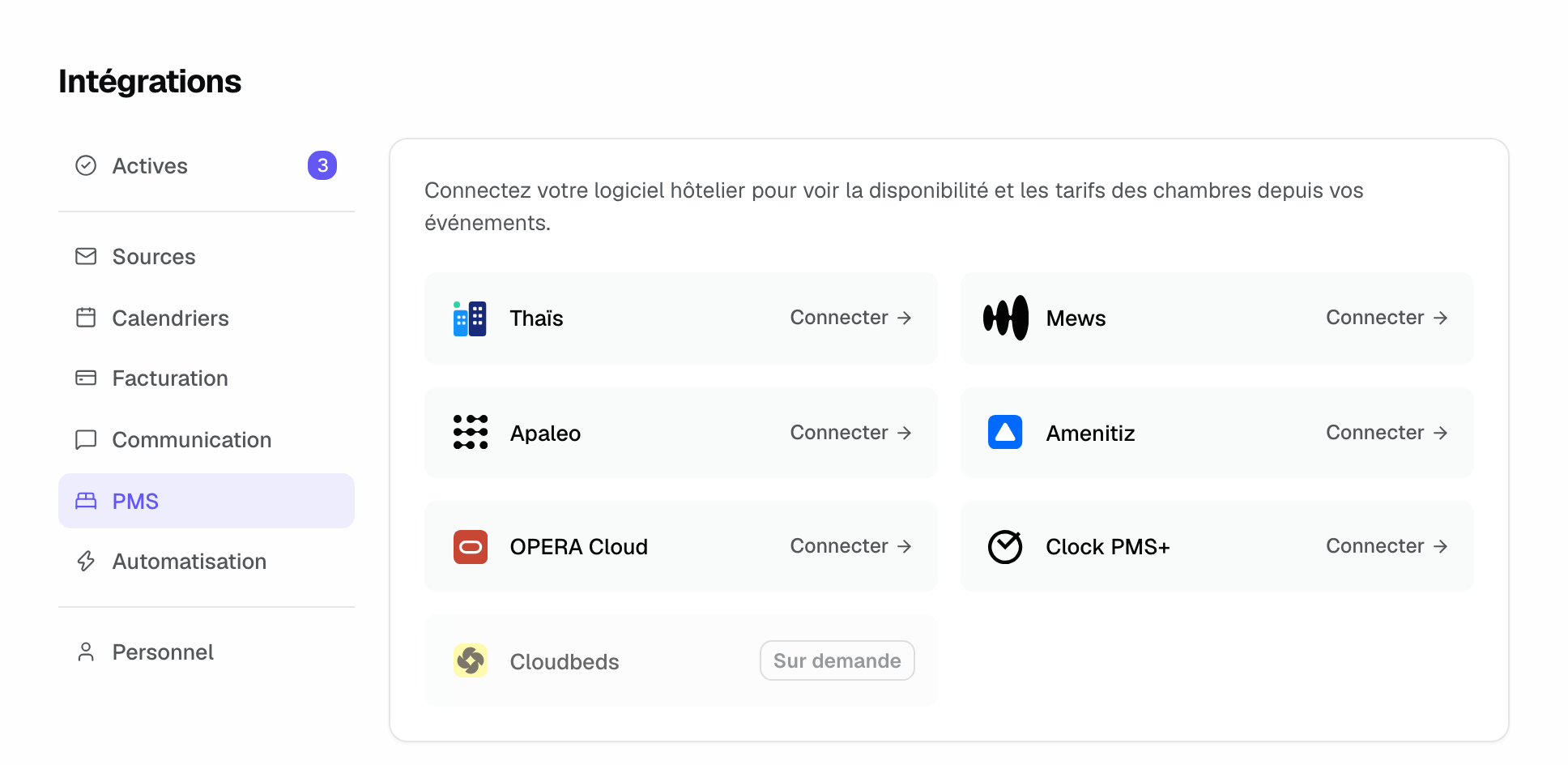
- Dans Joinways, ouvrez « Réglages » > « Intégrations », onglet « PMS », puis cliquez sur la carte « Clock PMS+ ». La fenêtre « Connecter Clock PMS+ » s'ouvre.
- Choisissez votre « Serveur Clock », puis saisissez le « Numéro d'abonnement » et le « Numéro de compte ». Coller l'adresse complète de l'API remplit les trois champs d'un coup.
- Saisissez l'« Utilisateur API » et la « Clé API ».
- Dans « Lieu », choisissez le lieu dont les événements afficheront les chambres, ou laissez « Tous les lieux » si cet hôtel couvre tout votre espace de travail.
- Cliquez sur « Connecter ».
- Le message « Clock PMS+ connecté » s'affiche.
Avant d'enregistrer quoi que ce soit, Joinways vérifie en direct l'utilisateur API, le compte, ses types de chambres et l'accès à l'occupation. S'il manque un accès, vous le savez tout de suite, pas à la première fiche événement.
La clé est stockée chiffrée et n'est plus jamais affichée.
3. Lire les chambres sur un événement
Dès qu'un lieu est relié à Clock PMS+, la colonne de droite de ses événements affiche un bloc « Hébergement », replié. Toute l'équipe le voit, pas seulement ceux qui ont connecté le PMS.
- Ouvrez l'événement et dépliez « Hébergement ».
- Cliquez sur « Voir les disponibilités ». Joinways interroge Clock PMS+ pour les nuits de l'événement.
- Lisez, par type de chambre, le nombre de chambres libres sur toutes les nuits et le prix du séjour. Un type sans chambre libre affiche « Complet ».
- Cliquez sur un type de chambre pour voir le détail nuit par nuit : chambres libres et prix de chaque nuit.
« Actualiser » relance la lecture. Les nuits se déduisent des dates de l'événement : un événement sur une seule journée ne comporte aucune nuitée. Les types de chambres virtuels de Clock PMS+ ne sont pas affichés.
Important : Joinways lit seulement. Rien n'est réservé, bloqué ni modifié dans Clock PMS+. Les réservations de chambres se font dans Clock PMS+.
4. Choisir les prix affichés
À la connexion, Joinways retient un plan tarifaire de votre compte quand il peut en lire un. Pour le changer, cliquez sur l'engrenage de la carte « Clock PMS+ » : la fenêtre « Réglages Clock PMS+ » s'ouvre. Dans « Plan tarifaire utilisé pour les prix », choisissez le plan dont les prix s'affichent sur les événements, ou « Pas de prix, disponibilités seules ».
Les prix viennent des tarifs de ce plan, pour un adulte, au tarif le moins cher proposé par Clock PMS+. La même fenêtre affiche la date de connexion, un lien « Ouvrir Clock PMS+ » et le bouton « Déconnecter ».
Exemple : un hôtel avec deux salles de réunion
Un hôtel de quarante chambres reçoit une demande de séminaire résidentiel du mardi au jeudi. Sur la fiche de l'événement, la commerciale déplie « Hébergement » et clique sur « Voir les disponibilités » : quatorze chambres doubles sont libres les deux nuits, avec le prix du séjour au plan tarifaire choisi. Elle répond au client avec la salle et les chambres dans le même message, puis réserve les chambres dans Clock PMS+ une fois le devis signé.
Dépannage
« Clock PMS+ a refusé cet utilisateur API et cette clé »
Cause : l'un des deux est incomplet, ou l'utilisateur API a été supprimé. Solution : copiez-les de nouveau en entier, ou demandez à Clock un nouvel utilisateur API.
« Clock PMS+ refuse cet utilisateur API »
Cause : l'option API n'est pas active sur votre abonnement, ou l'utilisateur ne peut pas lire les chambres, les tarifs et l'occupation. Solution : vérifiez ces deux points auprès de Clock, puis reconnectez.
« Aucun compte Clock PMS+ ne répond à ces numéros sur ce serveur »
Cause : le serveur, le numéro d'abonnement ou le numéro de compte est faux. Solution : reprenez-les dans l'adresse de l'API donnée par Clock, ou collez cette adresse dans la fenêtre.
« Ce compte Clock PMS+ n'a aucun type de chambre »
Cause : le compte n'a pas de type de chambre réel. Solution : créez vos types de chambres dans Clock PMS+, puis reconnectez.
« Cet événement ne comporte aucune nuitée. »
Cause : l'événement commence et finit le même jour. Solution : vérifiez ses dates de début et de fin.
Aucun prix n'est affiché
Cause : aucun plan tarifaire n'est choisi dans « Réglages Clock PMS+ », ou le plan choisi n'a pas de prix pour ces dates. Solution : choisissez un autre plan tarifaire. Les disponibilités restent exactes.
« Clock PMS+ limite les appels en ce moment »
Cause : trop de lectures en peu de temps. Solution : réessayez dans quelques minutes.
Questions fréquentes
Joinways réserve-t-il des chambres dans Clock PMS+ ?
Non. L'intégration lit les types de chambres, les disponibilités et les tarifs. Les réservations se font dans Clock PMS+.
Mes coéquipiers voient-ils les chambres ?
Oui. Seule la connexion est réservée au propriétaire et aux administrateurs ; le bloc « Hébergement » est visible par toute l'équipe.
Les prix sont-ils mis à jour en continu ?
Joinways lit Clock PMS+ au moment où vous cliquez sur « Voir les disponibilités » ou « Actualiser ». Rien n'est copié à l'avance.
Comment déconnecter Clock PMS+ ?
Ouvrez « Réglages Clock PMS+ » depuis l'engrenage de la carte et cliquez sur « Déconnecter ». Le bloc « Hébergement » disparaît des événements du lieu.
Voir aussi
30 jours d'essai sur vos prochaines demandes, sans carte bancaire.