Clock PMS+ verbinden: Zimmer und Preise bei Ihren Veranstaltungen
Verbinden Sie Clock PMS+ mit Joinways, um in einer Veranstaltung die freien Zimmer und ihre Preise zu den Veranstaltungsdaten zu sehen.
Aktualisiert am
Ein Unternehmen fragt einen Raum für eine Tagung und zwölf Zimmer für zwei Nächte an. Bevor Sie antworten, müssen Sie wissen, wie viele Zimmer in diesen Nächten frei sind und zu welchem Preis. Ohne Verbindung heißt das: Clock PMS+ öffnen, die Daten heraussuchen und dann zurück zu Joinways.
Ist Clock PMS+ verbunden, zeigt die Veranstaltung die verfügbaren Zimmer und ihre Preise zu den Veranstaltungsdaten. Joinways liest Clock PMS+ auf Abruf und schreibt nichts hinein: keine Reservierung, keine Blockierung, keine Preisänderung.
Was Sie lernen
- Bei Clock einen API-Benutzer und einen API-Schlüssel für Joinways erhalten.
- Clock PMS+ mit einer Location oder dem gesamten Arbeitsbereich verbinden.
- Zimmer und Preise bei einer Veranstaltung lesen.
- Die Rate für die angezeigten Preise wählen.
Voraussetzungen
- Sie sind Inhaber oder Administrator des Joinways-Arbeitsbereichs.
- Ein Clock-PMS+-Konto mit mindestens einem Zimmertyp und aktivem API-Add-on in Ihrem Abonnement.
- Ein API-Benutzer mit seinem API-Schlüssel, von Clock für Joinways ausgestellt, der Zimmer, Raten und Belegung lesen darf.
1. Den API-Benutzer bei Clock anfordern
- Fordern Sie bei Clock einen API-Benutzer für Joinways an: in Clock PMS+ über AppConnector, wenn Joinways dort aufgeführt ist, sonst bei Ihrem Ansprechpartner bei Clock.
- Sie erhalten einen API-Benutzer und einen API-Schlüssel. Kopieren Sie beide.
- Notieren Sie Ihren Server (sky-eu1, sky-us1…), Ihre Abonnementnummer und Ihre Kontonummer: Sie stehen in der Adresse, die Clock mit dem API-Benutzer mitschickt, zum Beispiel
sky-eu1.clock-software.com/pms_api/80226/11919.
Das Verbindungsfenster von Joinways fasst diese Schritte zusammen und bietet einen Link „Clock-Entwicklerportal“.
2. Clock PMS+ verbinden
- Öffnen Sie in Joinways „Einstellungen“ > „Integrationen“, Tab „PMS“, und klicken Sie auf die Karte „Clock PMS+“. Das Fenster „Clock PMS+ verbinden“ öffnet sich.
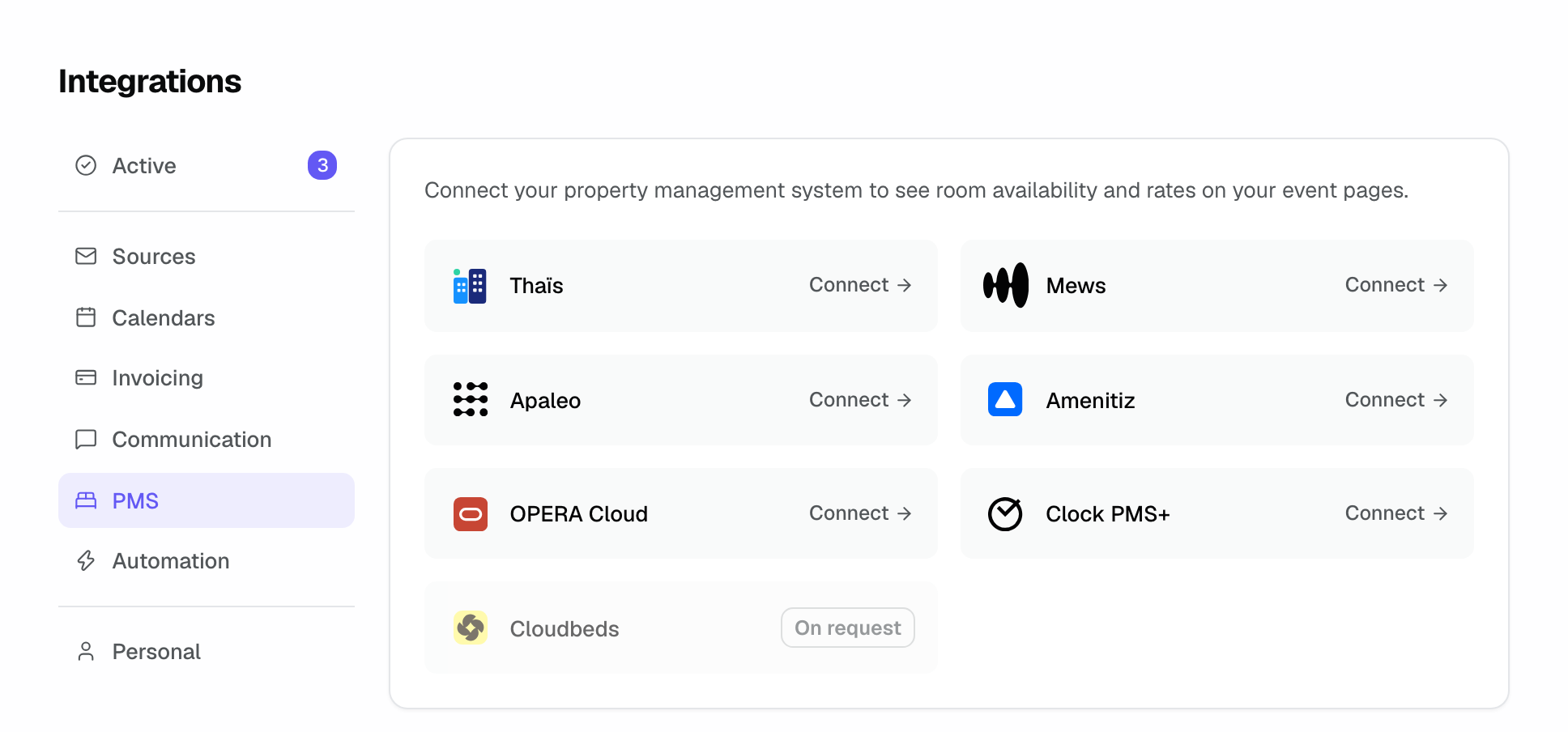
- Wählen Sie Ihren „Clock-Server“ und geben Sie dann „Abonnementnummer“ und „Kontonummer“ ein. Wenn Sie die vollständige API-Adresse einfügen, werden alle drei Felder auf einmal ausgefüllt.
- Geben Sie „API-Benutzer“ und „API-Schlüssel“ ein.
- Wählen Sie unter „Location“ die Location, deren Veranstaltungen die Zimmer anzeigen sollen, oder lassen Sie „Alle Locations“ stehen, wenn dieses Hotel Ihren gesamten Arbeitsbereich abdeckt.
- Klicken Sie auf „Verbinden“.
- Die Meldung „Clock PMS+ verbunden“ erscheint.
Bevor etwas gespeichert wird, prüft Joinways live den API-Benutzer, das Konto, seine Zimmertypen und den Zugriff auf die Belegung. Fehlt ein Zugriff, erfahren Sie es sofort und nicht erst bei der ersten Veranstaltung.
Der Schlüssel wird verschlüsselt gespeichert und nie wieder angezeigt.
3. Die Zimmer bei einer Veranstaltung lesen
Sobald eine Location mit Clock PMS+ verbunden ist, zeigt die rechte Spalte ihrer Veranstaltungen einen eingeklappten Block „Übernachtung“. Das ganze Team sieht ihn, nicht nur, wer das PMS verbunden hat.
- Öffnen Sie die Veranstaltung und klappen Sie „Übernachtung“ auf.
- Klicken Sie auf „Verfügbarkeit prüfen“. Joinways fragt Clock PMS+ für die Nächte der Veranstaltung ab.
- Lesen Sie pro Zimmertyp die Zahl der in allen Nächten freien Zimmer und den Preis des Aufenthalts. Ein Zimmertyp ohne freies Zimmer zeigt „Ausgebucht“.
- Klicken Sie auf einen Zimmertyp, um die Details Nacht für Nacht zu sehen: freie Zimmer und Preis jeder Nacht.
„Aktualisieren“ startet die Abfrage neu. Die Nächte ergeben sich aus den Daten der Veranstaltung: Eine eintägige Veranstaltung umfasst keine Übernachtung. Virtuelle Zimmertypen aus Clock PMS+ werden nicht angezeigt.
Wichtig: Joinways liest nur. In Clock PMS+ wird nichts gebucht, blockiert oder geändert. Zimmerreservierungen erfolgen in Clock PMS+.
4. Die angezeigten Preise wählen
Beim Verbinden übernimmt Joinways eine Rate Ihres Kontos, sofern es eine lesen kann. Um sie zu ändern, klicken Sie auf das Zahnrad der Karte „Clock PMS+“: Das Fenster „Clock-PMS+-Einstellungen“ öffnet sich. Wählen Sie unter „Rate für die Preise“ die Rate, deren Preise bei den Veranstaltungen erscheinen, oder „Keine Preise, nur Verfügbarkeit“.
Die Preise stammen aus dieser Rate, für einen Erwachsenen, zum günstigsten Preis, den Clock PMS+ anbietet. Dasselbe Fenster zeigt das Verbindungsdatum, einen Link „Clock PMS+ öffnen“ und die Schaltfläche „Trennen“.
Beispiel: ein Hotel mit zwei Tagungsräumen
Ein Hotel mit vierzig Zimmern erhält eine Anfrage für eine Tagung mit Übernachtung von Dienstag bis Donnerstag. In der Veranstaltung klappt die Vertriebsmitarbeiterin „Übernachtung“ auf und klickt auf „Verfügbarkeit prüfen“: Vierzehn Doppelzimmer sind in beiden Nächten frei, mit dem Preis des Aufenthalts zur gewählten Rate. Sie antwortet dem Kunden mit Raum und Zimmern in derselben Nachricht und reserviert die Zimmer in Clock PMS+, sobald das Angebot unterschrieben ist.
Fehlerbehebung
„Clock PMS+ hat diesen API-Benutzer und Schlüssel abgelehnt“
Ursache: Einer der beiden ist unvollständig, oder der API-Benutzer wurde entfernt. Lösung: Kopieren Sie beide erneut vollständig oder fordern Sie bei Clock einen neuen API-Benutzer an.
„Clock PMS+ lehnt diesen API-Benutzer ab“
Ursache: Das API-Add-on ist in Ihrem Abonnement nicht aktiv, oder der Benutzer darf Zimmer, Raten und Belegung nicht lesen. Lösung: Klären Sie beide Punkte mit Clock und verbinden Sie dann erneut.
„Unter diesen Nummern antwortet auf diesem Server kein Clock-PMS+-Konto“
Ursache: Server, Abonnementnummer oder Kontonummer ist falsch. Lösung: Übernehmen Sie sie aus der API-Adresse von Clock oder fügen Sie diese Adresse im Fenster ein.
„Dieses Clock-PMS+-Konto hat keinen Zimmertyp“
Ursache: Das Konto hat keinen echten Zimmertyp. Lösung: Legen Sie Ihre Zimmertypen in Clock PMS+ an und verbinden Sie dann erneut.
„Diese Veranstaltung umfasst keine Übernachtung.“
Ursache: Die Veranstaltung beginnt und endet am selben Tag. Lösung: Prüfen Sie ihr Start- und Enddatum.
Es wird kein Preis angezeigt
Ursache: Unter „Clock-PMS+-Einstellungen“ ist keine Rate gewählt oder die gewählte Rate hat für diese Daten keinen Preis. Lösung: Wählen Sie eine andere Rate. Die Verfügbarkeit bleibt korrekt.
„Clock PMS+ begrenzt gerade die Anfragen“
Ursache: zu viele Abfragen in kurzer Zeit. Lösung: Versuchen Sie es in einigen Minuten erneut.
Häufige Fragen
Reserviert Joinways Zimmer in Clock PMS+?
Nein. Die Integration liest Zimmertypen, Verfügbarkeit und Raten. Reservierungen erfolgen in Clock PMS+.
Können meine Teammitglieder die Zimmer sehen?
Ja. Nur die Verbindung ist dem Inhaber und den Administratoren vorbehalten; der Block „Übernachtung“ ist für das ganze Team sichtbar.
Werden die Preise laufend aktualisiert?
Joinways liest Clock PMS+ in dem Moment, in dem Sie auf „Verfügbarkeit prüfen“ oder „Aktualisieren“ klicken. Nichts wird vorab kopiert.
Wie trenne ich Clock PMS+?
Öffnen Sie „Clock-PMS+-Einstellungen“ über das Zahnrad der Karte und klicken Sie auf „Trennen“. Der Block „Übernachtung“ verschwindet aus den Veranstaltungen der Location.
Siehe auch
Testen Sie es 30 Tage lang mit Ihren nächsten Anfragen, ohne Kreditkarte.