Collegare Clock PMS+: camere e tariffe sui tuoi eventi
Collega Clock PMS+ a Joinways per vedere, nella pagina di un evento, le camere libere e i loro prezzi nelle date dell'evento.
Aggiornato il
Un'azienda chiede una sala per un seminario e dodici camere per due notti. Prima di rispondere, devi sapere quante camere sono libere quelle notti, e a che prezzo. Senza collegamento, significa aprire Clock PMS+, ritrovare le date e poi tornare in Joinways.
Con Clock PMS+ collegato, la pagina dell'evento mostra le camere disponibili e i loro prezzi nelle date dell'evento. Joinways legge Clock PMS+ su richiesta e non vi scrive nulla: né prenotazioni, né blocchi, né modifiche di tariffa.
Cosa imparerai
- Ottenere da Clock un utente API e una chiave API per Joinways.
- Collegare Clock PMS+ a una location o a tutto lo spazio di lavoro.
- Leggere le camere e i prezzi su un evento.
- Scegliere il piano tariffario dei prezzi mostrati.
Prerequisiti
- Essere titolare o amministratore dello spazio di lavoro Joinways.
- Un account Clock PMS+ con almeno una tipologia di camera e il modulo API attivo sul tuo abbonamento.
- Un utente API e la sua chiave API, rilasciati da Clock per Joinways, che possano leggere camere, tariffe e occupazione.
1. Ottenere l'utente API da Clock
- Chiedi a Clock un utente API per Joinways: in Clock PMS+ tramite AppConnector, se Joinways è presente, altrimenti al tuo referente Clock.
- Ricevi un utente API e una chiave API. Copiali.
- Annota il tuo server (sky-eu1, sky-us1…), il tuo numero di abbonamento e il tuo numero di account: si trovano nell'indirizzo che Clock fornisce insieme all'utente API, ad esempio
sky-eu1.clock-software.com/pms_api/80226/11919.
La finestra di collegamento di Joinways ricorda questi passaggi e propone un link «Portale sviluppatori di Clock».
2. Collegare Clock PMS+
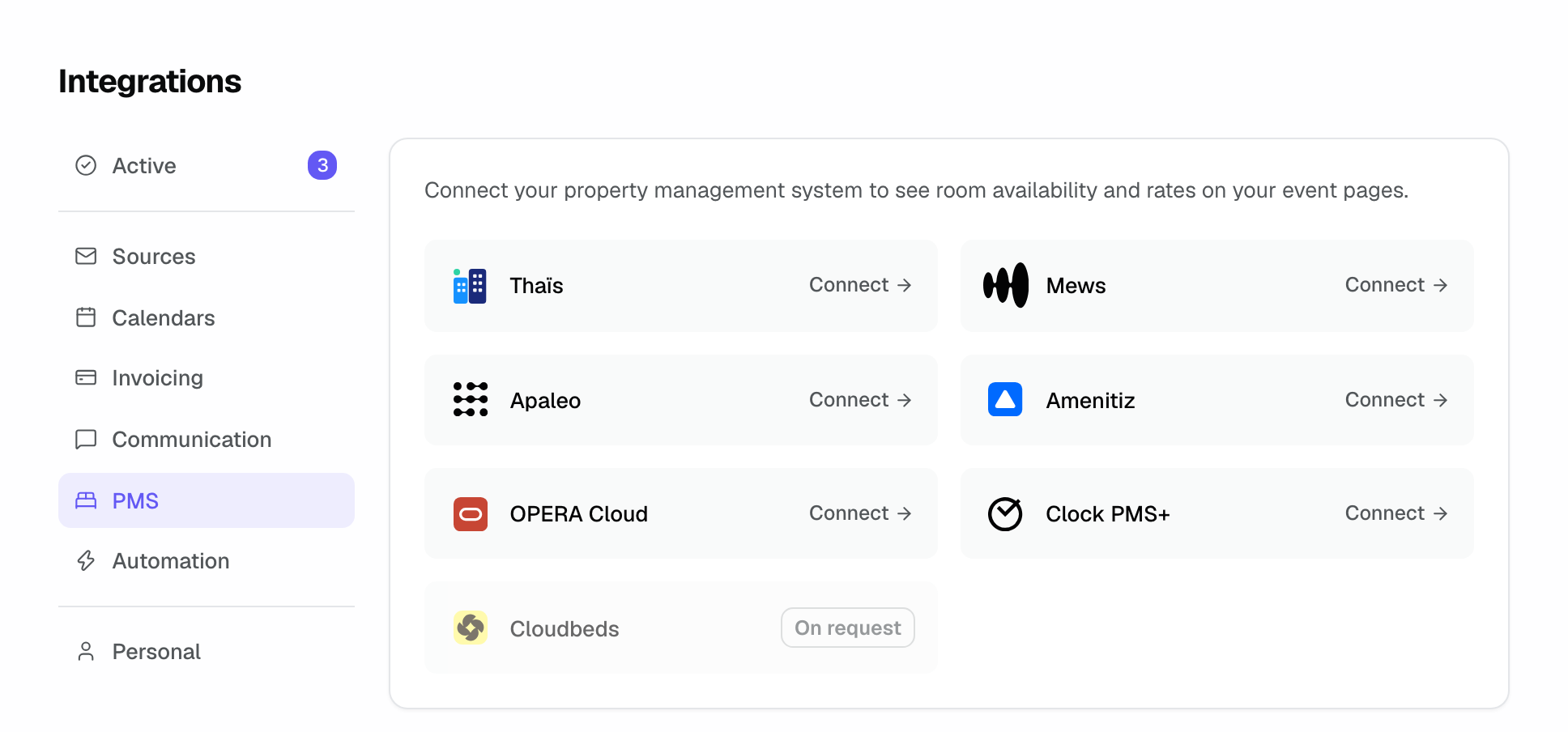
- In Joinways, apri «Impostazioni» > «Integrazioni», scheda «PMS», poi clicca sul riquadro «Clock PMS+». Si apre la finestra «Collega Clock PMS+».
- Scegli il tuo «Server Clock», poi inserisci il «Numero di abbonamento» e il «Numero di account». Se incolli l'indirizzo completo dell'API, i tre campi si compilano in un colpo solo.
- Inserisci l'«Utente API» e la «Chiave API».
- In «Location», scegli la location i cui eventi mostreranno le camere, oppure lascia «Tutte le location» se questo hotel copre tutto il tuo spazio di lavoro.
- Clicca su «Collega».
- Compare il messaggio «Clock PMS+ collegato».
Prima di salvare qualsiasi cosa, Joinways verifica in tempo reale l'utente API, l'account, le sue tipologie di camera e l'accesso all'occupazione. Se manca un accesso, lo sai subito, non alla prima pagina evento.
La chiave viene cifrata e non verrà mai più mostrata.
3. Leggere le camere su un evento
Non appena una location è collegata a Clock PMS+, la colonna destra dei suoi eventi mostra un blocco «Pernottamento», compresso. Lo vede tutto il team, non solo chi ha collegato il PMS.
- Apri l'evento ed espandi «Pernottamento».
- Clicca su «Verifica la disponibilità». Joinways interroga Clock PMS+ per le notti dell'evento.
- Leggi, per tipologia di camera, il numero di camere libere su tutte le notti e il prezzo del soggiorno. Una tipologia senza camere libere mostra «Esaurito».
- Clicca su una tipologia di camera per vedere il dettaglio notte per notte: camere libere e prezzo di ogni notte.
«Aggiorna» rilancia la lettura. Le notti si ricavano dalle date dell'evento: un evento di una sola giornata non prevede nessun pernottamento. Le tipologie di camera virtuali di Clock PMS+ non vengono mostrate.
Importante: Joinways legge soltanto. In Clock PMS+ non viene prenotato, bloccato né modificato nulla. Le prenotazioni delle camere si fanno in Clock PMS+.
4. Scegliere i prezzi mostrati
Al collegamento, Joinways seleziona un piano tariffario del tuo account, se riesce a leggerne uno. Per cambiarlo, clicca sull'ingranaggio del riquadro «Clock PMS+»: si apre la finestra «Impostazioni Clock PMS+». In «Piano tariffario usato per i prezzi», scegli il piano i cui prezzi compaiono sugli eventi, oppure «Nessun prezzo, solo disponibilità».
I prezzi vengono dalle tariffe di questo piano, per un adulto, alla tariffa più bassa proposta da Clock PMS+. La stessa finestra mostra la data di collegamento, un link «Apri Clock PMS+» e il pulsante «Scollega».
Esempio: un hotel con due sale riunioni
Un hotel di quaranta camere riceve una richiesta per un seminario residenziale dal martedì al giovedì. Nella pagina dell'evento, la commerciale espande «Pernottamento» e clicca su «Verifica la disponibilità»: quattordici camere doppie sono libere entrambe le notti, con il prezzo del soggiorno secondo il piano tariffario scelto. Risponde al cliente con la sala e le camere nello stesso messaggio, poi prenota le camere in Clock PMS+ una volta firmato il preventivo.
Risoluzione dei problemi
«Clock PMS+ ha rifiutato questo utente API e questa chiave»
Causa: uno dei due è incompleto, oppure l'utente API è stato rimosso. Soluzione: copiali di nuovo per intero, oppure chiedi a Clock un nuovo utente API.
«Clock PMS+ rifiuta questo utente API»
Causa: il modulo API non è attivo sul tuo abbonamento, oppure l'utente non può leggere camere, tariffe e occupazione. Soluzione: verifica questi due punti con Clock, poi ricollega.
«Nessun account Clock PMS+ risponde a questi numeri su questo server»
Causa: il server, il numero di abbonamento o il numero di account è sbagliato. Soluzione: riprendili dall'indirizzo dell'API fornito da Clock, oppure incolla questo indirizzo nella finestra.
«Questo account Clock PMS+ non ha alcuna tipologia di camera»
Causa: l'account non ha tipologie di camera reali. Soluzione: crea le tue tipologie di camera in Clock PMS+, poi ricollega.
«Questo evento non prevede pernottamenti.»
Causa: l'evento inizia e finisce lo stesso giorno. Soluzione: verifica le sue date di inizio e di fine.
Non viene mostrato nessun prezzo
Causa: non è stato scelto nessun piano tariffario in «Impostazioni Clock PMS+», oppure il piano scelto non ha prezzi per quelle date. Soluzione: scegli un altro piano tariffario. La disponibilità resta esatta.
«Clock PMS+ sta limitando le richieste in questo momento»
Causa: troppe letture in poco tempo. Soluzione: riprova tra qualche minuto.
Domande frequenti
Joinways prenota camere in Clock PMS+?
No. L'integrazione legge le tipologie di camera, la disponibilità e le tariffe. Le prenotazioni si fanno in Clock PMS+.
I miei colleghi possono vedere le camere?
Sì. Solo il collegamento è riservato al titolare e agli amministratori; il blocco «Pernottamento» è visibile a tutto il team.
I prezzi si aggiornano in continuo?
Joinways legge Clock PMS+ nel momento in cui clicchi su «Verifica la disponibilità» o «Aggiorna». Nulla viene copiato in anticipo.
Come scollego Clock PMS+?
Apri «Impostazioni Clock PMS+» dall'ingranaggio del riquadro e clicca su «Scollega». Il blocco «Pernottamento» sparisce dagli eventi della location.
Vedi anche
Provalo sulle tue prossime richieste per 30 giorni, senza carta.