Connecter Apaleo : chambres et tarifs sur vos événements
Reliez votre PMS Apaleo pour voir, depuis la fiche d'un événement, les chambres disponibles et leurs prix aux dates de l'événement.
Mis à jour le
Avec Apaleo connecté, la fiche d'un événement montre les chambres disponibles et leurs prix aux dates de l'événement. Vous répondez à une demande de séminaire avec hébergement sans quitter Joinways.
Ce que vous allez apprendre
- Créer l'application Joinways dans Apaleo.
- Connecter Apaleo à un lieu ou à tout l'espace.
- Lire les chambres et les prix sur un événement.
Prérequis
- Être propriétaire de l'espace de travail Joinways.
- Pouvoir créer une application dans votre compte Apaleo.
1. Créer l'application dans Apaleo
- Dans Apaleo, ouvrez Apps, Connected apps, Add a new app, puis Add custom app.
- Nommez-la Joinways et cochez ces trois scopes : availability.read, setup.read, offers.read.
- Copiez le client ID et le client secret de l'application.
2. Connecter Apaleo
- Dans Joinways, ouvrez « Paramètres » > « Intégrations », onglet « PMS », puis cliquez sur la carte « Apaleo ».
- Collez le « Client ID » et le « Client secret ».
- Si votre compte Apaleo contient plusieurs établissements, choisissez dans « Établissement » celui dont Joinways doit afficher les chambres.
- Dans « Lieu », choisissez le lieu concerné, ou laissez « Tous les lieux ». Puis cliquez sur « Connecter ».
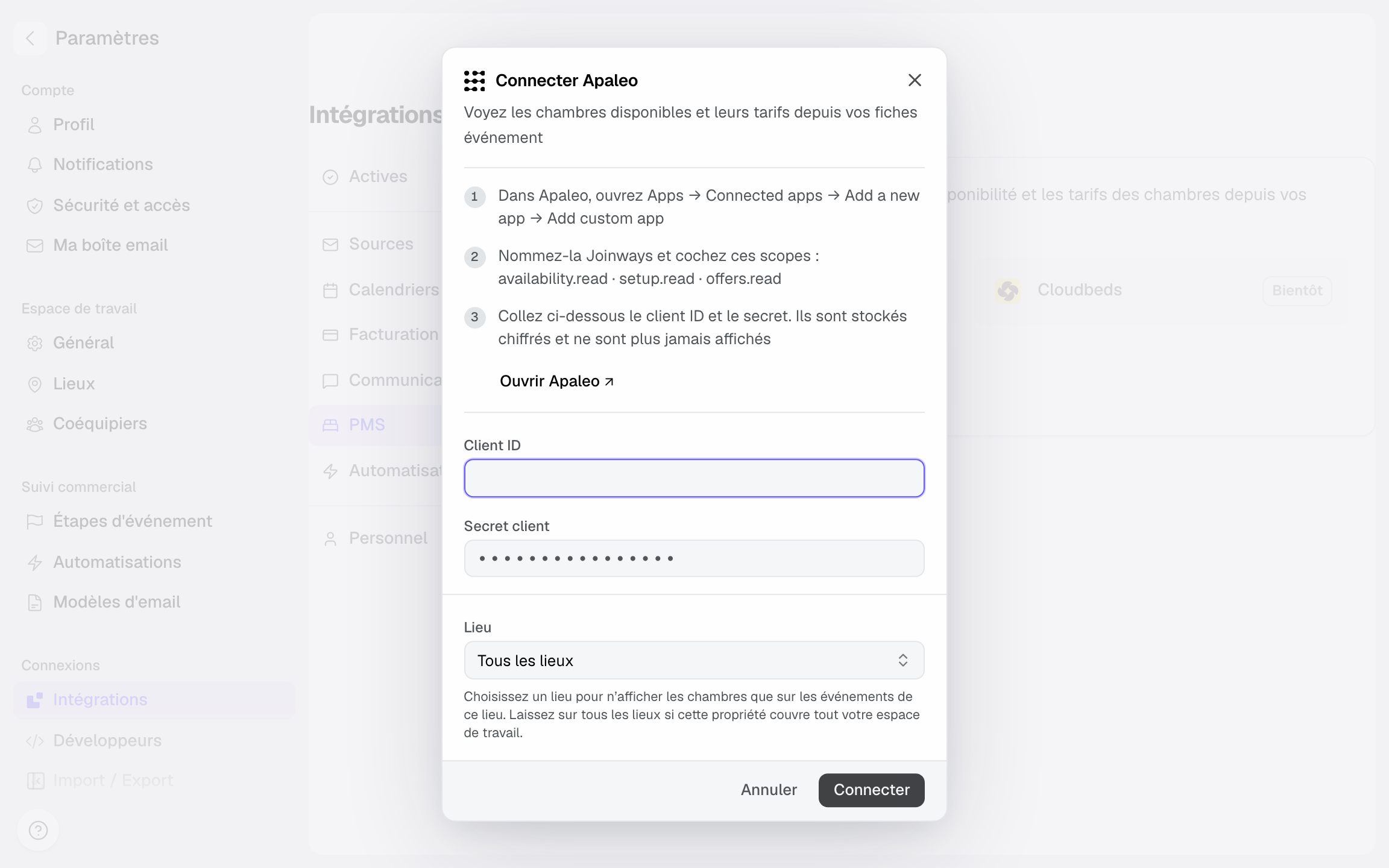
Les identifiants sont stockés chiffrés et ne sont plus jamais affichés.
Sur un événement : le bloc « Hébergement »
Dès qu'un lieu est relié à Apaleo, la colonne de droite de ses événements affiche un bloc « Hébergement », replié. Il est visible par toute l'équipe.
- Dépliez « Hébergement ».
- Cliquez sur « Voir les disponibilités ». Joinways interroge Apaleo pour les nuits de l'événement.
- Lisez, par catégorie de chambre, le nombre de chambres libres et le prix du séjour. Une catégorie sans chambre libre affiche « Complet ».
« Actualiser » relance la lecture. Les nuits sont calculées d'après les dates de l'événement : un événement sur une seule journée ne comporte aucune nuitée.
Joinways lit seulement. Rien n'est réservé, bloqué ni modifié dans Apaleo.
Choisir les prix affichés
Cliquez sur l'engrenage de la carte pour ouvrir « Réglages Apaleo ». Dans « Plan tarifaire utilisé pour les prix », choisissez le tarif dont les prix s'affichent sur les événements, ou « Pas de prix, disponibilités seules ».
Les prix viennent du plan tarifaire choisi, pour un adulte, taxes comprises.
Dépannage
Apaleo a refusé le client ID et le secret
Cause : un des deux identifiants est incomplet. Solution : copiez-les de nouveau en entier depuis l'application Apaleo.
Il manque un scope à l'application
Cause : un des trois scopes n'a pas été coché. Solution : modifiez l'application dans Apaleo et cochez availability.read, setup.read et offers.read.
Aucun établissement, aucune catégorie de chambre ou pas de fuseau horaire
Cause : la configuration Apaleo est incomplète. Joinways a besoin d'un établissement avec des catégories de chambres et un fuseau horaire. Solution : complétez-la dans Apaleo, puis reconnectez.
« Cet événement ne comporte aucune nuitée. »
Cause : l'événement commence et finit le même jour. Solution : vérifiez ses dates de début et de fin.
Aucun prix n'est affiché
Cause : aucun tarif n'est choisi dans les réglages Apaleo, ou le tarif choisi n'a pas de prix pour ces dates. Solution : choisissez un autre tarif dans les réglages. Les disponibilités restent exactes.
« Apaleo a refusé la connexion »
Cause : l'accès a été révoqué côté PMS. Solution : un propriétaire de l'espace reconnecte le PMS dans les réglages d'intégration.
Questions fréquentes
Joinways réserve-t-il des chambres dans Apaleo ?
Non. Les scopes demandés sont en lecture seule. Les réservations se font dans Apaleo.
Voir aussi
30 jours d'essai sur vos prochaines demandes, sans carte bancaire.