Connecter Thaïs : chambres, tarifs et eRéservation
Reliez Thaïs à Joinways : chambres et prix sur chaque événement, et eRéservation créée dans Thaïs depuis la fiche.
Mis à jour le
Un hôtel reçoit une demande de séminaire avec hébergement. L'équipe commerciale vérifie les chambres dans Thaïs, revient dans Joinways pour répondre, puis ressaisit la réservation de groupe dans Thaïs une fois l'accord obtenu.
Avec Thaïs connecté, la fiche de l'événement affiche les chambres disponibles et leurs prix aux dates de l'événement. Depuis la même fiche, vous créez une eRéservation dans Thaïs, en option si besoin. L'hôtel la valide ensuite depuis son planning, et son statut revient dans Joinways.
Ce que vous allez apprendre
- Préparer un compte technique dans Thaïs.
- Connecter Thaïs à un lieu ou à tout l'espace de travail.
- Communiquer à Thaïs l'adresse qui tient Joinways à jour.
- Lire les chambres et les prix sur un événement.
- Créer, suivre et annuler une eRéservation depuis l'événement.
Prérequis
- Être « Propriétaire » ou « Administrateur » de l'espace de travail Joinways pour connecter Thaïs.
- Un compte utilisateur Thaïs dédié à Joinways, avec le profil de droits « Joinways ».
- L'adresse de votre instance Thaïs, par exemple monhotel.thais-hotel.com.
- Pour créer ou annuler une eRéservation : le rôle « Propriétaire », « Administrateur » ou « Membre ».
1. Préparer le compte technique dans Thaïs
- Dans Thaïs, créez un compte utilisateur réservé à Joinways.
- Donnez-lui le profil de droits « Joinways ».
- Notez son identifiant, son mot de passe et l'adresse de votre instance.
La fenêtre de connexion de Joinways rappelle ces étapes et renvoie vers la « Documentation partenaire Thaïs ».
2. Connecter Thaïs
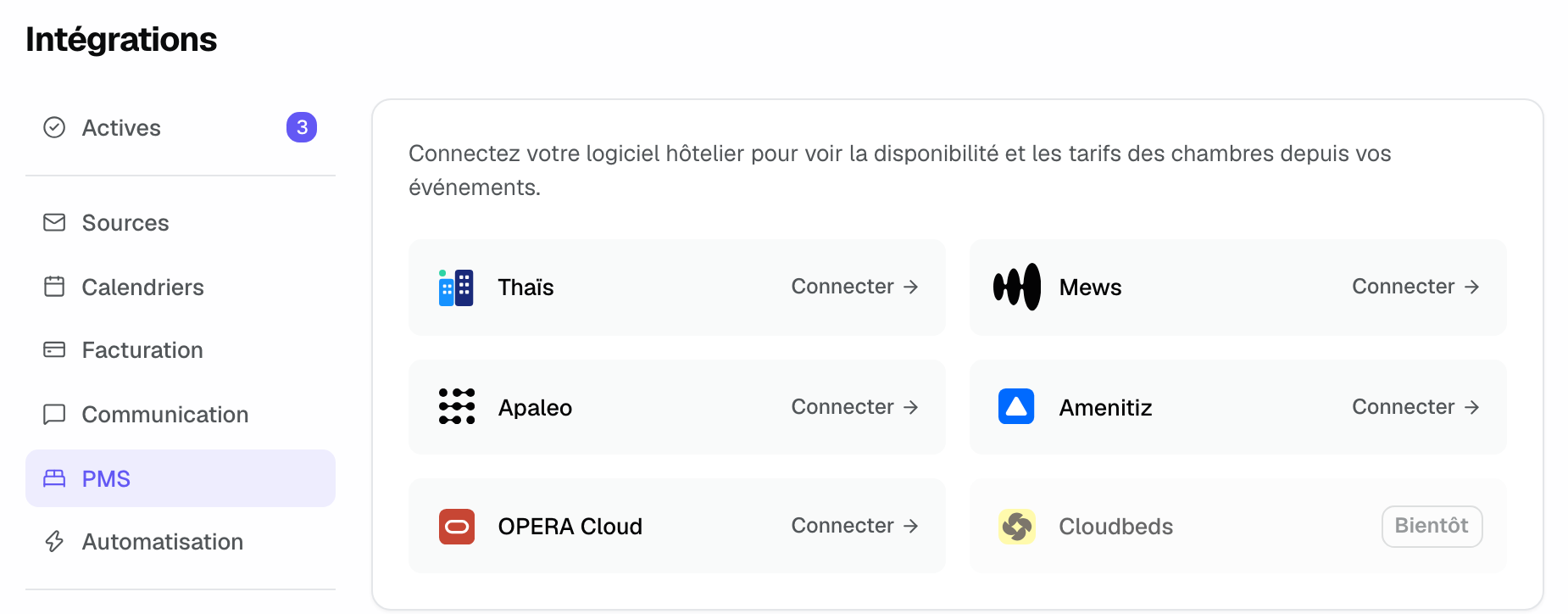
- Dans Joinways, ouvrez « Réglages » > « Intégrations », puis l'onglet « PMS ».
- Sur la carte « Thaïs », cliquez sur « Connecter ». La fenêtre « Connecter Thaïs » s'ouvre.
- Renseignez l'« Adresse de l'instance », l'« Identifiant » et le « Mot de passe » du compte technique.
- Si votre espace de travail compte plusieurs lieux, choisissez dans « Lieu » celui qui utilise cet hôtel, ou laissez « Tous les lieux » si l'instance couvre tout l'espace de travail.
- Cliquez sur « Connecter ».
Le mot de passe est chiffré et n'est jamais affiché. Une fois la connexion faite, la carte affiche le nom de l'hôtel et l'adresse de l'instance, avec le badge « Actif ».
3. Communiquer l'URL à Thaïs
Juste après la connexion, la fenêtre « Réglages Thaïs » s'ouvre. Elle affiche l'« URL à communiquer à Thaïs » : Thaïs appelle cette adresse à chaque changement de réservation, et Joinways met la fiche événement à jour tout seul.
- Copiez l'URL.
- Communiquez-la à Thaïs pour votre instance.
- Revenez plus tard dans « Réglages Thaïs » : la ligne « Dernier événement reçu » confirme que Thaïs l'appelle bien.
La même fenêtre permet de choisir le « Tarif utilisé pour les prix » (ou « Pas de prix, disponibilités seules »), de « Générer une nouvelle URL » si l'ancienne a circulé, et de « Déconnecter ». Vous la rouvrez avec le bouton engrenage de la carte.
Astuce : tant que Thaïs n'appelle pas l'URL, le statut d'une eRéservation se met à jour avec le bouton « Actualiser » de la fiche événement.
4. Lire les chambres sur un événement
Dès qu'un lieu est relié à Thaïs, la colonne de droite de ses événements affiche le bloc « Hébergement », replié. Il est visible par toute l'équipe.
- Dépliez « Hébergement ».
- Cliquez sur « Voir les disponibilités ». Joinways interroge Thaïs pour les nuits de l'événement.
- Lisez, par type de chambre, le nombre de chambres libres et le prix du séjour. Un type sans chambre libre est marqué « Complet ».
Les nuits se comptent d'après les dates de début et de fin de l'événement. Un événement sur une seule journée ne comporte aucune nuit. « Actualiser » relance la lecture.
5. Créer une eRéservation
Sous le bloc « Hébergement », le bouton « Réserver dans Thaïs » ouvre la fenêtre du même nom. Une eRéservation est créée dans Thaïs pour l'hôtel, qui la valide ensuite depuis son planning.
- Cliquez sur « Réserver dans Thaïs ».
- Vérifiez l'« Arrivée » et le « Départ », préremplis d'après l'événement.
- Dans « Chambres », choisissez un « Type de chambre » et le nombre de chambres. « + Ajouter un type de chambre » ajoute une ligne.
- Pour bloquer les chambres sans engagement, cochez « Créer en option jusqu'au » et choisissez une date antérieure à l'arrivée. La case est cochée d'office quand l'événement est en option.
- Ajoutez si besoin un « Commentaire pour l'hôtel ». La référence de l'événement et son lien Joinways sont toujours ajoutés.
- Cliquez sur « Créer la réservation ».
La fiche affiche ensuite l'« eRéservation n° … », les dates du séjour, son statut et, pour une option, « Option jusqu'au … ». Un événement n'a qu'une eRéservation active à la fois.
6. Suivre et annuler l'eRéservation
Le statut suit ce que fait l'hôtel dans Thaïs : « En attente de validation », « Option », « Confirmée », « Validée » ou « Annulée ». « Ouvrir dans Thaïs » ouvre la réservation dans votre instance.
- Tant que l'hôtel ne l'a pas validée, « Annuler la réservation » l'annule dans Thaïs depuis Joinways.
- Une fois « Validée », les modifications et l'annulation se font dans Thaïs.
- Après une annulation, la fiche indique « La réservation précédente a été annulée. » et vous pouvez en créer une nouvelle.
Exemple : un hôtel de séminaires
Une entreprise demande une salle et vingt chambres pour une nuit. Sur la fiche, l'équipe vérifie les disponibilités, puis crée une eRéservation en option jusqu'à quinze jours avant l'arrivée. Le service réservation la voit dans son planning Thaïs. Quand le devis est signé, il la valide ; la fiche Joinways passe à « Validée » sans ressaisie.
Dépannage
« Cette adresse ne ressemble pas à une instance Thaïs »
Cause : l'adresse saisie n'a pas la forme attendue. Solution : saisissez l'adresse de l'instance, par exemple monhotel.thais-hotel.com.
« Aucune instance Thaïs ne répond à cette adresse »
Cause : le sous-domaine est erroné. Solution : vérifiez l'adresse que vous utilisez pour ouvrir Thaïs.
« Thaïs a refusé ces identifiants »
Cause : l'identifiant ou le mot de passe du compte technique est faux. Solution : vérifiez-les dans Thaïs et recommencez.
« Ce compte ne peut pas utiliser l'API partenaire »
Cause : le compte technique n'a pas le bon profil. Solution : dans Thaïs, donnez-lui le profil de droits Joinways.
La carte indique « Connexion perdue, reconnectez le compte technique »
Cause : Thaïs n'accepte plus le compte technique, par exemple après un changement de mot de passe. Solution : ouvrez « Réglages Thaïs » et cliquez sur « Reconnecter » avec le mot de passe actuel.
« Thaïs a refusé la réservation »
Cause : les dates, les types de chambre ou la date d'option ne conviennent pas à Thaïs. Solution : vérifiez-les ; la date d'option doit précéder l'arrivée.
Le bouton « Réserver dans Thaïs » est grisé
Cause : votre rôle ne permet pas de gérer les événements, ou l'événement est archivé. Solution : demandez à un propriétaire, un administrateur ou un membre de créer la réservation.
Questions fréquentes
Joinways peut-il modifier une réservation validée ?
Non. Une fois l'eRéservation validée par l'hôtel, les modifications et l'annulation se font dans Thaïs. Joinways continue d'en afficher le statut.
Les prix affichés engagent-ils l'hôtel ?
Non. Ils viennent du tarif choisi dans « Réglages Thaïs » et servent à répondre au client. Le prix de la réservation est celui que l'hôtel fixe dans Thaïs.
Qui voit les chambres et l'eRéservation ?
Tous les membres de l'espace de travail. Créer ou annuler une eRéservation demande le droit de gérer les événements.
Peut-on créer plusieurs eRéservations pour un événement ?
Non. Un événement porte une eRéservation active à la fois. Pour en créer une autre, annulez d'abord la précédente.
Voir aussi
30 jours d'essai sur vos prochaines demandes, sans carte bancaire.