Conectar Clock PMS+: habitaciones y tarifas en tus eventos
Vincula Clock PMS+ a Joinways para ver, en la ficha de un evento, las habitaciones libres y sus precios en las fechas del evento.
Actualizado el
Una empresa pide un espacio para un seminario y doce habitaciones para dos noches. Antes de responder, necesitas saber cuántas habitaciones están libres esas noches y a qué precio. Sin conexión, eso significa abrir Clock PMS+, buscar las fechas y volver a Joinways.
Con Clock PMS+ conectado, la ficha del evento muestra las habitaciones disponibles y sus precios en las fechas del evento. Joinways lee Clock PMS+ cuando se le pide y no escribe nada en él: ni reservas, ni bloqueos, ni cambios de tarifa.
Lo que vas a aprender
- Obtener de Clock un usuario API y una clave API para Joinways.
- Conectar Clock PMS+ a un lugar o a todo el espacio de trabajo.
- Ver las habitaciones y los precios en un evento.
- Elegir el plan tarifario de los precios mostrados.
Requisitos previos
- Ser propietario o administrador del espacio de trabajo de Joinways.
- Una cuenta de Clock PMS+ con al menos un tipo de habitación y el complemento API activo en tu suscripción.
- Un usuario API y su clave API, entregados por Clock para Joinways, que puedan leer habitaciones, tarifas y ocupación.
1. Obtener el usuario API de Clock
- Pide a Clock un usuario API para Joinways: en Clock PMS+ a través de AppConnector cuando Joinways aparezca allí, o bien a tu contacto en Clock.
- Recibes un usuario API y una clave API. Cópialos.
- Anota tu servidor (sky-eu1, sky-us1…), tu número de suscripción y tu número de cuenta: están en la dirección que Clock entrega con el usuario API, por ejemplo
sky-eu1.clock-software.com/pms_api/80226/11919.
La ventana de conexión de Joinways recuerda estos pasos y ofrece un enlace «Portal de desarrolladores de Clock».
2. Conectar Clock PMS+
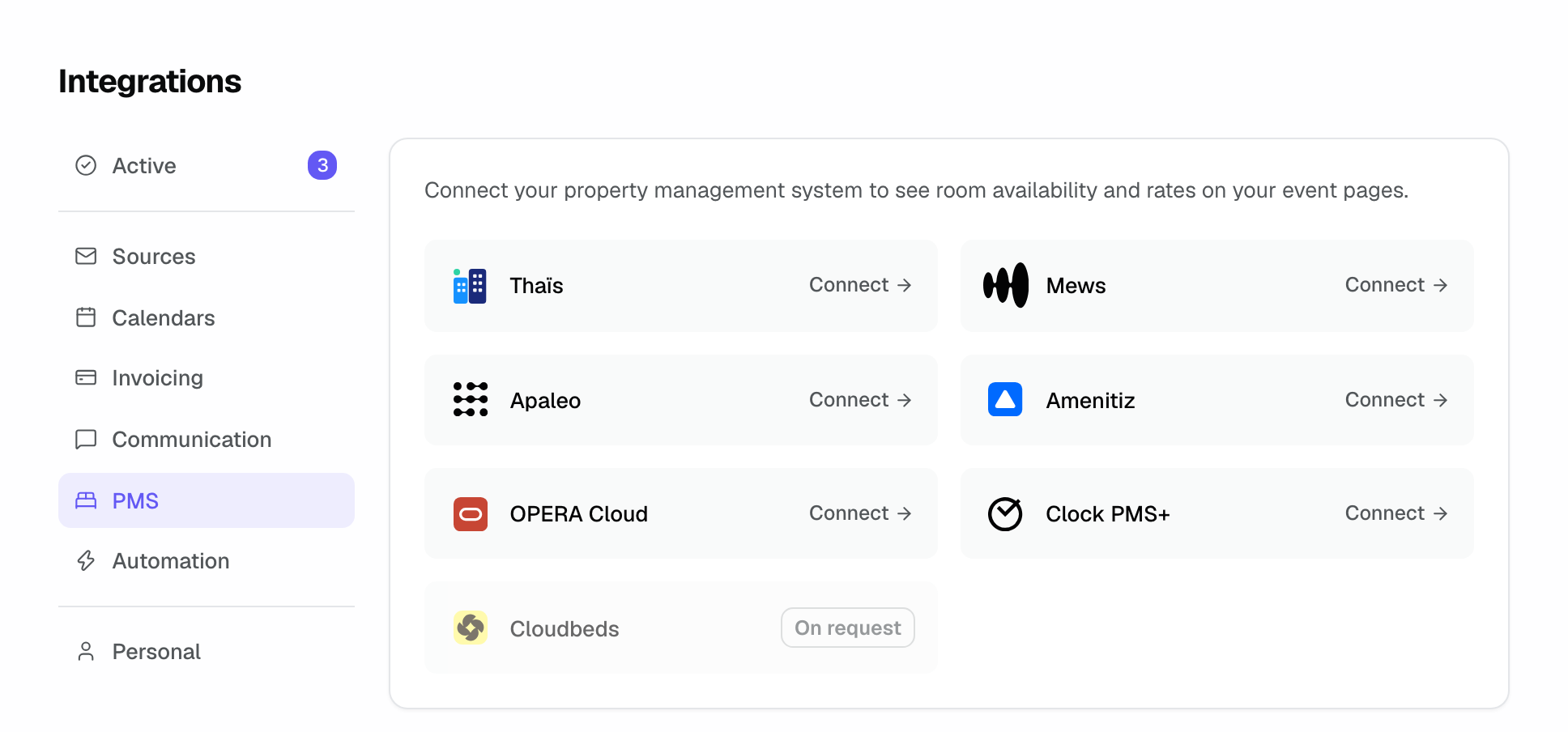
- En Joinways, abre «Ajustes» > «Integraciones», pestaña «PMS», y haz clic en la tarjeta «Clock PMS+». Se abre la ventana «Conectar Clock PMS+».
- Elige tu «Servidor de Clock» e introduce el «Número de suscripción» y el «Número de cuenta». Pegar la dirección completa de la API rellena los tres campos a la vez.
- Introduce el «Usuario API» y la «Clave API».
- En «Lugar», elige el lugar cuyos eventos mostrarán las habitaciones, o deja «Todos los lugares» si este hotel cubre todo tu espacio de trabajo.
- Haz clic en «Conectar».
- Aparece el aviso «Clock PMS+ conectado».
Antes de guardar nada, Joinways comprueba en directo el usuario API, la cuenta, sus tipos de habitación y el acceso a la ocupación. Si falta un acceso, lo sabes al momento, no en la primera ficha de evento.
La clave se guarda cifrada y no se vuelve a mostrar.
3. Ver las habitaciones en un evento
En cuanto un lugar está vinculado a Clock PMS+, la columna derecha de sus eventos muestra un bloque «Alojamiento», plegado. Lo ve todo el equipo, no solo quien conectó el PMS.
- Abre el evento y despliega «Alojamiento».
- Haz clic en «Ver disponibilidad». Joinways consulta Clock PMS+ para las noches del evento.
- Lee, por tipo de habitación, cuántas habitaciones están libres todas las noches y el precio de la estancia. Un tipo sin habitaciones libres muestra «Completo».
- Haz clic en un tipo de habitación para ver el detalle noche por noche: habitaciones libres y precio de cada noche.
«Actualizar» vuelve a leer. Las noches se deducen de las fechas del evento: un evento de un solo día no tiene noches. Los tipos de habitación virtuales de Clock PMS+ no se muestran.
Importante: Joinways solo lee. No se reserva, bloquea ni modifica nada en Clock PMS+. Las reservas de habitaciones se hacen en Clock PMS+.
4. Elegir los precios mostrados
Al conectar, Joinways se queda con un plan tarifario de tu cuenta cuando puede leer alguno. Para cambiarlo, haz clic en el engranaje de la tarjeta «Clock PMS+»: se abre la ventana «Ajustes de Clock PMS+». En «Plan tarifario usado para los precios», elige el plan cuyos precios se muestran en los eventos, o «Sin precios, solo disponibilidad».
Los precios se leen de las tarifas de ese plan, para un adulto, con la tarifa más barata que ofrece Clock PMS+. La misma ventana muestra la fecha de conexión, un enlace «Abrir Clock PMS+» y el botón «Desconectar».
Ejemplo: un hotel con dos espacios de reunión
Un hotel de cuarenta habitaciones recibe una solicitud de seminario con alojamiento de martes a jueves. En la ficha del evento, la comercial despliega «Alojamiento» y hace clic en «Ver disponibilidad»: catorce dobles están libres las dos noches, con el precio de la estancia según el plan tarifario elegido. Responde al cliente con el espacio y las habitaciones en el mismo mensaje y reserva las habitaciones en Clock PMS+ cuando se firma el presupuesto.
Solución de problemas
«Clock PMS+ ha rechazado este usuario API y esta clave»
Causa: uno de los dos está incompleto, o el usuario API se ha eliminado. Solución: vuelve a copiarlos enteros o pide a Clock un nuevo usuario API.
«Clock PMS+ rechaza este usuario API»
Causa: el complemento API no está activo en tu suscripción, o el usuario no puede leer habitaciones, tarifas y ocupación. Solución: comprueba ambos puntos con Clock y vuelve a conectar.
«Ninguna cuenta de Clock PMS+ responde con estos números en este servidor»
Causa: el servidor, el número de suscripción o el número de cuenta es incorrecto. Solución: tómalos de nuevo de la dirección de la API que te dio Clock, o pega esa dirección en la ventana.
«Esta cuenta de Clock PMS+ no tiene ningún tipo de habitación»
Causa: la cuenta no tiene ningún tipo de habitación real. Solución: crea tus tipos de habitación en Clock PMS+ y vuelve a conectar.
«Este evento no incluye ninguna noche.»
Causa: el evento empieza y termina el mismo día. Solución: revisa sus fechas de inicio y fin.
No aparece ningún precio
Causa: no hay ningún plan tarifario elegido en «Ajustes de Clock PMS+», o el plan elegido no tiene precio para esas fechas. Solución: elige otro plan tarifario. La disponibilidad sigue siendo exacta.
«Clock PMS+ limita las solicitudes en este momento»
Causa: demasiadas lecturas en poco tiempo. Solución: vuelve a intentarlo en unos minutos.
Preguntas frecuentes
¿Joinways reserva habitaciones en Clock PMS+?
No. La integración lee los tipos de habitación, la disponibilidad y las tarifas. Las reservas se hacen en Clock PMS+.
¿Mis compañeros ven las habitaciones?
Sí. Solo la conexión está reservada al propietario y a los administradores; el bloque «Alojamiento» lo ve todo el equipo.
¿Los precios se actualizan de forma continua?
Joinways lee Clock PMS+ en el momento en que haces clic en «Ver disponibilidad» o «Actualizar». No se copia nada por adelantado.
¿Cómo desconecto Clock PMS+?
Abre «Ajustes de Clock PMS+» desde el engranaje de la tarjeta y haz clic en «Desconectar». El bloque «Alojamiento» desaparece de los eventos del lugar.
Ver también
30 días de prueba con tus próximas solicitudes, sin tarjeta.