Régler la fiche de fonction d'un lieu
Ordre et visibilité des sections, programme par défaut, import IA et consignes : les réglages communs à toutes les fiches de fonction d'un lieu.
Mis à jour le
Chaque lieu a ses habitudes : un ordre de lecture pour la fiche de fonction, des sections qu'il n'utilise pas, des codes d'accès à ne jamais montrer au client, un programme type pour ses séminaires. Les régler fiche par fiche serait long et source d'erreurs.
Les réglages « Fiche de fonction » d'un lieu s'appliquent à toutes les fiches des événements de ce lieu. Cet article les passe en revue onglet par onglet ; le travail sur une fiche est décrit dans Préparer une fiche de fonction.
Ce que vous allez apprendre
- Ranger, renommer et activer les sections de la fiche.
- Choisir qui voit chaque section : client, prestataires, équipe.
- Définir un programme par défaut pour le lieu.
- Régler ce que l'IA écrit à l'import, et les consignes du lieu.
Prérequis
- Un rôle autre que « Lecture seule ». Les rôles « Membre » et « Opérations » modifient ces réglages ; les autres réglages du lieu restent aux propriétaires et administrateurs.
- Les capacités de vos salles par disposition, si vous voulez voir les places sur les lignes du planning. Voir Créer vos espaces.
1. Ouvrir les réglages
Allez dans « Réglages » > « Lieux », ouvrez votre lieu, puis « Fiche de fonction » dans le groupe « Équipe et outils ». Avec un seul lieu, « Fiche de fonction » figure directement dans le groupe « Mon lieu ». La page a six onglets : « Sections », « Staff », « Prestataires », « Formulaire client », « Import IA » et « Consignes ».
2. Sections : ordre, nom et lecteurs
« Sections de la fiche de fonction » liste les sections dans l'ordre où elles apparaissent partout : dans l'éditeur, sur les liens partagés et dans le PDF.
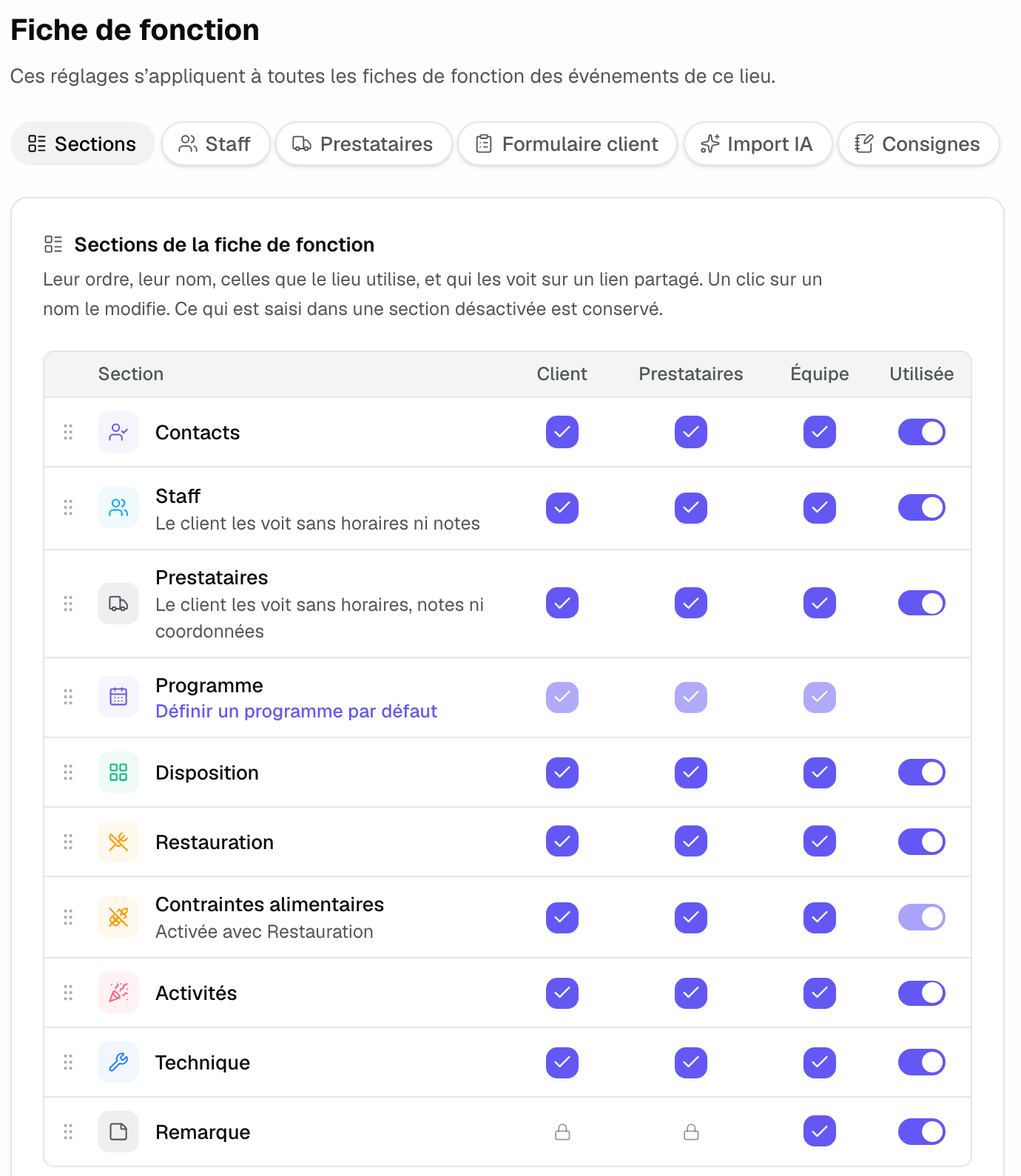
- Ordre : glissez une ligne par sa poignée. Le programme se déplace comme les autres sections.
- Nom : cliquez sur un nom pour le modifier, par exemple « Activités » en « Animations ». Le nouveau nom s'affiche tel quel dans toutes les langues ; vidé, la section reprend son nom d'origine.
- Client, Prestataires, Équipe : qui voit la section sur un lien partagé. La « Remarque » est « Réservée à l'équipe ».
- Utilisée : une section désactivée disparaît de toutes les fiches du lieu ; ce qui y était saisi est conservé. « Contraintes alimentaires » est « Activée avec Restauration ».
Sous les sections, le tableau « Détail » règle ce qui s'affiche en plus, par lecteur :
- « Quantités » : le « ×N » à côté de chaque ligne du programme, pour le client.
- « Téléphone du staff » : le numéro de chaque membre du staff, pour le client. Activé par défaut.
- « Coordonnées des prestataires » : téléphone et email de chaque prestataire, pour le client. Désactivé par défaut : le régisseur garde les numéros, le client passe par le lieu.
- « Prix » : le prix HT de chaque ligne rattachée au devis, remise déduite, pour l'équipe seulement. Jamais montré au client ni aux prestataires.
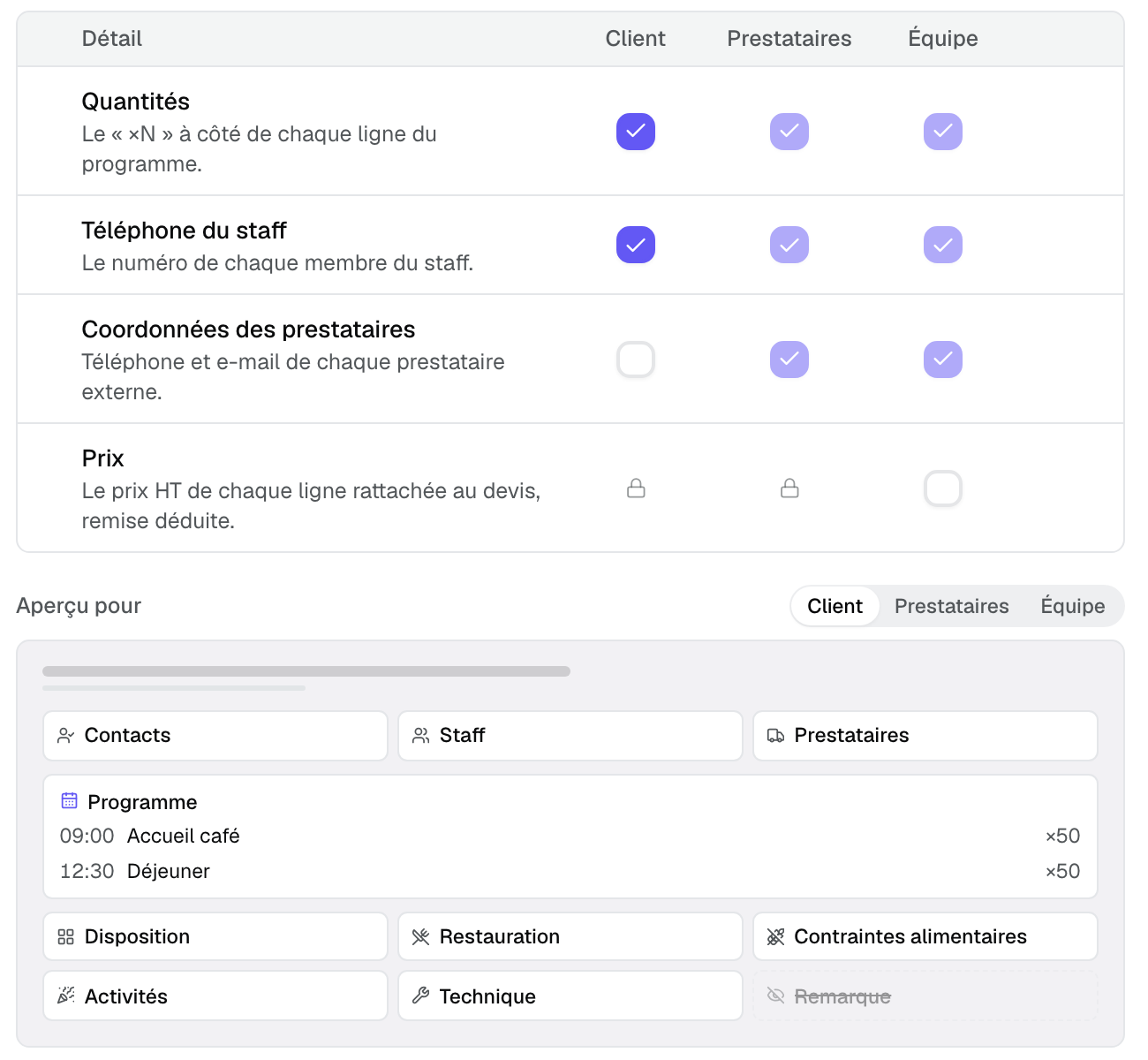
« Aperçu pour » montre la fiche telle que la lit le client, un prestataire ou l'équipe. Le client ne voit jamais la remarque interne, ni les horaires et les notes du staff et des prestataires.
3. Programme par défaut
Sur la ligne « Programme », cliquez sur « Définir un programme par défaut ». Ajoutez les lignes de votre journée type : « Début », « Fin », « Intitulé », et dans les détails de chaque ligne une disposition et une note. « Enregistrer » les garde pour le lieu (30 lignes au plus).
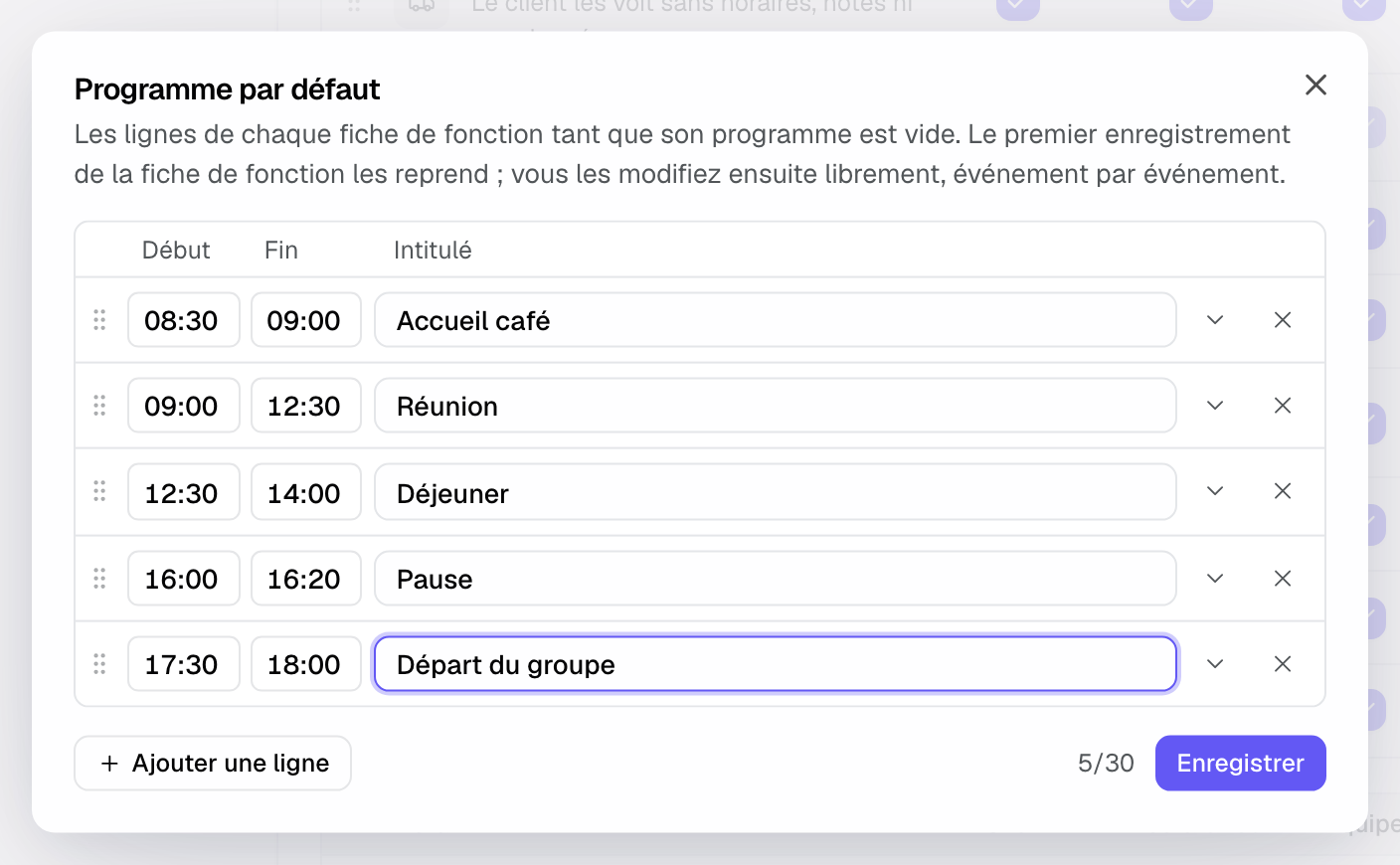
Toute fiche dont le planning est vide affiche ce programme. Il est recopié dans la fiche dès que vous en modifiez une ligne ; jusque-là, la fiche suit les changements du programme du lieu. Une ligne marquée « Remplacée par le devis » cède sa place, à l'import du devis, à la ligne de même catégorie (l'activité, le traiteur du contrat). Le formulaire client peut aussi partir de ce programme.
4. Staff, Prestataires, Formulaire client
Ces trois onglets ont leur article :
- « Staff » : le staff habituel et les « Rôles proposés », communs à tout l'espace. Voir Affecter le personnel à un événement.
- « Prestataires » : la liste des prestataires de l'espace et « Confirmé d'office ». Voir Travailler avec les prestataires.
- « Formulaire client » : les questions envoyées au client, et les règles du lien. Voir Le formulaire client de la fiche de fonction.
5. Import IA
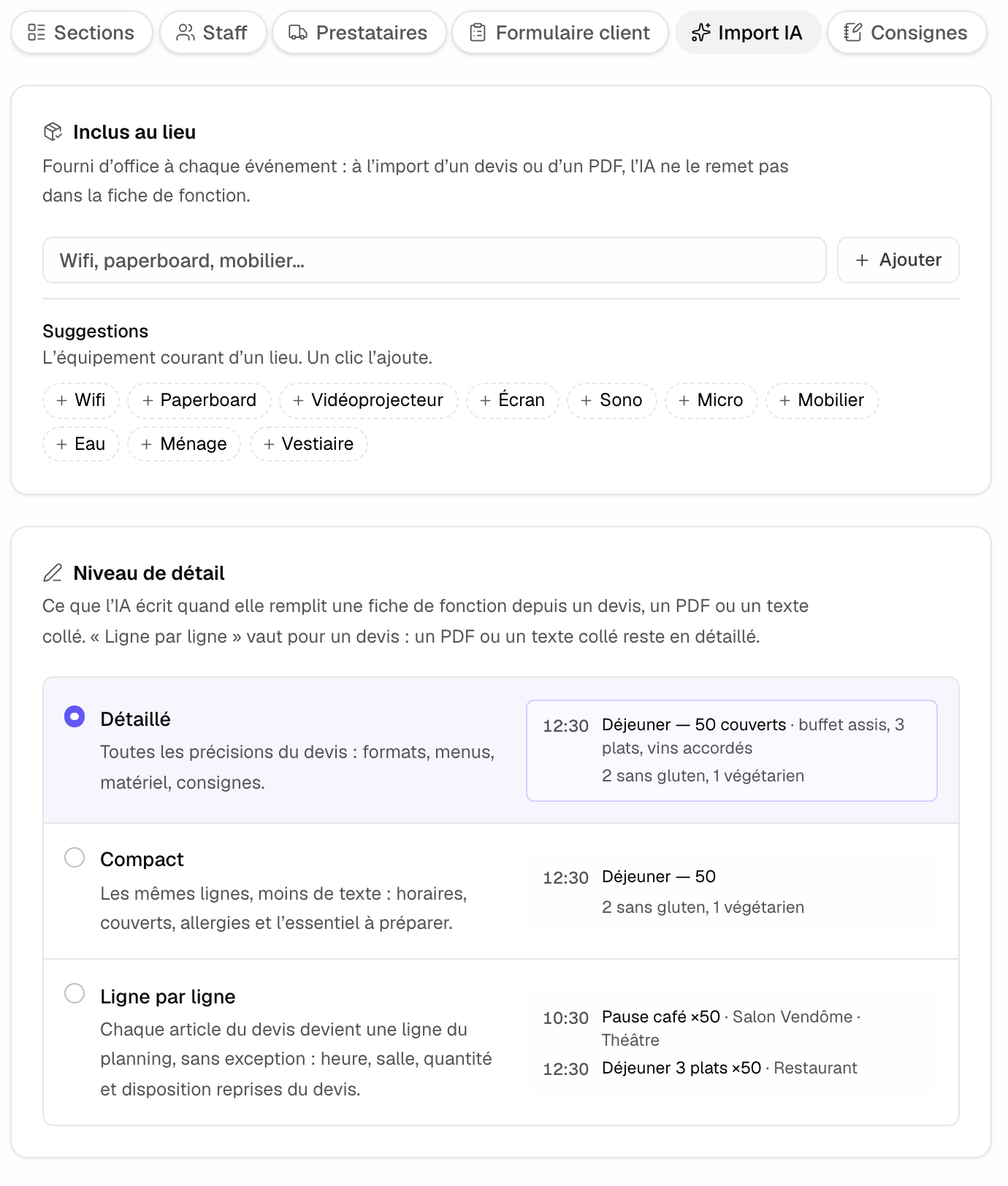
Deux réglages encadrent ce que l'IA écrit quand elle remplit une fiche depuis un devis, un PDF ou un texte collé.
- Inclus au lieu : ce que le lieu fournit d'office (wifi, paperboard, mobilier). L'IA ne le remet pas dans la fiche. Ajoutez les éléments un par un, ou d'un clic depuis « Souvent dans vos fiches de fonction » (le chiffre indique le nombre d'événements qui le citent) ou les « Suggestions ». La liste se modifie aussi depuis la ligne « Inclus au lieu » d'une fiche.
- Niveau de détail : « Détaillé », « Compact » ou « Ligne par ligne ». « Ligne par ligne » vaut pour un devis : chaque article devient une ligne du planning, avec heure, salle, quantité et disposition. Un PDF ou un texte collé reste en détaillé. Tant que le lieu n'a rien choisi, la question est posée au premier import d'un devis.
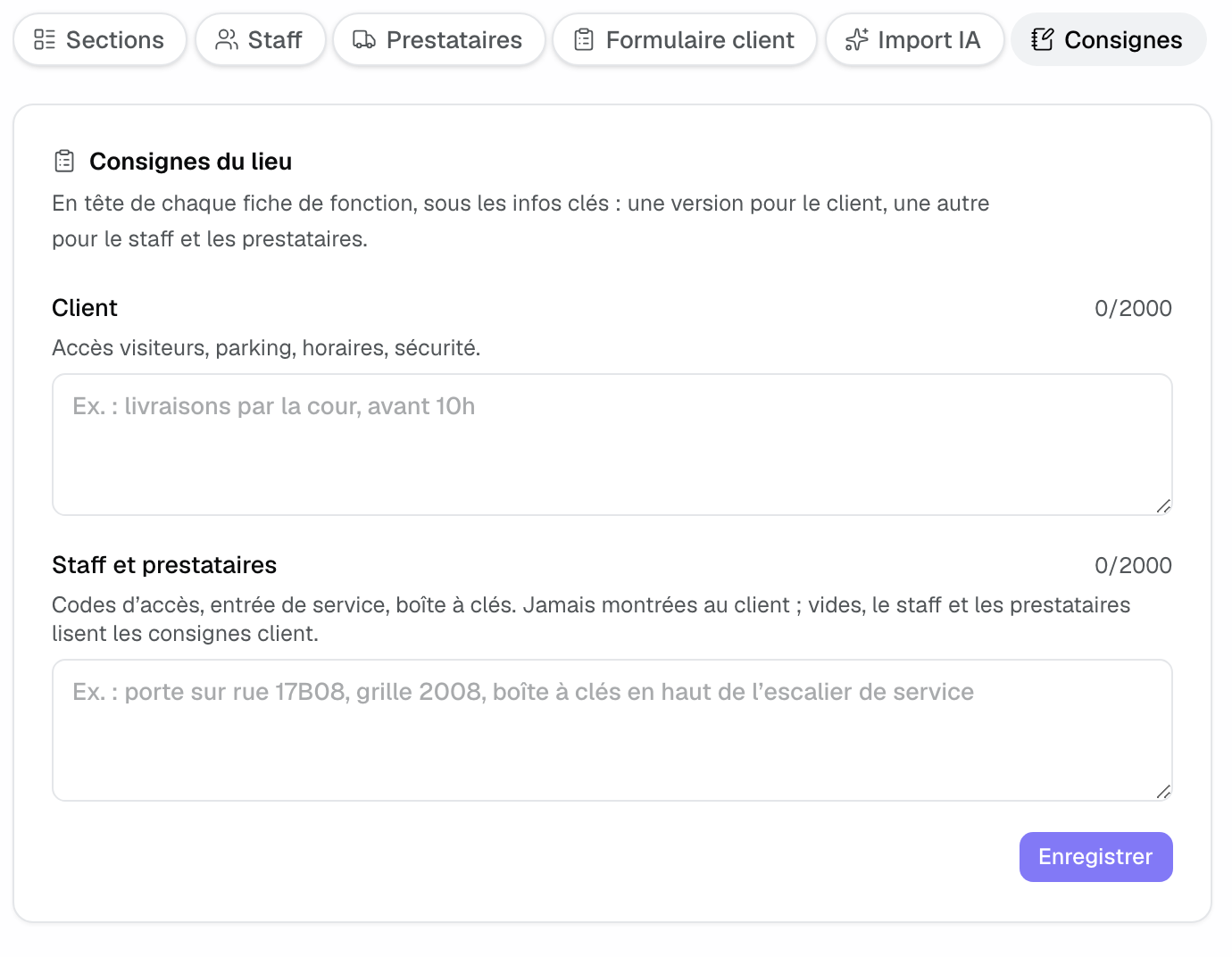
6. Consignes du lieu
Les « Consignes du lieu » s'affichent en tête de chaque fiche partagée, sous les infos clés. Deux versions :
- Client : accès visiteurs, parking, horaires, sécurité.
- Staff et prestataires : codes d'accès, entrée de service, boîte à clés. Jamais montrées au client. Vides, le staff et les prestataires lisent les consignes client.
Chaque version tient en 2 000 caractères. Cliquez sur « Enregistrer ».
Exemple : un hôtel avec deux salons
L'hôtel renomme « Activités » en « Hébergement et services », masque « Technique » au client, et garde les téléphones du staff visibles. Il définit un programme par défaut (accueil café, réunion, déjeuner, pause, départ), ajoute « Wifi » et « Vidéoprojecteur » dans « Inclus au lieu », et écrit le code de la porte de service dans les consignes « Staff et prestataires ». Toutes ses fiches suivent, sans rien refaire.
Dépannage
La page affiche « Fiche de fonction réservée »
Cause : votre rôle est « Lecture seule ». Solution : demandez à un coéquipier qui modifie les événements de l'espace.
Les places n'apparaissent pas sur les lignes du planning
Cause : la salle n'a pas de capacité renseignée pour cette disposition. Solution : renseignez les capacités par disposition dans les espaces du lieu.
Un changement du programme par défaut n'apparaît pas sur une fiche
Cause : une ligne de cette fiche a déjà été modifiée, et le programme y a été recopié. Solution : c'est voulu ; ajustez la fiche à la main.
Questions fréquentes
Ces réglages valent-ils pour tous mes lieux ?
Les sections, le programme par défaut, l'import IA, les consignes et le formulaire client sont propres à chaque lieu. Le staff, les rôles proposés et les prestataires sont communs à tout l'espace.
L'équipe voit-elle les sections masquées au client ?
Oui, sauf si vous décochez la colonne « Équipe ». Masquer une section au client ne la retire pas à l'équipe.
Désactiver une section efface-t-il son contenu ?
Non. Le contenu est conservé et revient si vous réactivez la section.
Voir aussi
30 jours d'essai sur vos prochaines demandes, sans carte bancaire.