Le formulaire client de la fiche de fonction
Envoyez au client un formulaire sans compte, préparez-le avec la fiche de fonction et reprenez ses réponses dans la bonne section en un clic.
Mis à jour le
Avant chaque événement, il faut obtenir du client les informations pratiques : l'heure d'arrivée du groupe, la personne à appeler sur place, le déroulé souhaité, les régimes alimentaires, la disposition des salles. Elles arrivent souvent par emails épars, et quelqu'un les recopie à la main dans la fiche de fonction.
Le formulaire client règle ce problème. Le lieu écrit ses questions une fois ; pour chaque événement, le client reçoit un lien, répond sans compte, et ses réponses s'affichent à côté de la fiche de fonction. Un clic les reprend dans la bonne section.
Ce que vous allez apprendre
- Créer le formulaire client d'un lieu et écrire ses questions.
- Régler le préremplissage, les modifications et la date de fermeture.
- Envoyer le formulaire depuis la fiche de fonction, un modèle d'email ou une automatisation.
- Reprendre les réponses du client dans la fiche de fonction.
Prérequis
- Un rôle autre que « Lecture seule ». Les rôles « Membre » et « Opérations » peuvent écrire les questions dans les réglages du lieu.
- Une boîte mail connectée pour envoyer le formulaire par email depuis Joinways. Sans boîte, copiez le lien. Voir Gérer vos connexions email.
- Un événement rattaché à un lieu qui a un formulaire client : un lieu n'en a pas tant que vous ne l'avez pas créé.
1. Créer le formulaire du lieu
- Allez dans « Réglages » > « Lieux » > votre lieu > « Fiche de fonction », onglet « Formulaire client ».
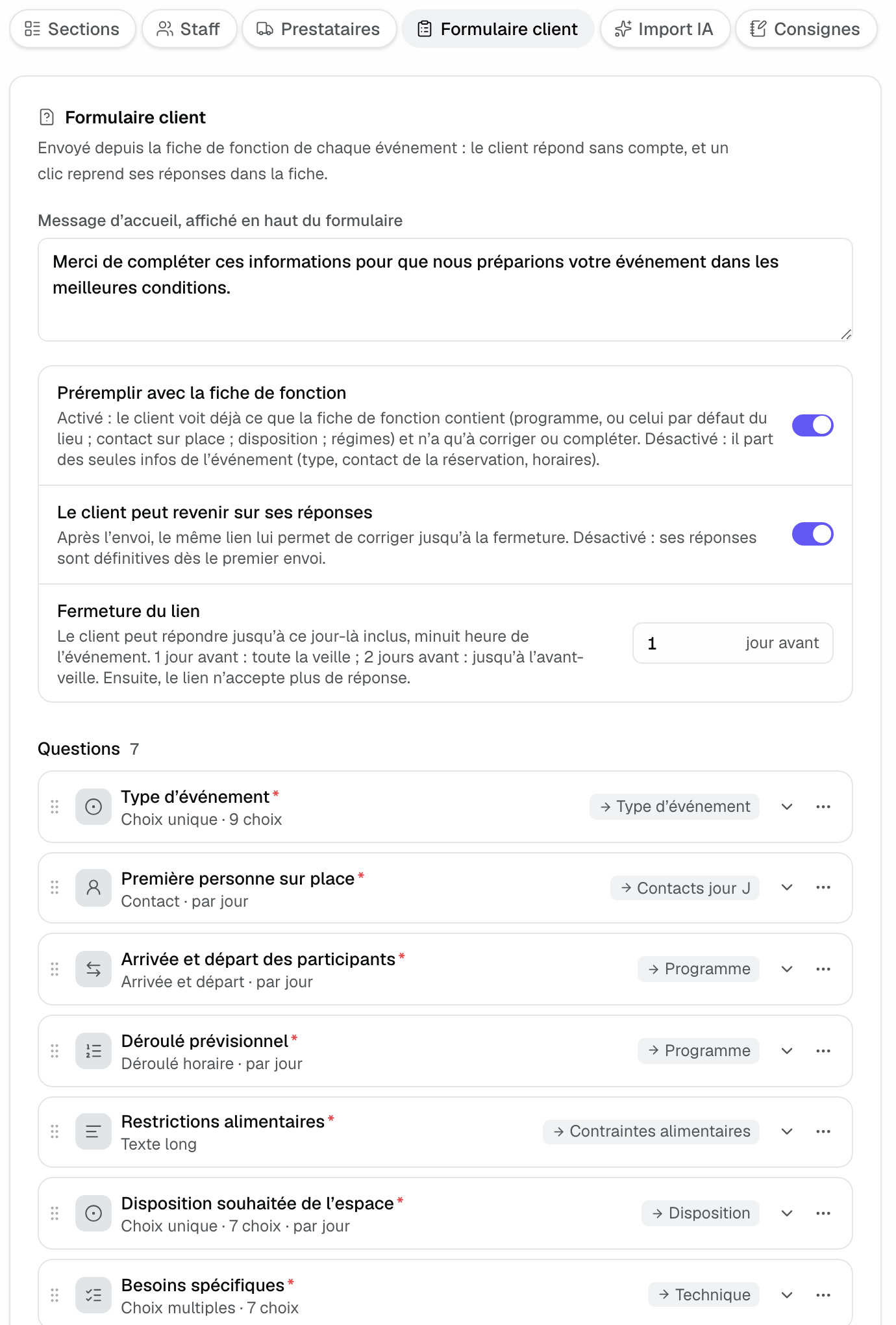
- Cliquez sur « Créer le formulaire ». Joinways propose des questions de départ adaptées à ce que le lieu accueille : type d'événement, première personne sur place, arrivée et départ des participants, déroulé prévisionnel, restrictions alimentaires, disposition souhaitée, besoins spécifiques.
- Si un autre lieu de l'espace a déjà son formulaire, « Copier depuis un autre lieu » reprend ses questions à la place.
- Modifiez le « Message d'accueil, affiché en haut du formulaire », puis cliquez sur « Créer le formulaire » en bas de page pour l'enregistrer.
Pour retirer le formulaire d'un lieu, utilisez « Retirer le formulaire ». Les liens pas encore remplis n'ouvrent plus rien ; les réponses déjà reçues restent dans les fiches de fonction.
2. Écrire les questions
Chaque question tient sur une ligne : son type, son intitulé et la section où sa réponse sera reprise. Cliquez dessus pour l'ouvrir. La poignée à gauche change l'ordre par glisser-déposer ; le menu « ⋯ » propose « Dupliquer » et « Supprimer ». « Ajouter une question » en crée une nouvelle.
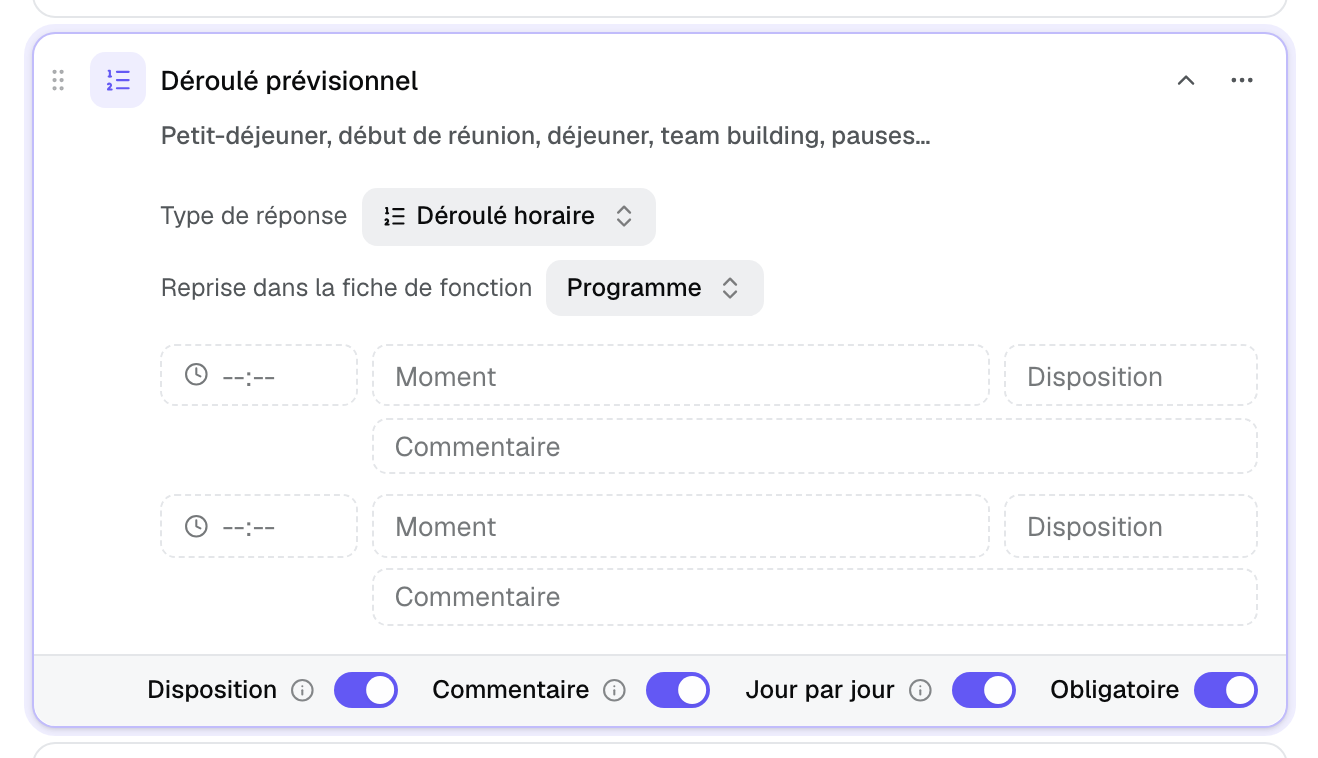
- Type de réponse : « Texte court », « Texte long », « Choix unique », « Choix multiples », « Heure », « Arrivée et départ », « Contact » ou « Déroulé horaire ».
- Reprise dans la fiche de fonction : la section qui reçoit la réponse (« Type d'événement », « Contacts jour J », « Programme », « Disposition », « Restauration », « Contraintes alimentaires », « Technique », « Activités », « Remarque »), ou « Aucune section (réponse à lire seulement) ». Les sections renommées par le lieu apparaissent sous leur nouveau nom.
- Interrupteurs : « Obligatoire » ; « Jour par jour » pour une réponse par jour sur un événement de plusieurs jours ; pour une question à choix, « ajouter « Autre » » ouvre une réponse libre ; pour un contact, « Avec l'heure d'arrivée ».
Le « Déroulé horaire » a deux interrupteurs de plus. « Disposition » laisse le client choisir la disposition de la salle pour chaque moment, reprise sur la ligne du programme. « Commentaire » lui permet de préciser chaque moment ; son commentaire va dans les notes de la ligne.
Cliquez sur « Enregistrer les questions ». Les formulaires déjà remplis gardent les questions telles que le client les a lues ; seule la section de reprise suit votre nouveau réglage.
3. Régler le lien
Trois règles, en tête de l'onglet, valent pour tous les événements du lieu :
- Préremplir avec la fiche de fonction : activé, le client voit déjà ce que la fiche contient (programme, ou celui par défaut du lieu ; contact sur place ; disposition ; régimes) et n'a qu'à corriger ou compléter. Désactivé, il part des seules infos de l'événement : type, contact de la réservation, horaires.
- Le client peut revenir sur ses réponses : après l'envoi, le même lien lui permet de corriger jusqu'à la fermeture. Désactivé, ses réponses sont définitives dès le premier envoi.
- Fermeture du lien : de 1 à 90 jours avant l'événement. Le client répond jusqu'à ce jour-là inclus, minuit heure de l'événement. « 1 jour avant » laisse toute la veille.
4. Envoyer le formulaire au client
Ouvrez l'événement, onglet « Fiche de fonction ». Dans la colonne de droite, choisissez la vue « Formulaire ».
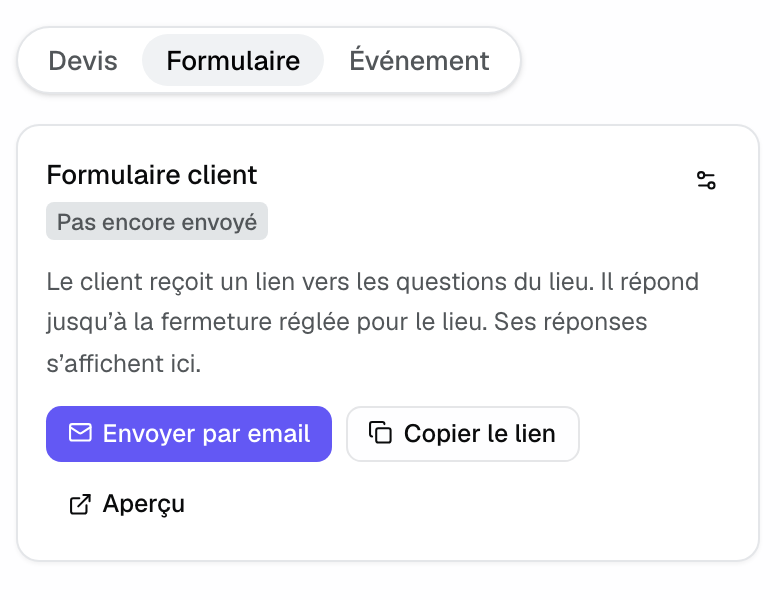
- « Envoyer par email » ouvre un email prêt, dans un nouveau fil, avec le lien du formulaire. Relisez-le et envoyez-le depuis votre boîte.
- « Copier le lien » donne le lien à coller dans votre propre message.
- « Aperçu » ouvre la page telle que le client la verra.
- L'icône de réglages, en haut du panneau, mène à « Modifier les questions ».
Le statut suit le formulaire : « Pas encore envoyé », « Lien créé, en attente » (lien copié ou ouvert en aperçu), « Envoyé le …, en attente », « Répondu le … », puis « Modifié le … » si le client corrige ses réponses. Un événement n'a qu'un lien de formulaire.
Le lien s'insère aussi dans un modèle d'email ou une automatisation avec la variable {{beo_form_link}} (« Lien du formulaire client (fiche de fonction) »). Le lien est créé au premier envoi, et le formulaire est marqué envoyé. Une automatisation peut tester le formulaire client (rempli ou non) et son lien (envoyé ou non), par exemple pour relancer le client à J-10. Voir Déclencheurs, conditions et actions : la référence.
5. Ce que voit le client
La page porte le nom du lieu, le nom du contact et le logo de son entreprise, le message d'accueil, puis les dates, le lieu, le nombre de personnes et la date limite (« Formulaire modifiable jusqu'au »).
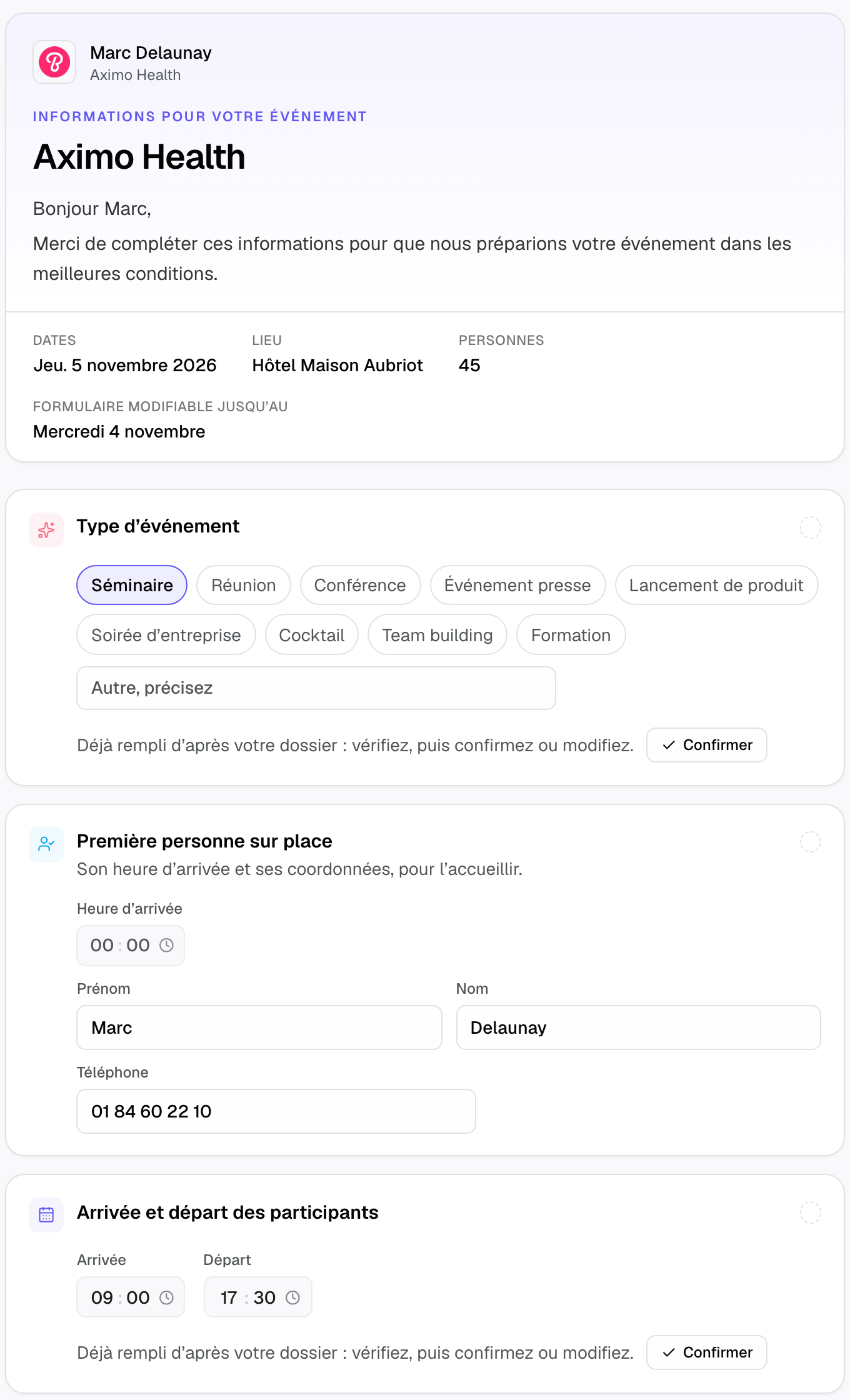
- Une réponse préremplie porte la mention « Déjà rempli d'après votre dossier : vérifiez, puis confirmez ou modifiez. » et un bouton « Confirmer ». Elle ne compte comme répondue qu'une fois confirmée ou modifiée.
- Sur un événement de plusieurs jours, « Différent selon les jours » donne une réponse par jour.
- Dans le déroulé, « Ajouter un moment » ajoute une ligne. La disposition ne propose que les configurations pour lesquelles les salles réservées ont une capacité renseignée.
- « Qui répond ? » demande le nom et l'adresse email de la personne qui remplit : le lieu lui écrira s'il a une question. L'email est obligatoire.
- La barre du bas compte les réponses (« 3 sur 7 réponses · 2 à vérifier ») et porte « Envoyer mes réponses ».
Après l'envoi, le client peut revenir sur ses réponses jusqu'à la fermeture, si le lieu le permet (« Mettre à jour mes réponses »). Une fois le formulaire clos, la page lui dit de contacter directement la personne qui a envoyé le formulaire, avec son nom et son adresse.
6. Reprendre les réponses dans la fiche
Les réponses arrivent dans la vue « Formulaire », avec le nom et l'email de la personne qui a répondu. Elles ne modifient jamais la fiche seules : vous choisissez ce qui y entre.
- Lisez les réponses. Le panneau indique « N réponses à reprendre ».
- Cliquez sur « Reprendre » sous une réponse, ou sur « Tout reprendre ». Chaque réponse rejoint sa section : une heure d'arrivée devient une ligne du programme, un contact rejoint « Contact jour J », les régimes vont dans « Contraintes alimentaires ». Une heure donnée pour « Déjeuner » complète la ligne « Déjeuner » existante au lieu d'en créer une deuxième.
- « Marquer traité » range une réponse sans la reprendre.
- Si le client corrige ensuite une réponse déjà reprise, elle repasse « Modifié » avec la valeur actuelle de la fiche ; « Mettre à jour » la remplace à la même place.
Tant que des réponses attendent, l'onglet « Fiche de fonction » et la liste des événements le signalent en orange. Le type d'événement s'enregistre sur l'événement dès sa reprise ; le reste s'enregistre avec la fiche.
Astuce : la notification « Formulaire de fiche de fonction rempli » prévient tout l'espace dans l'app, et par email les personnes de l'événement et celle qui a envoyé le formulaire. Répondre à cet email écrit à la personne qui a rempli le formulaire. Réglez-la dans Paramétrer vos notifications.
Exemple : un domaine qui reçoit des séminaires
Le domaine garde les questions de départ, ajoute « Navette depuis la gare ? » en choix unique reprise dans « Activités », et règle la fermeture à 7 jours. Une automatisation envoie le formulaire avec {{beo_form_link}} trois semaines avant chaque séminaire confirmé, et relance à J-10 si le formulaire n'est pas rempli.
La cheffe de projet du client répond depuis son téléphone : arrivée 08:45, plénière en théâtre, deux végétariens. La coordinatrice clique sur « Tout reprendre » : le programme, la disposition et les contraintes alimentaires sont à jour, sans recopier un email.
Dépannage
La vue « Formulaire » n'apparaît pas dans la fiche de fonction
Cause : le lieu de l'événement n'a pas de formulaire client. Solution : créez-le dans « Réglages » > « Lieux » > votre lieu > « Fiche de fonction » > « Formulaire client ».
« Envoyer par email » affiche une erreur de boîte mail
Cause : aucune boîte mail n'est connectée à l'espace. Solution : connectez-en une dans « Réglages » > « Intégrations », ou utilisez « Copier le lien ».
Le statut reste sur « Lien créé, en attente »
Cause : le lien a été copié ou ouvert en aperçu, mais aucun email avec le lien n'est parti de Joinways. Solution : c'est normal si vous l'avez envoyé par un autre canal. Le statut passe à « Répondu le … » dès que le client répond.
Le client dit que le formulaire est clos
Cause : la date de fermeture du lieu est passée. Solution : recueillez les changements directement, ou réduisez le nombre de jours de « Fermeture du lien » pour les prochains événements si vos clients répondent tard.
Questions fréquentes
Le client a-t-il besoin d'un compte ?
Non. Le lien suffit, sur ordinateur comme sur téléphone.
Les réponses modifient-elles la fiche de fonction automatiquement ?
Non. Elles s'affichent à côté de la fiche, et vous les reprenez d'un clic. Seules les réponses reprises entrent dans la fiche.
Puis-je utiliser des questions différentes selon le lieu ?
Oui. Chaque lieu a son propre formulaire. « Copier depuis un autre lieu » sert de point de départ.
Que se passe-t-il si je modifie les questions après l'envoi ?
Un formulaire déjà rempli garde les questions que le client a lues. Les nouveaux formulaires utilisent les nouvelles questions.
Voir aussi
30 jours d'essai sur vos prochaines demandes, sans carte bancaire.