Configurar la hoja de función de un lugar
Orden y visibilidad de las secciones, programa por defecto, importación IA e indicaciones: los ajustes comunes a todas las hojas de un lugar.
Actualizado el
Cada lugar tiene sus costumbres: un orden de lectura para la hoja de función, secciones que no usa, códigos de acceso que nunca deben mostrarse al cliente, un programa tipo para sus seminarios. Ajustarlo hoja por hoja sería largo y propenso a errores.
Los ajustes de «Orden de servicio» de un lugar se aplican a todas las hojas de los eventos de ese lugar. Este artículo los repasa pestaña por pestaña; el trabajo en una hoja se describe en Preparar una hoja de función (BEO).
Lo que vas a aprender
- Ordenar, renombrar y activar las secciones de la hoja.
- Elegir quién ve cada sección: cliente, proveedores, equipo.
- Definir un programa por defecto para el lugar.
- Ajustar lo que escribe la IA al importar, y las indicaciones del lugar.
Requisitos previos
- Un rol distinto de «Solo lectura». Los roles «Miembro» y «Operaciones» modifican estos ajustes; los demás ajustes del lugar siguen reservados a propietarios y administradores.
- Las capacidades de tus salas por disposición, si quieres ver las plazas en las líneas del programa. Consulta Crear tus espacios.
1. Abrir los ajustes
Ve a «Configuración» > «Lugares», abre tu lugar y luego «Orden de servicio» en el grupo «Equipo y herramientas». Con un solo lugar, «Orden de servicio» aparece directamente en el grupo «Mi lugar». La página tiene seis pestañas: «Secciones», «Personal», «Proveedores», «Formulario del cliente», «Importación IA» e «Indicaciones».
2. Secciones: orden, nombre y lectores
«Secciones de la orden de servicio» lista las secciones en el orden en que aparecen en todas partes: en el editor, en los enlaces compartidos y en el PDF.
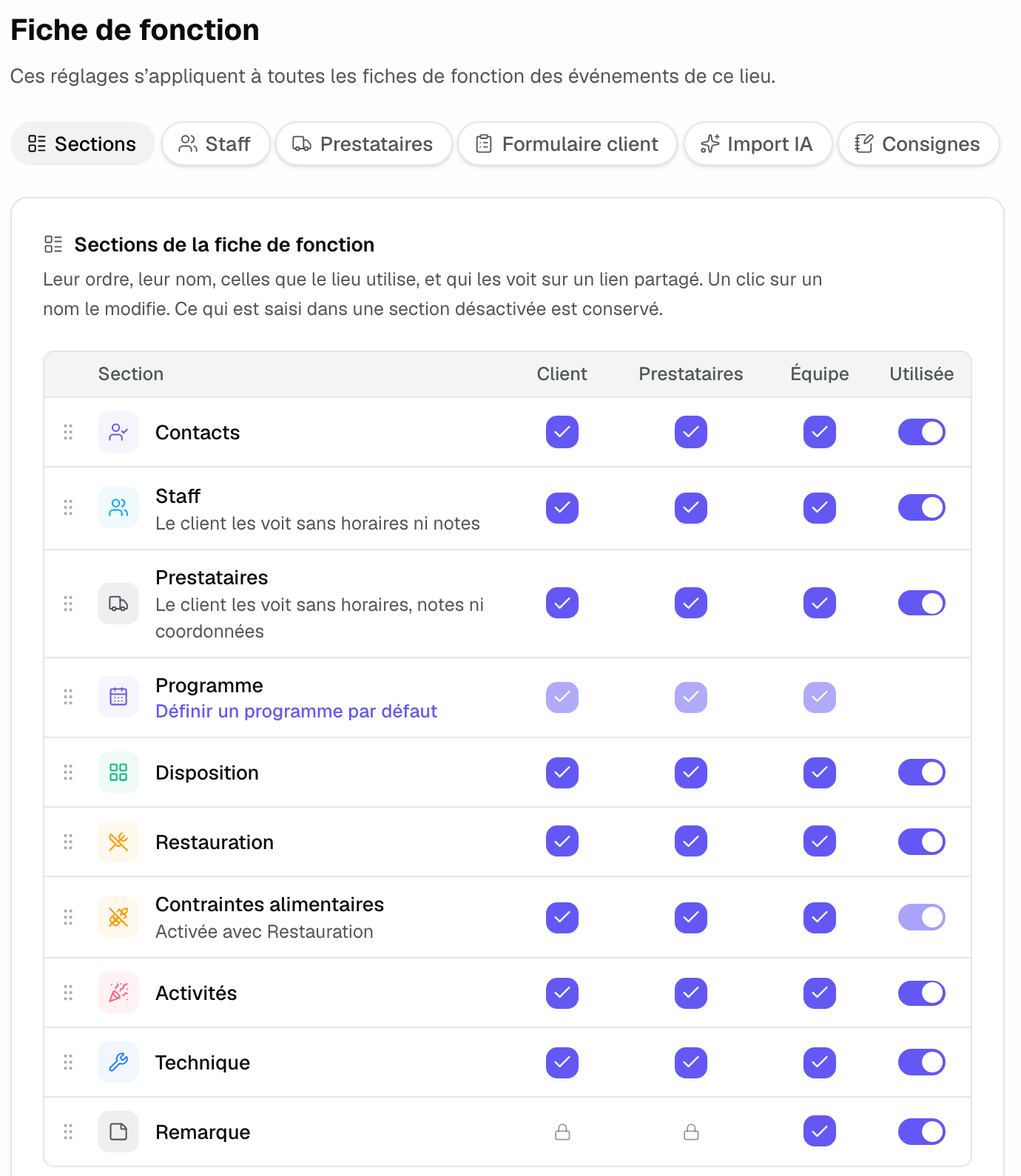
- Orden: arrastra una fila por su asa. El programa se mueve como las demás secciones.
- Nombre: haz clic en un nombre para cambiarlo, por ejemplo «Actividades» por «Animaciones». El nuevo nombre se muestra tal cual en todos los idiomas; si lo vacías, la sección recupera su nombre original.
- Cliente, Proveedores, Equipo: quién ve la sección en un enlace compartido. «Observaciones» es «Solo el equipo».
- En uso: una sección desactivada desaparece de todas las hojas del lugar; lo que contenía se conserva. «Restricciones alimentarias» está «Activada con Restauración».
Bajo las secciones, la tabla «Detalle» define lo que se muestra además, por lector:
- «Cantidades»: el «×N» junto a cada línea del programa, para el cliente.
- «Teléfono del personal»: el número de cada persona del personal, para el cliente. Activado por defecto.
- «Datos de contacto de los proveedores»: teléfono y email de cada proveedor, para el cliente. Desactivado por defecto: el jefe técnico conserva los números y el cliente pasa por el lugar.
- «Precios»: el precio sin IVA de cada línea vinculada al presupuesto, con el descuento aplicado, solo para el equipo. Nunca se muestra al cliente ni a los proveedores.
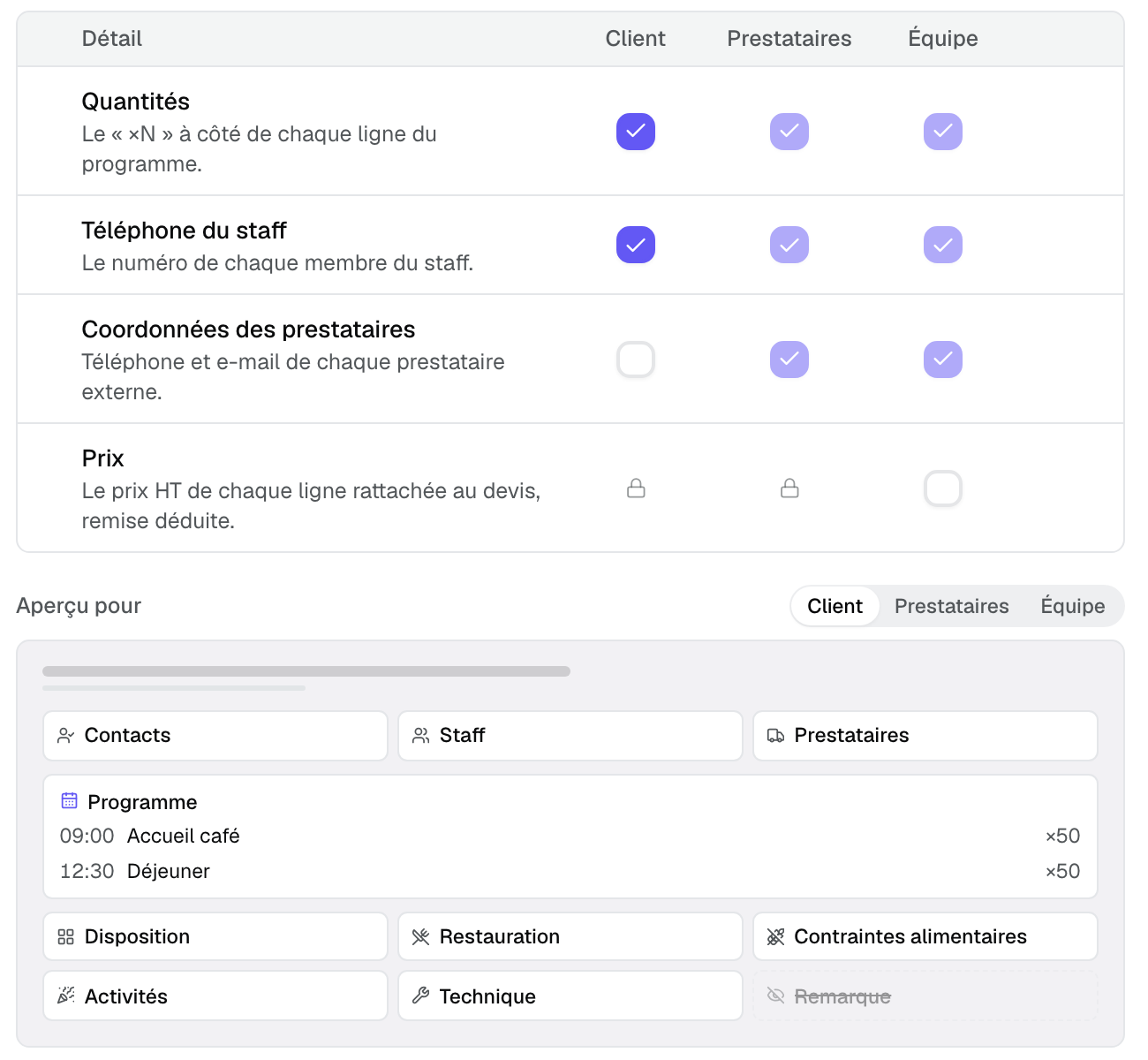
«Vista previa para» muestra la hoja tal como la lee el cliente, un proveedor o el equipo. El cliente nunca ve la observación interna, ni los horarios y las notas del personal y de los proveedores.
3. Programa por defecto
En la fila «Programa», haz clic en «Definir un programa por defecto». Añade las líneas de tu jornada tipo: «Inicio», «Fin», «Título» y, en los detalles de cada línea, una disposición y una nota. «Guardar» las conserva para el lugar (30 líneas como máximo).
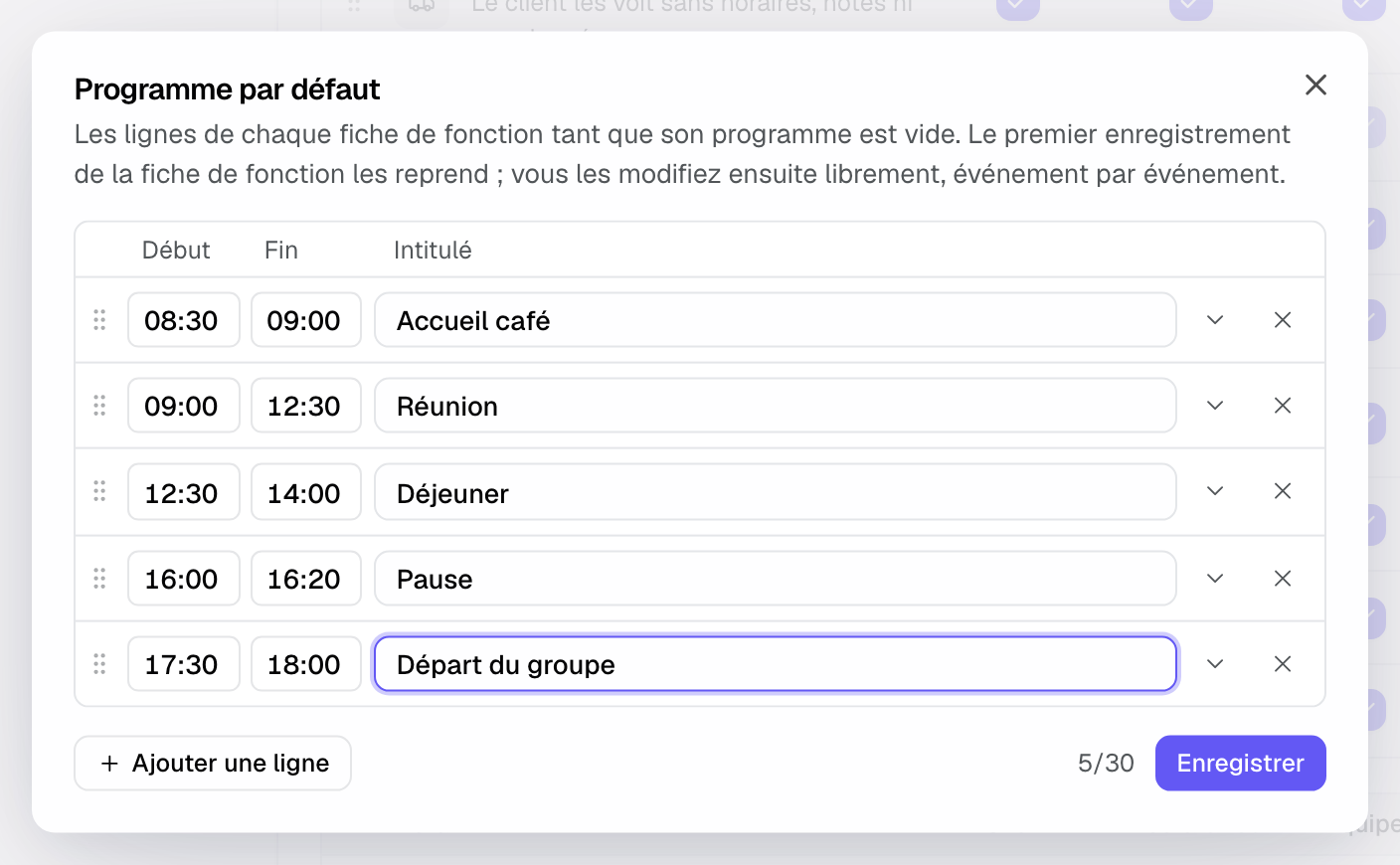
Toda hoja con el programa vacío muestra este programa. Se copia en la hoja en cuanto modificas una de sus líneas; hasta entonces, la hoja sigue los cambios del programa del lugar. Una línea marcada como «Sustituida por el presupuesto» cede su lugar, al importar el presupuesto, a la línea de la misma categoría (la actividad, el catering del contrato). El formulario del cliente también puede partir de este programa.
4. Personal, Proveedores, Formulario del cliente
Estas tres pestañas tienen su propio artículo:
- «Personal»: el personal habitual y los «Roles propuestos», comunes a todo el espacio. Consulta Asignar personal a un evento.
- «Proveedores»: la lista de proveedores del espacio y «Confirmado por defecto». Consulta Trabajar con proveedores.
- «Formulario del cliente»: las preguntas que se envían al cliente y las reglas del enlace. Consulta El formulario del cliente de la hoja de función.
5. Importación IA
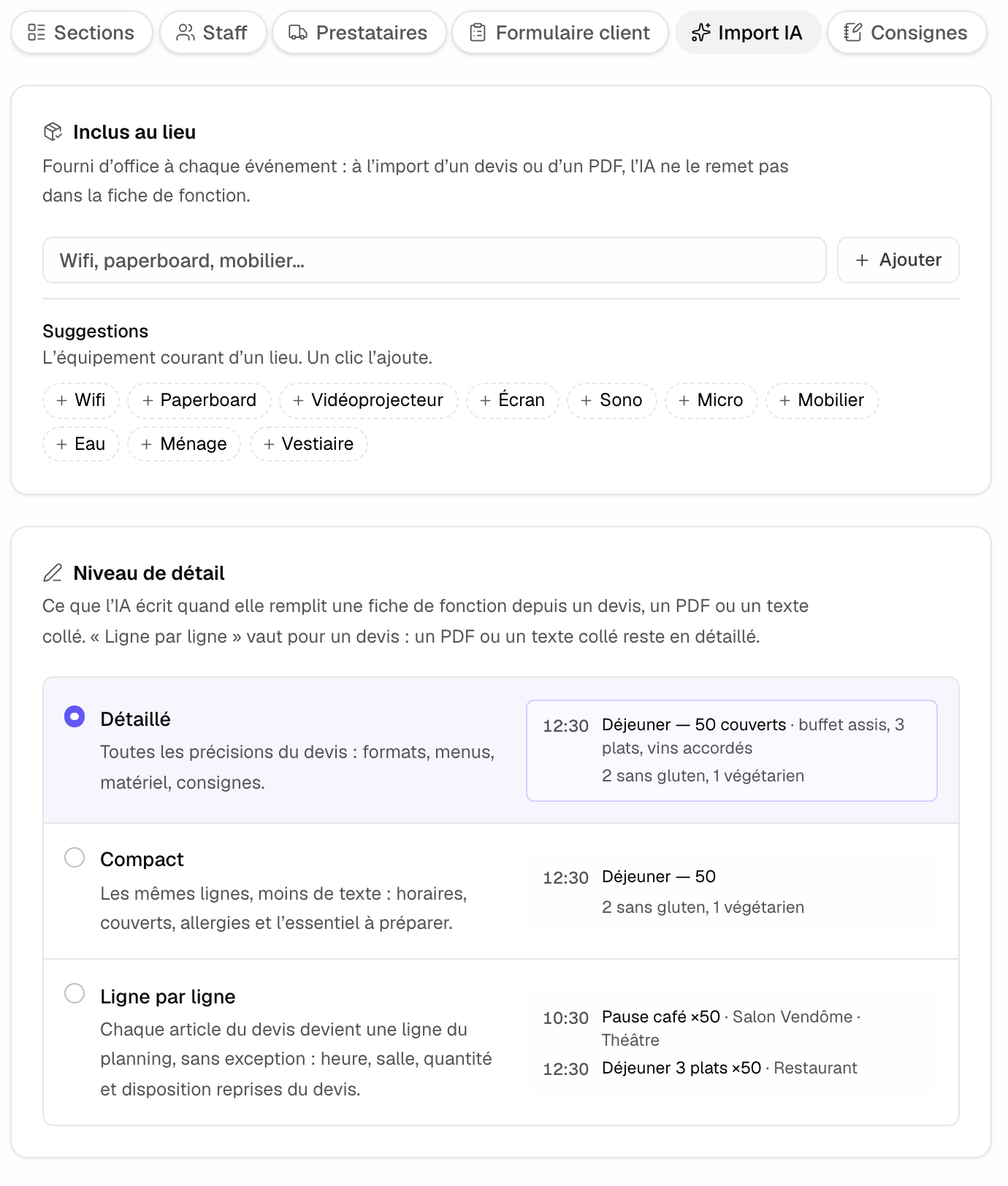
Dos ajustes enmarcan lo que escribe la IA cuando rellena una hoja a partir de un presupuesto, un PDF o un texto pegado.
- Incluido en el lugar: lo que el lugar proporciona de serie (wifi, rotafolio, mobiliario). La IA no lo vuelve a poner en la hoja. Añade los elementos uno a uno, o con un clic desde «Habituales en tus órdenes de servicio» (el número indica cuántos eventos lo mencionan) o las «Sugerencias». La lista también se modifica desde la línea «Incluido en el lugar» de una hoja.
- Nivel de detalle: «Detallado», «Compacto» o «Línea por línea». «Línea por línea» vale para un presupuesto: cada artículo se convierte en una línea del programa, con hora, sala, cantidad y disposición. Un PDF o un texto pegado se queda en detallado. Mientras el lugar no haya elegido, la pregunta aparece en la primera importación de un presupuesto.
6. Indicaciones del lugar
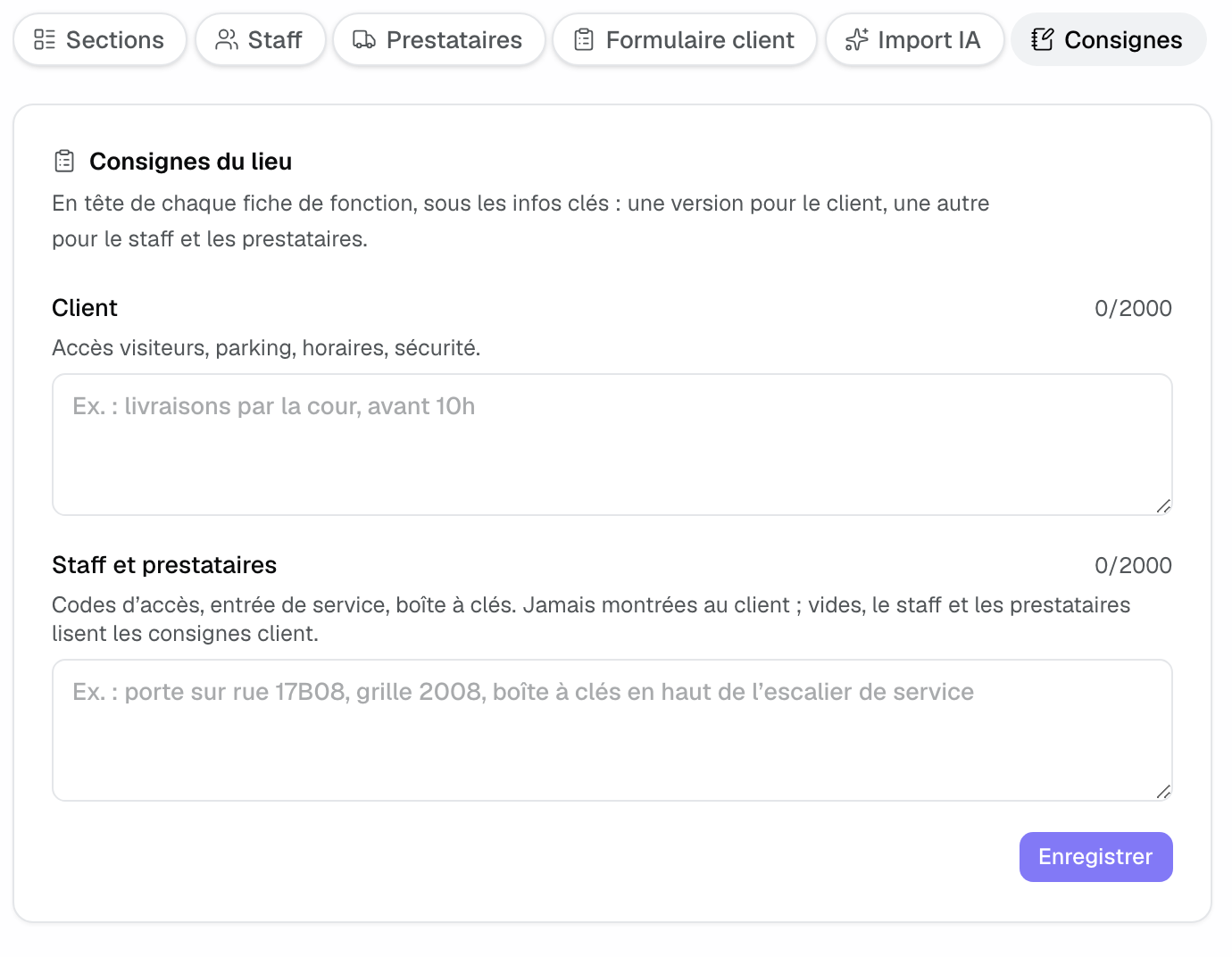
Las «Indicaciones del lugar» se muestran arriba de cada hoja compartida, bajo los datos clave. Dos versiones:
- Cliente: acceso de visitantes, aparcamiento, horarios, seguridad.
- Personal y proveedores: códigos de acceso, entrada de servicio, caja de llaves. Nunca se muestran al cliente. Si están vacías, el personal y los proveedores leen las indicaciones del cliente.
Cada versión admite 2000 caracteres. Haz clic en «Guardar».
Ejemplo: un hotel con dos salones
El hotel renombra «Actividades» como «Alojamiento y servicios», oculta «Técnica» al cliente y mantiene visibles los teléfonos del personal. Define un programa por defecto (café de bienvenida, reunión, almuerzo, pausa, salida), añade «Wifi» y «Proyector» a «Incluido en el lugar» y escribe el código de la puerta de servicio en las indicaciones «Personal y proveedores». Todas sus hojas lo siguen, sin rehacer nada.
Solución de problemas
La página muestra «Orden de servicio reservada»
Causa: tu rol es «Solo lectura». Solución: pídeselo a un compañero que edite los eventos del espacio.
Las plazas no aparecen en las líneas del programa
Causa: la sala no tiene capacidad indicada para esa disposición. Solución: indica las capacidades por disposición en los espacios del lugar.
Un cambio del programa por defecto no aparece en una hoja
Causa: ya se modificó una línea de esa hoja y el programa se copió en ella. Solución: es intencionado; ajusta la hoja a mano.
Preguntas frecuentes
¿Estos ajustes valen para todos mis lugares?
Las secciones, el programa por defecto, la importación IA, las indicaciones y el formulario del cliente son propios de cada lugar. El personal, los roles propuestos y los proveedores son comunes a todo el espacio.
¿El equipo ve las secciones ocultas al cliente?
Sí, salvo si desmarcas la columna «Equipo». Ocultar una sección al cliente no se la quita al equipo.
¿Desactivar una sección borra su contenido?
No. El contenido se conserva y vuelve si reactivas la sección.
Ver también
30 días de prueba con tus próximas solicitudes, sin tarjeta.