Le tri automatique des nouvelles demandes
L'Agent lit chaque nouvelle demande, vérifie les disponibilités et prépare la réponse ou la proposition. Vous validez depuis « À valider ».
Mis à jour le
Une demande arrive un soir ou pendant un service. Le lendemain matin, il faut encore la lire, vérifier la salle, chercher les prix et rédiger la réponse, alors que le client attend et compare.
Avec le tri automatique, l'Agent Joinways prépare chaque nouvelle demande dès son arrivée : il la lit en entier, vérifie la disponibilité et prépare la réponse au client, ou directement l'événement et son devis. Vous recevez une notification, relisez et validez. Rien ne part sans votre validation.
Ce que vous allez apprendre
- Activer le tri et choisir qui reçoit le travail préparé.
- Comprendre ce que l'Agent prépare selon la demande.
- Valider depuis la notification ou la file « À valider ».
- Arrêter le tri ou le reprendre à la place d'un collègue.
Prérequis
- Offre Pro ou essai. En offre Free, l'interrupteur affiche « Réservé à l'offre Pro. »
- Pour activer : le droit de gérer les demandes (rôles Propriétaire, Administrateur et Membre). Pour reprendre ou arrêter le tri d'un collègue : le droit de gérer les réglages (Propriétaire, Administrateur).
- Une source de demandes connectée (boîte email, formulaire, plateforme) : voir Connecter votre email d'entreprise.
- Pour une proposition complète : des espaces et un catalogue avec prix sur le lieu. Pour envoyer les réponses : votre boîte connectée dans « Réglages » > « Ma boîte mail ».
1. Activer le tri
- Ouvrez « Agent » dans la barre latérale.
- Cliquez sur « Plus d'options » (···) en haut à droite, puis sur « Tâches programmées ».
- Activez l'interrupteur de la carte « Préparer chaque nouvelle demande ».
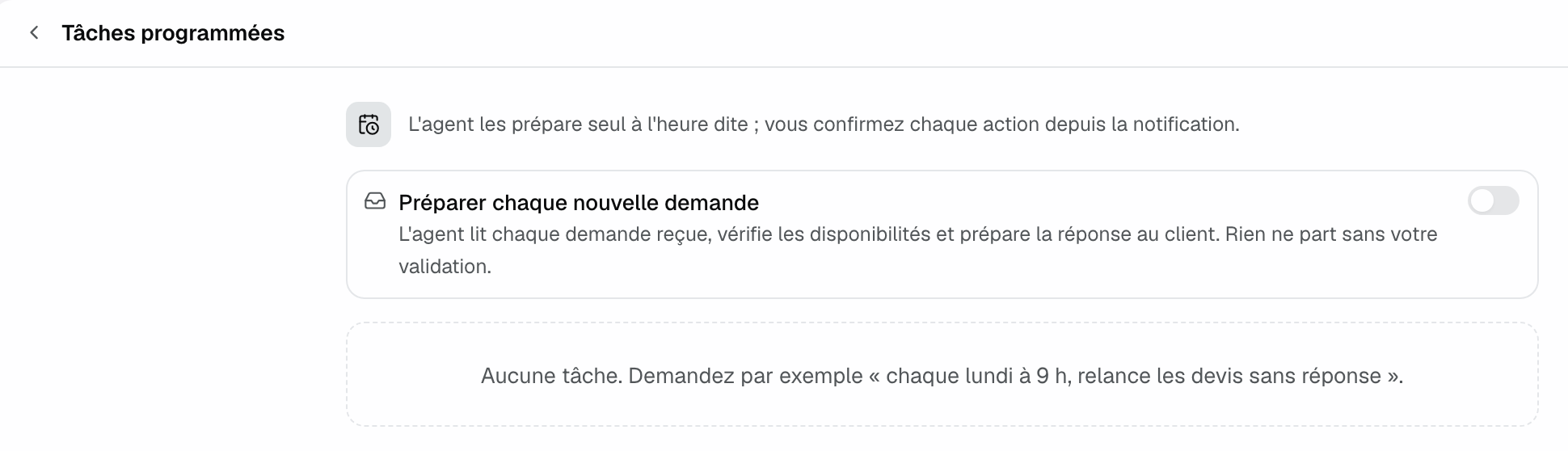
La même carte est accessible depuis le panneau de l'Agent (⌘J), menu ··· > « Tâches programmées ».
Le membre qui active le tri devient le destinataire : c'est lui qui reçoit les notifications et les actions à valider. Il y a un seul destinataire par espace de travail. Si un collègue l'a déjà activé, la carte indique « Activé pour un autre membre de l’équipe. » et propose « Les recevoir à sa place ».
Le tri ne prépare que les demandes reçues après l'activation. Rien n'est repris sur les demandes plus anciennes.
2. Ce que l'Agent prépare pour chaque demande
Toutes les 10 minutes environ, l'Agent prend les nouvelles demandes « À traiter » de l'espace, encore non converties. Pour chacune, il lit la demande et le dernier message du client en entier, puis vérifie la disponibilité aux dates demandées : des espaces demandés, sinon de ceux qui conviennent au nombre de personnes. Ensuite, trois cas :
La demande est complète et un espace est libre
Pour une demande directe avec une date et un nombre de personnes, l'Agent prépare la proposition en une seule carte « Convertir et préparer le devis » : l'espace, le début et la fin, les lignes du catalogue adaptées au format et au nombre de personnes, à leurs prix, et le total. Rien n'existe tant que vous ne confirmez pas.
À la confirmation, la demande devient un événement avec son devis. L'option « Devis pré-remplis » ne prépare pas de second devis pour cet événement. L'Agent prépare ensuite l'email au client avec le PDF du devis en pièce jointe, sur une nouvelle carte « Envoyer un email ».
Il manque une information, ou l'espace est pris
L'Agent prépare une carte « Répondre à la demande », dans la langue du client. S'il manque une information indispensable, la réponse demande seulement celle-là, et la demande passe en « Répondu » une fois l'email envoyé. Si l'espace n'est pas libre, la réponse le dit et propose une autre date ou un autre espace libre.
La demande vient d'une plateforme
Quand les conditions de la plateforme interdisent d'écrire directement au client (Kactus ou Funbooker, par exemple), l'Agent n'envoie rien par email. Il écrit dans son compte rendu le texte prêt à coller sur la plateforme et, si la demande est complète et l'espace libre, prépare la carte « Transformer la demande en événement ».
Dans tous les cas, l'Agent termine par un compte rendu de trois lignes au plus : ce que veut le client, la disponibilité, ce qui attend votre confirmation. Les réponses sont signées par le lieu (la signature retenue dans la mémoire de l'Agent, sinon le nom du lieu), jamais par Joinways. La demande elle-même reste « À traiter » tant que vous n'avez rien validé.
3. La notification
Dès que la demande est préparée, le destinataire reçoit une notification, par exemple :
- « Nouvelle demande · Anaïs : 2 actions préparées, à valider. »
- « Nouvelle demande · Anaïs : le compte rendu est prêt. » quand il n'y a rien à valider ;
- « Nouvelle demande · Anaïs : l'agent n'a pas pu la préparer jusqu'au bout. » en cas d'échec : traitez alors la demande vous-même.
Un clic ouvre le compte rendu dans la page « Agent », avec ses cartes. Vous pouvez y poursuivre la conversation : « propose plutôt la salle Verrière », « ajoute le dîner ».
4. Valider le travail préparé
Les cartes préparées par le tri attendent 24 heures. Vous les retrouvez dans la conversation du compte rendu et dans la file « À valider » de la page « Agent », avec celles de vos autres conversations.
- Relisez chaque carte. « Modifier » permet de corriger l'objet et le message d'une réponse avant de l'envoyer.
- « Confirmer » exécute l'action avec vos droits du moment ; « Annuler » l'abandonne.
- « Tout valider (N) » valide d'un coup les conversions et les autres actions. Les emails n'en font jamais partie : chacun se valide sur sa carte.
5. Arrêter le tri ou changer de destinataire
Pour arrêter, désactivez l'interrupteur de la carte « Préparer chaque nouvelle demande ». Le destinataire peut toujours arrêter son propre tri. Pour arrêter celui d'un collègue, ou le reprendre avec « Les recevoir à sa place », il faut le droit de gérer les réglages.
Le tri se désactive aussi tout seul si le destinataire quitte l'espace ou n'y a plus accès, ou si l'espace n'a plus l'offre Pro.
Limites
- Seules les demandes reçues depuis moins de 24 heures, après l'activation, sont préparées.
- Les demandes déjà converties, archivées ou verrouillées sont ignorées.
- 40 demandes par jour et par espace au plus : au-delà, les suivantes attendent votre traitement.
- Une demande n'est jamais préparée deux fois.
Exemple : un hôtel avec salles de séminaire
À 22 h 40, une demande arrive par le formulaire du site : un comité de direction de 18 personnes le 12 mars, journée complète. À 22 h 50, l'Agent a vérifié que la salle Verrière est libre et préparé « Convertir et préparer le devis » avec la location de salle, deux pauses et le déjeuner du catalogue. Le lendemain à 8 h, Julien ouvre la notification, confirme, relit l'email préparé avec le PDF, change une phrase avec « Modifier » et l'envoie. Le client a sa proposition avant 8 h 15.
Dépannage
Aucune notification pour une nouvelle demande
Cause : la demande est arrivée avant l'activation ou il y a plus de 24 heures, elle a déjà été convertie, ou la limite du jour est atteinte. Le tri ne voit aussi que les demandes de l'espace où il est activé. Solution : traitez-la à la main, ou demandez à l'Agent « prépare cette demande » en la mentionnant avec @.
« Réservé à l'offre Pro. »
Cause : l'espace est en offre Free. Solution : le propriétaire passe à l'offre Pro dans « Réglages » > « Offre ».
« Il faut la permission de gérer les demandes… »
Cause : votre rôle n'a pas le droit de gérer les demandes, ou le tri est activé pour un collègue et vous n'avez pas le droit de gérer les réglages. Solution : demandez à un administrateur.
L'interrupteur s'est désactivé tout seul
Cause : le destinataire n'a plus accès à l'espace, ou l'espace a quitté l'offre Pro. Solution : réactivez-le depuis le compte du nouveau destinataire, une fois l'offre rétablie.
« Cette demande a expiré ou a déjà été traitée. »
Cause : la carte a plus de 24 heures, ou la demande a été traitée entre-temps. Solution : ouvrez la demande, ou mentionnez-la à l'Agent pour qu'il prépare l'action avec les données à jour.
Questions fréquentes
Le tri envoie-t-il des emails tout seul ?
Non. Il prépare des cartes, et chaque email attend votre confirmation sur sa propre carte.
Le tri change-t-il le statut de mes demandes ?
Non. La demande reste « À traiter » jusqu'à ce que vous confirmiez une action : conversion en événement, ou réponse qui la fait passer en « Répondu ».
Plusieurs membres peuvent-ils recevoir le tri ?
Non, un seul destinataire par espace. Un administrateur peut le reprendre à sa place avec « Les recevoir à sa place ».
Quelle différence avec la lecture IA des demandes ?
La « Lecture des nouvelles demandes » repère la date, le nombre de personnes, le budget et le type sur toutes les demandes, sans réglage. Le tri va plus loin : il vérifie la disponibilité et prépare la réponse ou la proposition à valider.
Voir aussi
30 jours d'essai sur vos prochaines demandes, sans carte bancaire.