L'Agent Joinways : demander, préparer, confirmer
Posez vos questions sur vos demandes, événements et devis, et laissez l'Agent préparer les actions : rien ne change sans votre confirmation.
Mis à jour le
Entre deux visites, retrouver les événements de la semaine, vérifier qu'une salle est libre ou relancer trois devis demande d'ouvrir autant de pages. L'Agent Joinways fait ce travail depuis une seule zone de saisie : vous écrivez ce que vous voulez, il cherche dans votre espace de travail et prépare les actions.
L'Agent lit librement vos données. Pour tout ce qui modifie ou envoie quelque chose, il prépare une carte que vous confirmez d'un clic : rien n'est créé, modifié ou envoyé avant votre « Confirmer ».
Ce que vous allez apprendre
- Ouvrir l'Agent depuis la barre latérale, le raccourci ⌘J ou une fiche.
- Poser une question et mentionner une fiche avec @.
- Confirmer, modifier ou refuser les actions préparées, une par une ou en groupe.
- Utiliser la mémoire et les tâches programmées.
- Retrouver, supprimer une conversation et donner votre avis.
- Obtenir de l'aide du centre d'aide et écrire à l'équipe Joinways.
Prérequis
- Offre Pro ou essai pour que l'Agent lise et prépare des actions sur les données de l'espace. En offre Free, il répond aux questions sur Joinways, aide à connecter votre boîte de demandes et transmet un message à l'équipe.
- Votre rôle s'applique. L'Agent agit avec vos droits : un membre en « Lecture seule » peut poser des questions, mais aucune action qui modifie des données ne passera.
- Double authentification. Si elle est activée sur votre compte, la session doit l'avoir validée.
- Pour qu'il envoie des emails : votre boîte connectée dans « Réglages » > « Ma boîte mail ».
1. Ouvrir l'Agent
Dans la barre latérale, cliquez sur « Agent », sous « Tâches ». La page reprend la conversation en cours, ou s'ouvre sur une nouvelle conversation : la zone de saisie au centre, des suggestions dessous, puis vos conversations récentes. L'icône « Nouvelle conversation », en haut à droite, repart de zéro.
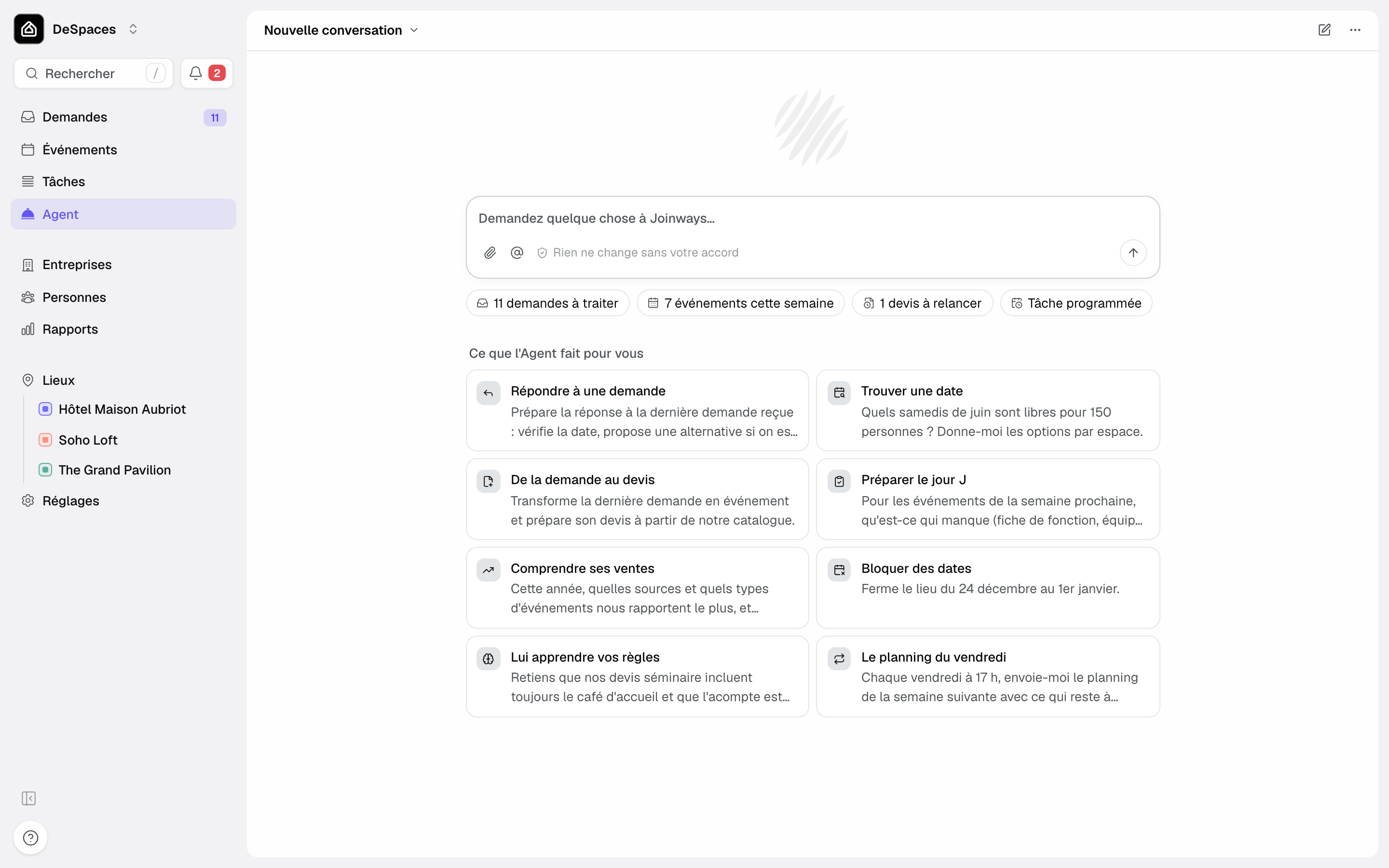
Depuis n'importe quelle autre page, l'Agent s'ouvre aussi dans un panneau :
- le bouton « Agent » en bas à droite de l'écran (sur ordinateur) ;
- le raccourci ⌘J sur Mac ;
- le menu d'aide (?) en bas de la barre latérale, ligne « Agent Joinways » ;
- sur téléphone, dans le navigateur : la première ligne du menu, « Agent Joinways ».
Le panneau et la page sont le même Agent : ⌘J reprend la conversation en cours. « Agrandir » élargit le panneau, et l'icône « Ouvrir en pleine page » bascule la conversation dans la page « Agent ».
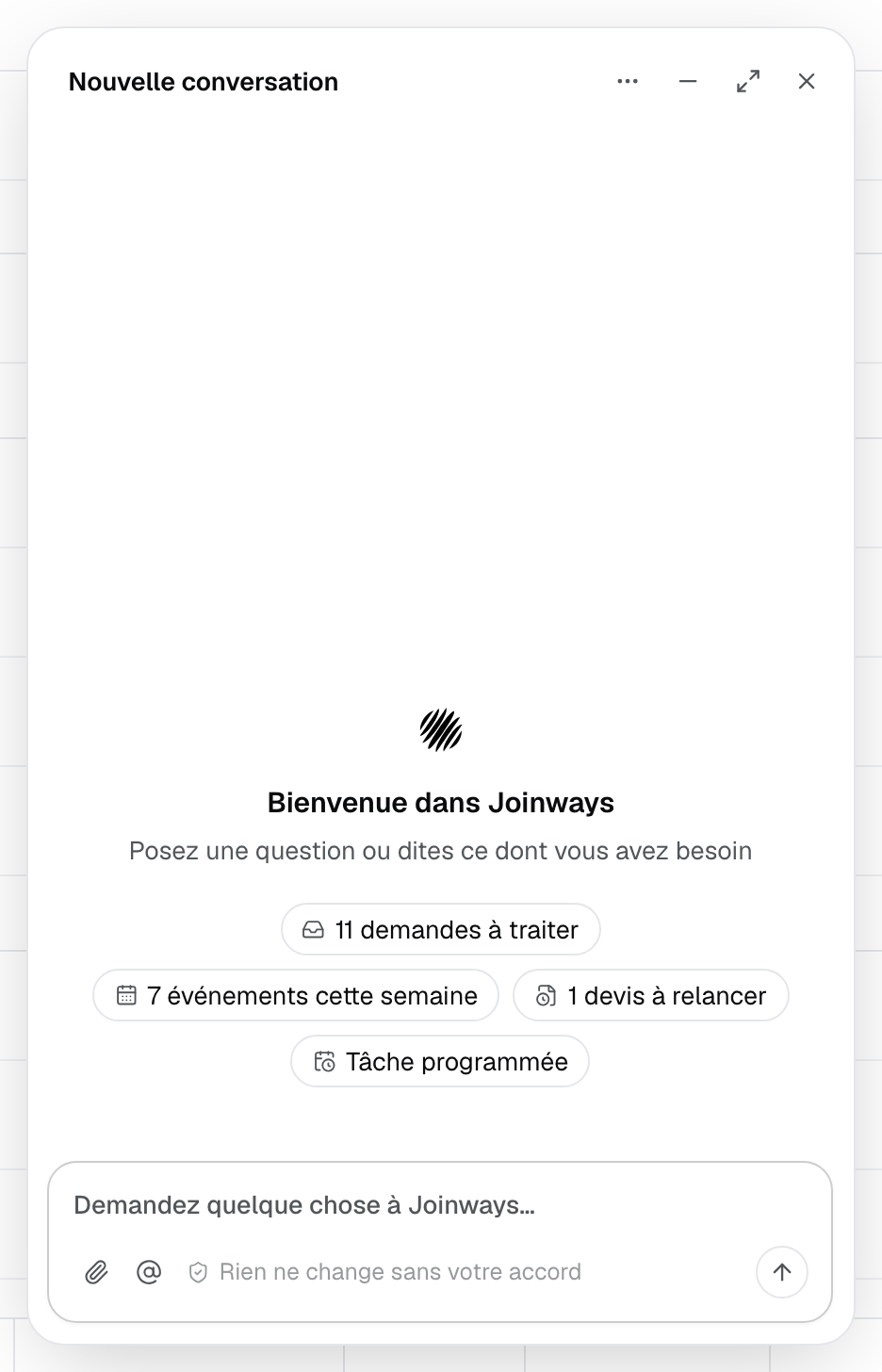
Ouvert sur une fiche, l'Agent sait laquelle est à l'écran. Sur un événement, « cet événement » suffit, et la suggestion « Devis pour cet événement » apparaît.
2. Poser une question
Écrivez votre question dans « Demandez quelque chose à Joinways… » puis appuyez sur Entrée. L'Agent consulte vos demandes, événements, devis, clients, contacts, tâches, disponibilités et statistiques, puis répond. Chaque fiche citée est un lien qui ouvre la fiche.
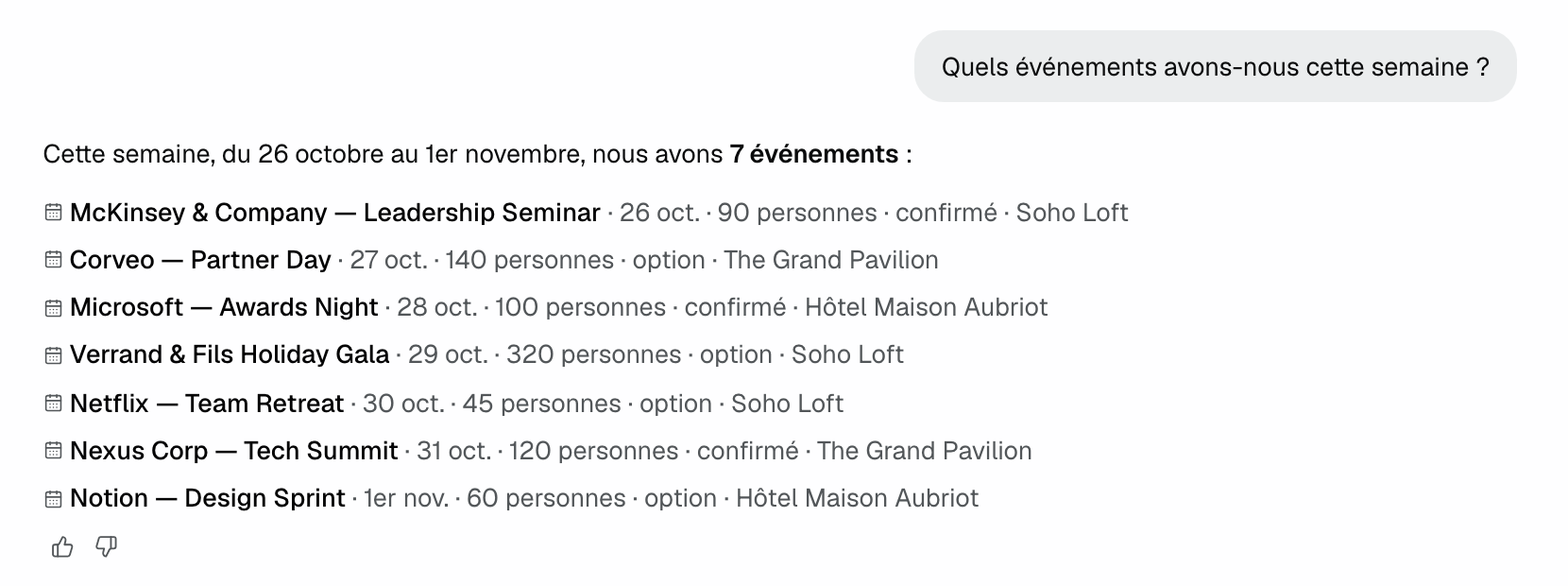
Les suggestions sous la zone de saisie changent selon votre espace : « 11 demandes à traiter », « 7 événements cette semaine », « 1 devis à relancer », « Bilan du mois », « Tâche programmée », ou « Connecter ma boîte » tant qu'aucune boîte de demandes n'est branchée. Un clic envoie la question correspondante.
Dessous, la grille « Ce que l'Agent fait pour vous » propose huit exemples : « Répondre à une demande », « Trouver une date », « De la demande au devis », « Préparer le jour J », « Comprendre ses ventes », « Bloquer des dates », « Lui apprendre vos règles » et « Le planning du vendredi ». Un clic envoie l'exemple ; les actions qu'il prépare attendent votre confirmation comme les autres.
Quelques exemples de questions :
- « Quelles demandes attendent une réponse ? » (la même définition que l'onglet « À traiter » des Demandes) ;
- « La salle Orangerie est-elle libre le 14 mars pour 80 personnes ? » ;
- « Fais le bilan du mois : demandes reçues, devis envoyés, événements confirmés. » ;
- « Prépare un devis pour cet événement. »
Le trombone (« Joindre un fichier (PDF, image) ») ajoute un brief ou un cahier des charges : l'Agent en reprend les dates, le nombre de personnes et les horaires, et signale ce qui manque.
3. Mentionner une fiche avec @
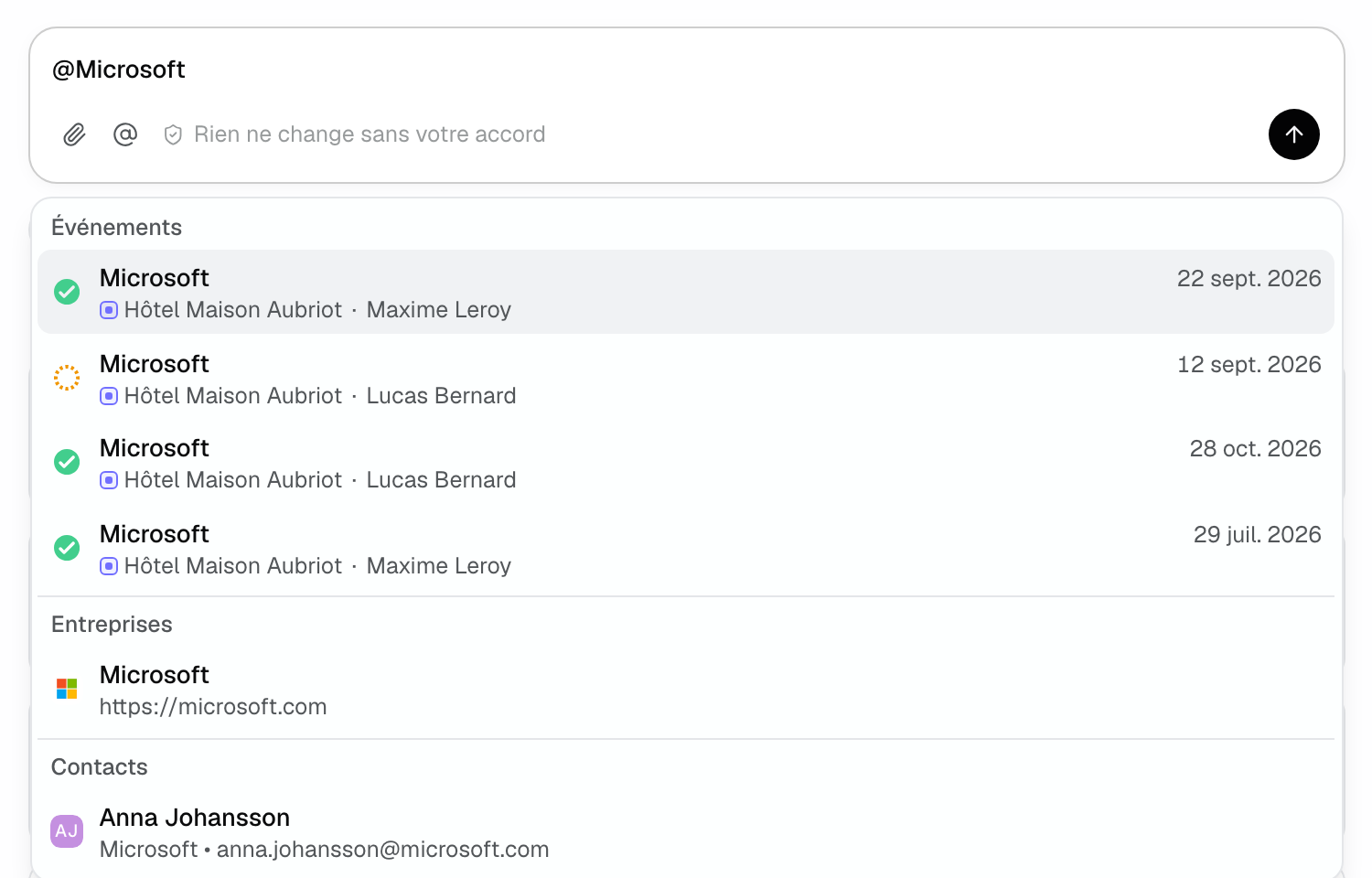
Tapez @ dans la zone de saisie, ou cliquez sur l'icône « Mentionner une fiche (@) ». La liste propose quatre familles : « Événements » (avec la date, le lieu, le statut et le responsable, pour distinguer deux homonymes), « Entreprises », « Contacts » et « Équipe ». Continuez à taper pour filtrer, puis choisissez une fiche : l'Agent travaille sur celle-là, sans la rechercher par son nom.
4. Confirmer les actions préparées
Quand vous demandez de créer, modifier ou envoyer quelque chose, l'Agent prépare une carte « À confirmer » : l'action (« Créer un devis », « Envoyer un email », « Créer une tâche », « Changer le statut de l'événement », « Bloquer des dates », « Modifier le BEO »…), les valeurs calculées par Joinways (client, dates, lignes, total, destinataire, objet) et son résumé.
- « Confirmer » exécute l'action, avec les droits de votre rôle au moment du clic.
- « Annuler » l'abandonne : « Annulé. Rien n’a été modifié. »
- « Voir le détail » affiche tous les champs.
- « Modifier » permet de corriger l'objet et le message d'un email, une note ou un titre avant de confirmer.
Sur un email, la carte rappelle : « Un email partira vers votre client. Il reste annulable quelques instants depuis l'événement, pas au-delà. » L'Agent peut joindre le PDF d'un devis, et la carte indique s'il répond dans la conversation déjà ouverte avec le client (« Répondre dans la conversation existante »).
Important : l'Agent ne supprime rien. Les suppressions se font dans l'application. Une carte préparée pendant une conversation expire au bout de 30 minutes ; celles d'une tâche programmée ou du tri des demandes attendent 24 heures.
5. Tout valider depuis la file « À valider »
Tout ce que l'Agent a préparé pour vous et qui attend encore se retrouve au même endroit : les cartes de vos conversations, des tâches programmées et du tri des nouvelles demandes. Quand une action attend, le bouton « À valider » apparaît en haut de la page « Agent », avec le nombre, et une pastille « 2 actions à valider » s'affiche au-dessus de la zone de saisie.
- Cliquez sur « À valider ».
- Relisez les cartes. « Voir la conversation » ouvre la conversation d'origine.
- Validez ou refusez chaque carte, ou cliquez sur « Tout valider (N) » ou « Tout refuser », puis confirmez dans la fenêtre.
« Tout valider » exécute chaque action comme si vous cliquiez sur sa carte, 20 au plus à la fois. Les emails n'en font jamais partie : chacun se valide sur sa carte, une fois relu.
6. La mémoire de l'Agent
Dites « retiens que je signe Camille » ou « retiens que nos devis séminaire incluent toujours le café d'accueil » : l'Agent prépare une carte « Retenir » à confirmer. Ces préférences s'appliquent ensuite à tout ce qu'il prépare (signature des emails, ton, habitudes de devis), dans cet espace.
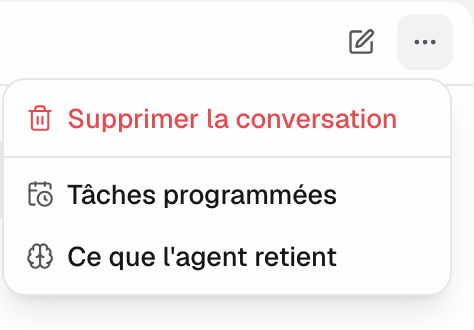
Pour les relire ou en effacer une : menu « Plus d'options » (···) en haut à droite > « Ce que l'agent retient ». La corbeille demande un second clic (« Supprimer ? »). L'Agent ne retient jamais rien d'après un email, une note ou un fichier, seulement d'après ce que vous lui demandez.
7. Les tâches programmées
Pour un travail qui revient, demandez-le avec une fréquence : « Chaque lundi à 9 h, liste les devis envoyés sans réponse depuis 7 jours et prépare les relances ». L'Agent prépare une carte « Programmer une tâche » avec le titre, la consigne et l'horaire. Les fréquences possibles : chaque jour, chaque jour ouvré, chaque semaine ou chaque mois, à l'heure de votre espace.
À chaque passage, l'Agent fait la tâche seul, prépare les actions et vous envoie une notification avec son compte rendu. Les actions attendent votre validation 24 heures, dans la conversation du compte rendu et dans « À valider ».
Menu « Plus d'options » > « Tâches programmées » liste vos tâches (10 au plus) avec leur prochain passage et le « Dernier compte rendu ». L'interrupteur « Activer la tâche » les met en pause, la corbeille les supprime. En haut de cette page, la carte « Préparer chaque nouvelle demande » active le tri automatique : voir Le tri automatique des nouvelles demandes. Dans la barre latérale, un compteur sur « Agent » indique combien de ces automatismes sont allumés pour vous (tâches programmées actives, plus le tri s'il est activé).
8. Retrouver ou supprimer une conversation
Chaque conversation a sa propre adresse : vous pouvez la recharger ou la rouvrir plus tard. Le titre en haut de la page (votre première question) ouvre l'historique : « Nouvelle conversation », puis les « Conversations récentes ». Les cinq dernières s'affichent aussi sous la zone de saisie d'une nouvelle conversation.
Pour supprimer la conversation affichée : « Plus d'options » > « Supprimer la conversation ». Dans la liste sous la zone de saisie, survolez une conversation et cliquez deux fois sur la corbeille (« Supprimer ? »). La conversation disparaît de votre historique.
Vos conversations, votre mémoire et vos tâches programmées sont personnelles : les autres membres de l'espace ne les voient pas.
9. Donner votre avis
Sous chaque réponse, le pouce levé (« Bonne réponse ») ou baissé (« Réponse à revoir ») transmet votre avis à l'équipe Joinways. Après un pouce baissé, un champ « Qu'est-ce qui n'allait pas ? (facultatif) » permet de préciser.
10. Aide et support
Demandez « comment faire » ou « où trouver » : l'Agent cherche dans ce centre d'aide, donne les étapes utiles avec les noms de menus exacts, puis le lien vers l'article. Pour connecter votre boîte de demandes, il identifie votre hébergeur, donne le guide adapté et vérifie la redirection avec un email de test. Les boutons « Je suis bloqué » et « Réparer avec l'agent » des écrans de connexion l'ouvrent directement sur ce sujet.
Pour un bug, une question d'abonnement, d'accès au compte, une idée ou si vous voulez parler à quelqu'un, l'Agent prépare la carte « Écrire à l'équipe » avec un message rédigé à votre nom. Vous le relisez et le modifiez avant de l'envoyer. L'Agent ne peut rien changer à votre abonnement Joinways.
11. Sur l'application mobile
Dans l'application Joinways, « Agent Joinways » est la première ligne du menu. Ouvert depuis une demande ou un événement, l'Agent s'ouvre sur cette fiche (« Sur cette demande », « Sur cet événement »). Vous y trouvez les suggestions, l'envoi de photos ou de fichiers et les mêmes cartes à confirmer. « Écrire à l'équipe » prépare un email, et les réglages de messagerie renvoient au web (« Continuer sur le web »). Un appui long sur une réponse permet de la copier ou de la partager.
Exemple : un domaine qui prépare sa semaine
Le lundi matin, Claire, responsable commerciale d'un domaine de séminaires, ouvre « Agent » et clique sur « 7 événements cette semaine ». Elle mentionne @Notion Design Sprint et demande « Prépare un devis avec le forfait journée d'étude pour 60 personnes ». L'Agent vérifie la disponibilité, reprend les articles du catalogue à leurs prix et propose une carte « Créer un devis » avec le total HT. Claire confirme, puis l'Agent prépare l'email au client avec le PDF du devis. Elle corrige une phrase avec « Modifier » et confirme l'envoi.
Dépannage
L'Agent répond que les actions sont réservées à l'offre Pro
Cause : l'espace est en offre Free. Solution : le propriétaire de l'espace passe à l'offre Pro dans « Réglages » > « Offre ». Les questions sur Joinways et l'aide à la connexion restent disponibles.
« Votre rôle ne permet pas cette action. Rien n'a été modifié. »
Cause : votre rôle n'a pas le droit correspondant (par exemple modifier un devis). Solution : demandez l'action à un membre qui a ce droit, ou à un administrateur de changer votre rôle.
« Cette demande a expiré ou a déjà été traitée. »
Cause : la carte a dépassé son délai (30 minutes en conversation, 24 heures pour une tâche programmée ou un tri) ou a déjà été confirmée ailleurs. Solution : redemandez l'action à l'Agent, il la prépare avec les données à jour.
« Limite du jour atteinte pour cet espace. »
Cause : le nombre de messages du jour est atteint. Solution : reprenez le lendemain, ou écrivez à l'équipe si vous êtes bloqué.
« Cette conversation est trop longue pour continuer. »
Cause : la conversation a atteint sa taille maximale. Solution : ouvrez une « Nouvelle conversation » ; mentionnez la fiche avec @ pour reprendre le contexte.
« Confirmez votre connexion avec votre code de double authentification »
Cause : la double authentification est activée mais la session ne l'a pas validée. Solution : reconnectez-vous avec votre code, puis rechargez la page.
Questions fréquentes
L'Agent peut-il envoyer un email sans mon accord ?
Non. Chaque email passe par une carte que vous confirmez, et « Tout valider » ne comprend jamais les emails.
L'Agent peut-il supprimer des données ?
Non. Il crée, modifie, envoie, convertit ou archive après confirmation, mais les suppressions se font toujours dans l'application.
Mes collègues voient-ils mes conversations ?
Non. Conversations, mémoire et tâches programmées sont propres à chaque membre. Les actions confirmées, elles, modifient les données de l'espace comme si vous les faisiez à la main.
D'où viennent les prix des devis préparés ?
Du catalogue de votre lieu. L'Agent vérifie aussi la disponibilité avant de proposer une date, et la carte affiche le total calculé par Joinways avant que rien ne soit créé.
Pourquoi « Agent » et plus « Assistant » ?
C'est le même outil, renommé : il ne se contente plus de répondre, il prépare les actions.
Voir aussi
30 jours d'essai sur vos prochaines demandes, sans carte bancaire.