Connecter votre email d'entreprise (contact@, info@…)
Reliez l'adresse que vos clients utilisent (contact@, info@…), par connexion directe ou par transfert : chaque demande arrive dans vos Demandes.
Mis à jour le
Votre adresse d'entreprise (contact@, info@, events@…) est souvent celle que vos clients connaissent : c'est là qu'arrivent les demandes de mariage, de séminaire ou de privatisation. Joinways peut lire chaque email reçu à cette adresse, détecter les demandes automatiquement et les centraliser dans vos Demandes, aux côtés de vos devis, contacts et planning.
Deux méthodes existent. La connexion directe relie la boîte qui reçoit les demandes, en un clic, quand elle est chez Google ou Microsoft. Le transfert convient à tout le reste (groupe, liste de distribution, autre messagerie) : Joinways vous fournit une adresse de réception dédiée et vous créez une règle de transfert, sans partager aucun identifiant. Ce guide détaille les deux, la vérification en direct et les points de blocage classiques.
Prérequis
- L'adresse email de votre entreprise (contact@, info@, events@…) et un accès à sa messagerie, pour vous y connecter ou y créer une règle de transfert.
- Les droits sur la messagerie : si l'adresse est gérée par votre organisation (Google Workspace, Microsoft 365), vous devez pouvoir modifier le transfert, ou demander à votre administrateur.
- Un rôle propriétaire ou administrateur dans l'espace Joinways : les autres membres ne voient que l'onglet « Personnel » des Intégrations.
Ce que vous allez apprendre
- Créer l'adresse de réception Joinways liée à votre email d'entreprise.
- Connecter directement une boîte hébergée chez Google ou Microsoft.
- Configurer la règle de transfert dans Gmail, Google Workspace, Outlook ou une autre messagerie.
- Vérifier le transfert avec un email de test, en direct.
- Reprendre une configuration laissée en cours, et retirer une adresse.
Connecter votre adresse, étape par étape
Le tout prend environ deux minutes. L'assistant vous guide écran par écran, et la vérification est automatique.
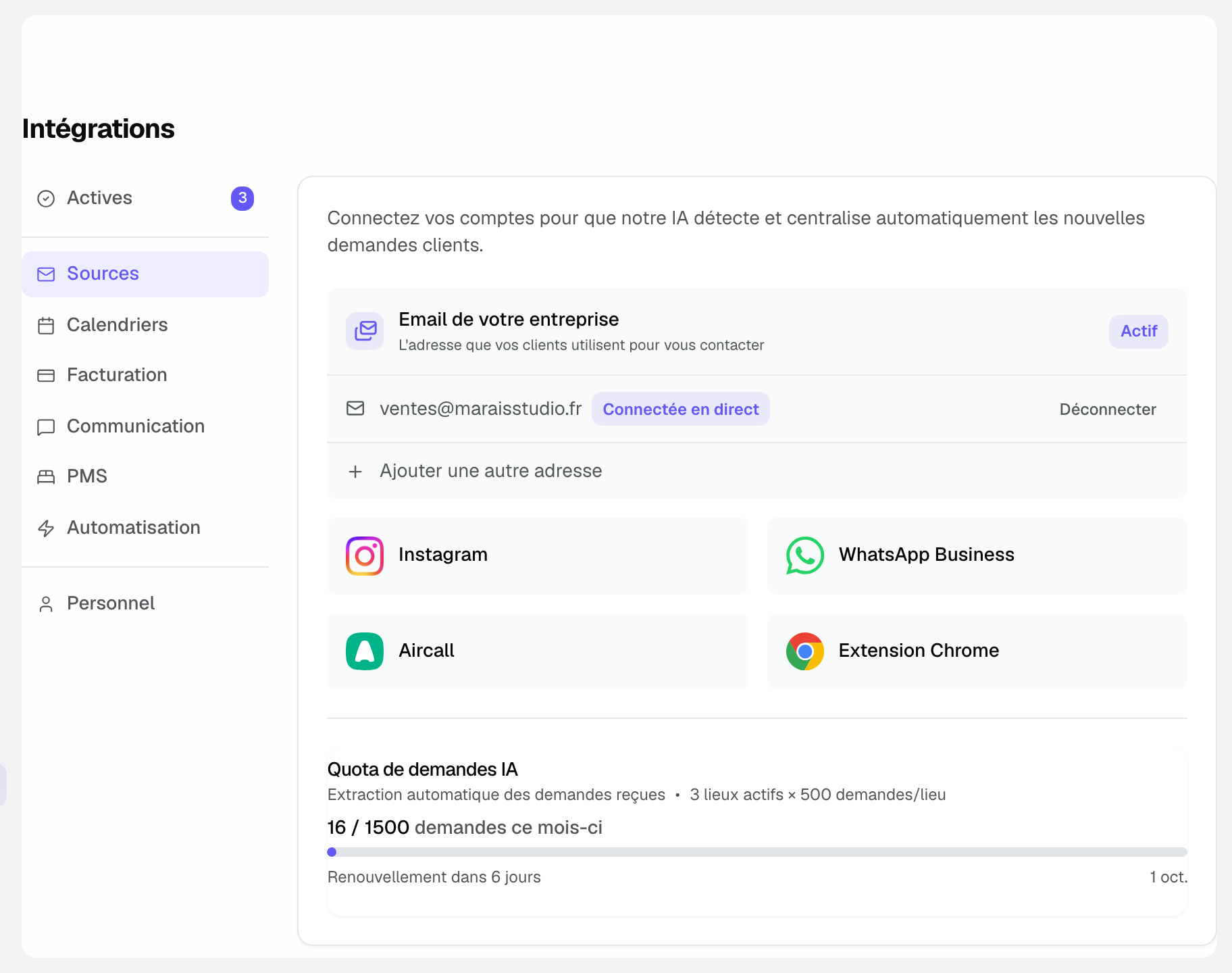
- Allez dans « Paramètres » puis « Intégrations », onglet « Sources », et cliquez sur « Email de votre entreprise » (ou sur « Ajouter une autre adresse » si une adresse est déjà reliée).
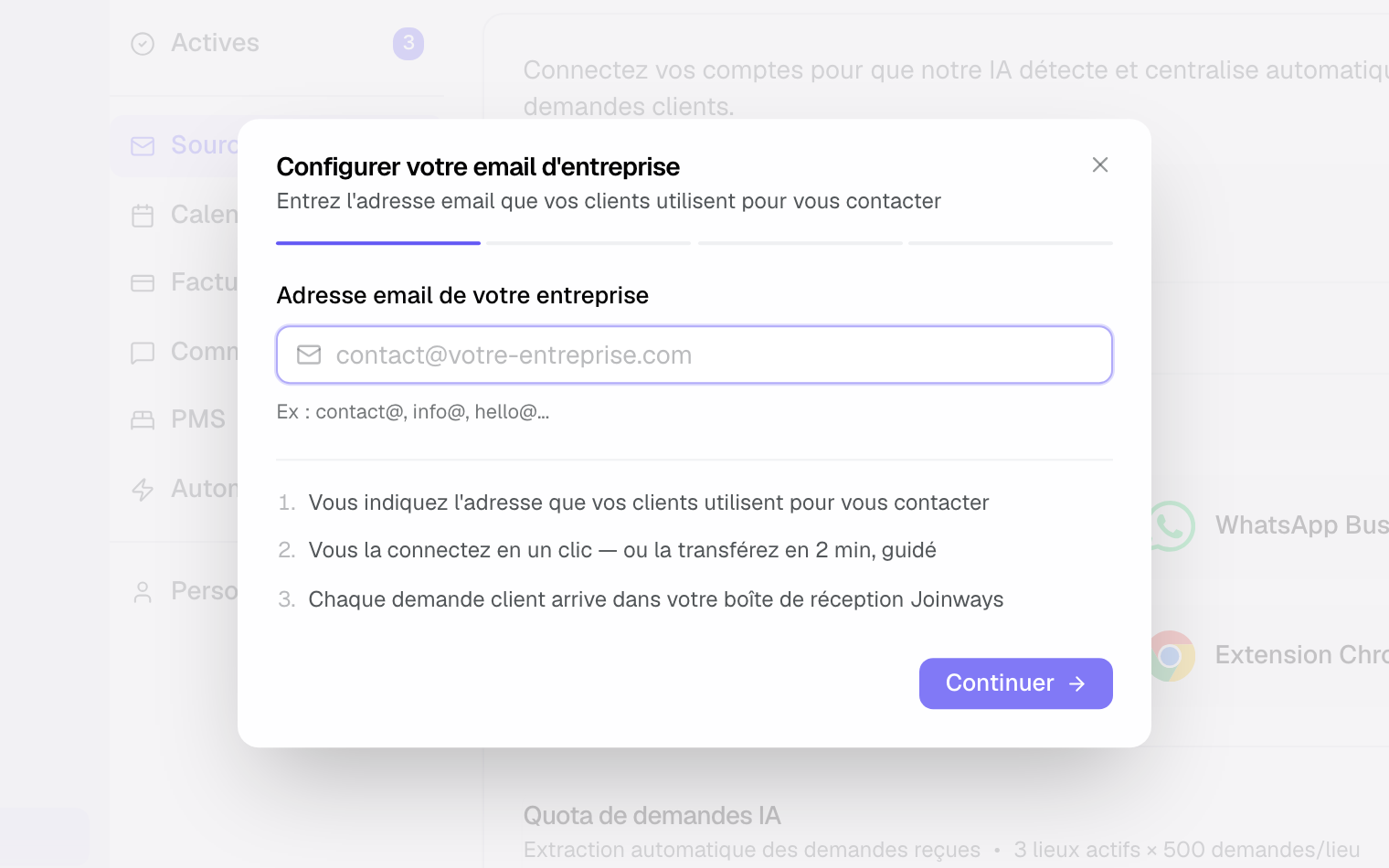
- Entrez l'adresse que vos clients utilisent pour vous contacter, puis cliquez sur « Continuer ». Si elle est hébergée chez Google ou Microsoft, Joinways propose deux méthodes : « Connecter Gmail directement » (ou Outlook, marquée « Recommandé ») et « Configurer un transfert d'emails ». Pour les autres messageries, l'assistant passe au transfert et crée votre adresse de réception, de la forme inbound-…@in.joinways.app.
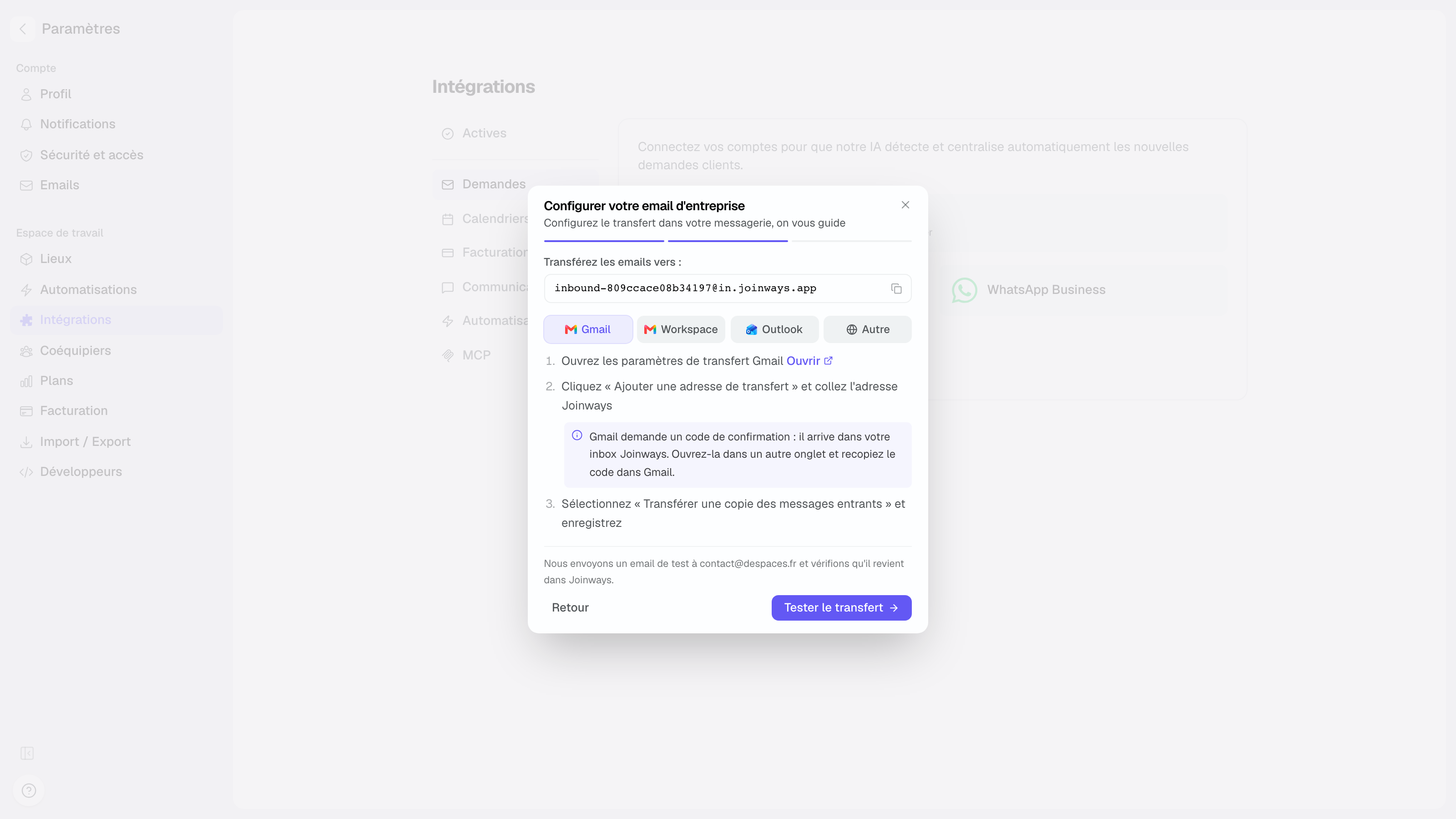
- Copiez l'adresse de réception affichée, puis suivez les instructions de l'onglet correspondant à votre messagerie : Gmail, Workspace, Outlook ou Autre (OVH, Orange, IONOS…). Chaque onglet liste les étapes exactes, avec un lien direct vers le bon écran de réglages.
- Une fois la règle enregistrée dans votre messagerie, cliquez sur « Tester le transfert ». Joinways envoie un email de test à votre adresse d'entreprise et vérifie qu'il revient : l'écran passe au vert dès que le test arrive, en général en moins d'une minute.
La connexion directe
Avec « Connecter Gmail directement » ou « Connecter Outlook directement », vous vous connectez à la boîte qui reçoit les demandes, dans la fenêtre Google ou Microsoft. Aucune règle à créer, aucun test : l'adresse apparaît avec le badge « Connectée en direct » et Joinways reprend les demandes des 90 derniers jours (50 au plus). Pour une boîte partagée Microsoft 365, connectez-vous avec votre propre compte qui y a accès. Un groupe Google ou une liste de distribution n'a pas de boîte à connecter : choisissez le transfert.
La confirmation du transfert Gmail
Quand vous ajoutez l'adresse Joinways comme adresse de transfert, Gmail affiche un champ « code de confirmation » : ignorez-le. Joinways reçoit l'email de Google à votre place et, quelques secondes plus tard, l'assistant affiche « Un dernier clic pour activer le transfert » avec le bouton « Approuver le transfert ». Cliquez dessus, rechargez les paramètres Gmail, sélectionnez « Transférer une copie des messages entrants » puis enregistrez. Tant que ce clic manque, l'adresse affiche « 1 clic pour approuver ».
Référence : ce que fait le transfert
- Chaque email envoyé à votre adresse d'entreprise est transféré en copie à Joinways ; l'original reste dans votre messagerie, rien n'est déplacé ni supprimé.
- Les demandes détectées remontent dans vos Demandes et se rattachent au bon contact.
- Vous pouvez connecter plusieurs adresses (contact@, events@…) avec « Ajouter une autre adresse » ; chacune a sa propre adresse de réception et sa propre vérification.
- Aucun identifiant n'est partagé : le transfert se configure côté messagerie et se désactive de la même façon.
Reprendre une configuration en cours
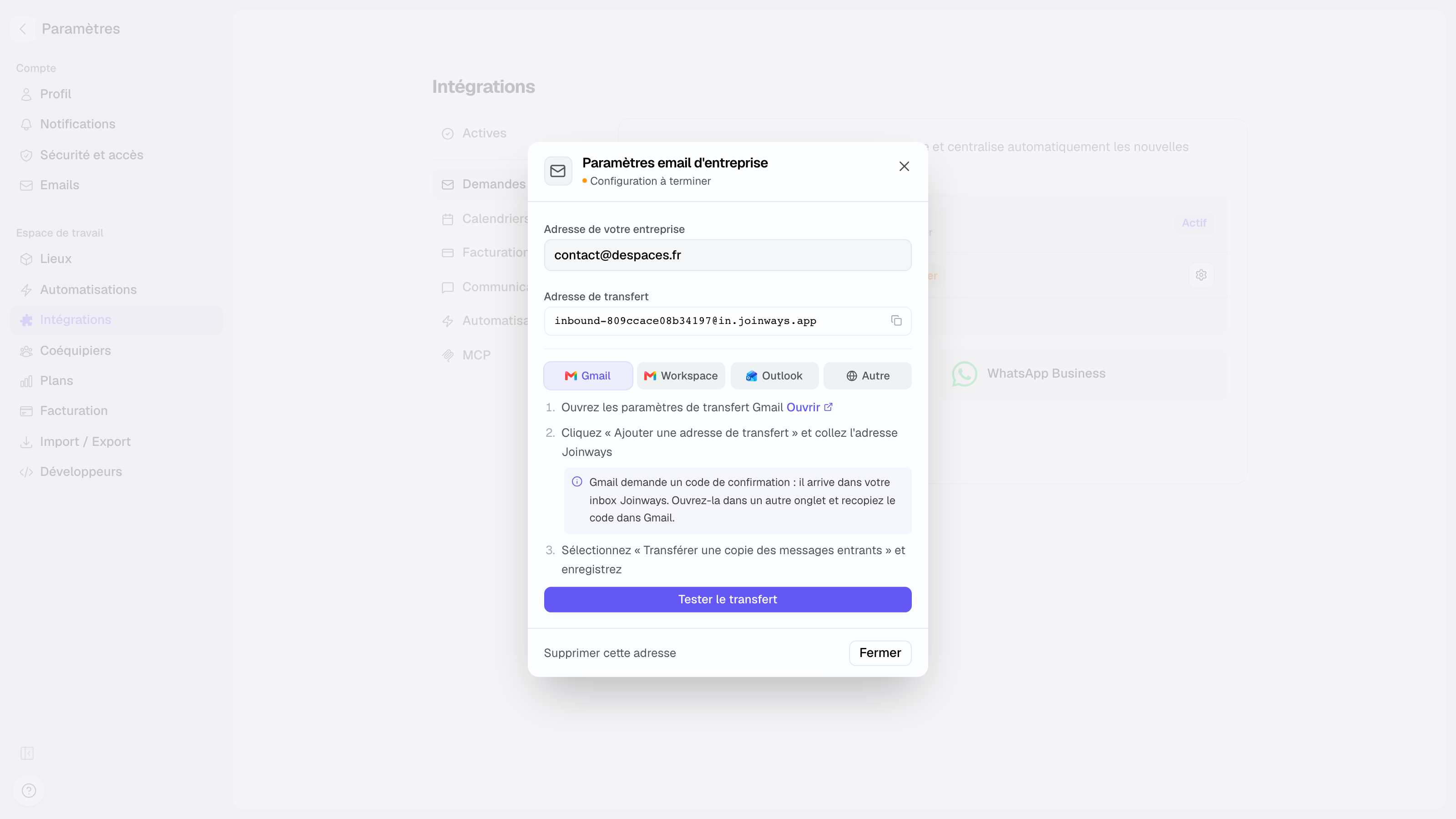
Si vous fermez l'assistant avant la fin, l'adresse reste listée avec le badge « Configuration à terminer ». Cliquez dessus pour rouvrir les instructions exactement là où vous vous étiez arrêté, puis envoyez un test une fois la règle en place.
Cas particuliers
- Google Workspace : en plus du transfert par utilisateur (interface Gmail), un administrateur peut créer une règle de routage globale dans la console d'administration ; l'onglet Workspace de l'assistant détaille cette voie.
- Outlook : le lien de l'assistant pointe vers les règles Microsoft 365 pour une adresse professionnelle, ou vers Outlook.com pour une adresse personnelle (hotmail, live…).
- Outlook et Microsoft 365 : « Configurer automatiquement avec Microsoft » crée la règle de transfert pour vous, après connexion au compte Microsoft de l'adresse. Si l'organisation bloque le transfert externe, l'adresse affiche « Bloqué par votre organisation » : un administrateur doit l'autoriser dans Microsoft Defender (politique anti-spam sortante), puis vous renvoyez un test.
- Autre messagerie (OVH, Orange, IONOS…) : cherchez « Transfert » ou « Redirection » dans les réglages. Si votre fournisseur demande de confirmer la destination, l'email de confirmation arrive dans votre boîte de réception Joinways : ouvrez-le et cliquez sur le lien.
Bon à savoir : le badge « Vérifié » apparaît dès qu'un email transféré est bien arrivé. Tant que l'adresse affiche « Configuration à terminer », les demandes envoyées à cette adresse ne remontent pas encore dans Joinways.
Bonnes pratiques
- Commencez par l'adresse qui reçoit le plus de demandes (contact@ ou events@), puis ajoutez les autres.
- Envoyez le test une fois la règle enregistrée : la vérification attend jusqu'à deux minutes, puis vous propose de renvoyer un test.
- Connectez aussi votre boîte personnelle (« Paramètres » puis « Ma boîte email ») pour envoyer vos réponses depuis votre propre adresse.
Dépannage
Le test n'arrive pas
Problème : après « Tester le transfert », l'écran reste en attente puis indique que le test n'a pas été reçu.
Cause : la règle de transfert n'est pas active dans votre messagerie, ou le transfert Gmail n'a pas été approuvé (bouton « Approuver le transfert »).
Solution : vérifiez dans votre messagerie que l'adresse Joinways est confirmée et la règle activée, puis cliquez sur « Renvoyer un test ».
Gmail demande un code que je ne trouve pas
Problème : Gmail attend un code de confirmation et rien n'arrive dans votre boîte Gmail.
Cause : le code est envoyé à l'adresse de réception Joinways, pas à votre boîte.
Solution : ignorez le champ du code dans Gmail. Revenez dans l'assistant Joinways : le bouton « Approuver le transfert » apparaît quelques secondes après la demande de Google. Si vous avez fermé l'assistant, cliquez sur l'adresse marquée « 1 clic pour approuver ».
L'adresse reste en « Configuration à terminer »
Problème : le badge ne passe pas à « Vérifié ».
Cause : aucun email transféré n'a encore été reçu par Joinways.
Solution : rouvrez l'adresse pour revoir les instructions, terminez la règle dans votre messagerie, puis testez à nouveau.
Exemple concret
Le Loft du Canal reçoit ses demandes sur contact@leloftducanal.fr, un groupe Google. La gérante ouvre « Paramètres » puis « Intégrations », onglet « Sources », clique sur « Email de votre entreprise », saisit l'adresse et choisit « Configurer un transfert d'emails ». Elle ajoute l'adresse Joinways comme membre du groupe, puis clique sur « Tester le transfert ». Trente secondes plus tard, l'écran passe au vert : chaque demande envoyée à contact@ arrive dans ses Demandes.
FAQ
Mes emails sont-ils déplacés hors de ma messagerie ?
Non. Le transfert envoie une copie à Joinways ; les originaux restent intacts dans votre boîte.
Dois-je donner mon mot de passe ou connecter ma boîte ?
Aucun mot de passe n'est demandé. Avec le transfert, rien n'est connecté : la règle se crée côté messagerie et se supprime à tout moment. Avec la connexion directe, vous autorisez Joinways dans la fenêtre Google ou Microsoft et pouvez le déconnecter depuis la carte.
Puis-je connecter plusieurs adresses ?
Oui. Cliquez sur « Ajouter une autre adresse » et répétez la configuration ; chaque adresse a sa propre adresse de réception et sa propre vérification.
Que se passe-t-il si je supprime l'adresse dans Joinways ?
Les emails transférés ne sont plus traités. Pensez aussi à désactiver la règle de transfert dans votre messagerie.
Quelle différence avec la connexion Gmail ou Outlook ?
La carte « Email de votre entreprise » (onglet « Sources ») fait arriver les demandes dans « Demandes », par connexion directe ou par transfert. La connexion de l'onglet « Personnel » relie votre boîte à vous : vos échanges se rangent sur les événements et vous répondez depuis votre adresse. Elle ne crée pas de demandes.
Voir aussi
30 jours d'essai sur vos prochaines demandes, sans carte bancaire.