La pestaña Ventas: firmas, opciones y rentabilidad por fuente
Ingresos firmados, opciones a vigilar, conversión, comisión e ingresos netos por plataforma, comparables por fuente, tipos y motivos de pérdida.
Actualizado el
Una plataforma que trae muchas solicitudes no es necesariamente rentable una vez pagada su comisión, y una opción de 90 000 € sin presupuesto enviado puede escaparse sin que nadie lo note. El seguimiento comercial necesita las firmas, las opciones en curso y lo que aporta realmente cada fuente.
La pestaña « Ventas » coloca las firmas en su fecha de confirmación y las oportunidades en su fecha de creación. Ofrece los ingresos firmados, las opciones a vigilar, la conversión, la rentabilidad de cada fuente neta de comisión y el detalle por tipo y por motivo de pérdida.
Lo que vas a aprender
- Leer los cuatro indicadores comerciales y la nota de cobertura de ingresos.
- Seguir los ingresos firmados y las firmas por mes.
- Detectar las opciones a las que hacer seguimiento con « Opciones a vigilar ».
- Introducir las tasas de comisión y leer los ingresos netos por fuente.
- Comparar tipos de evento y motivos de pérdida.
Requisitos previos
- Acceso a los informes: rol « Propietario », « Administrador », « Miembro » o « Solo lectura ».
- Introducir una tasa de comisión: rol « Propietario » o « Administrador ».
- Eventos con un estado al día (« Opción », « Confirmado », « Perdido », « Cancelado ») e, idealmente, un presupuesto o unos ingresos previstos en las opciones.
1. Leer los cuatro indicadores
Abre « Informes » > « Ventas » y elige el periodo.
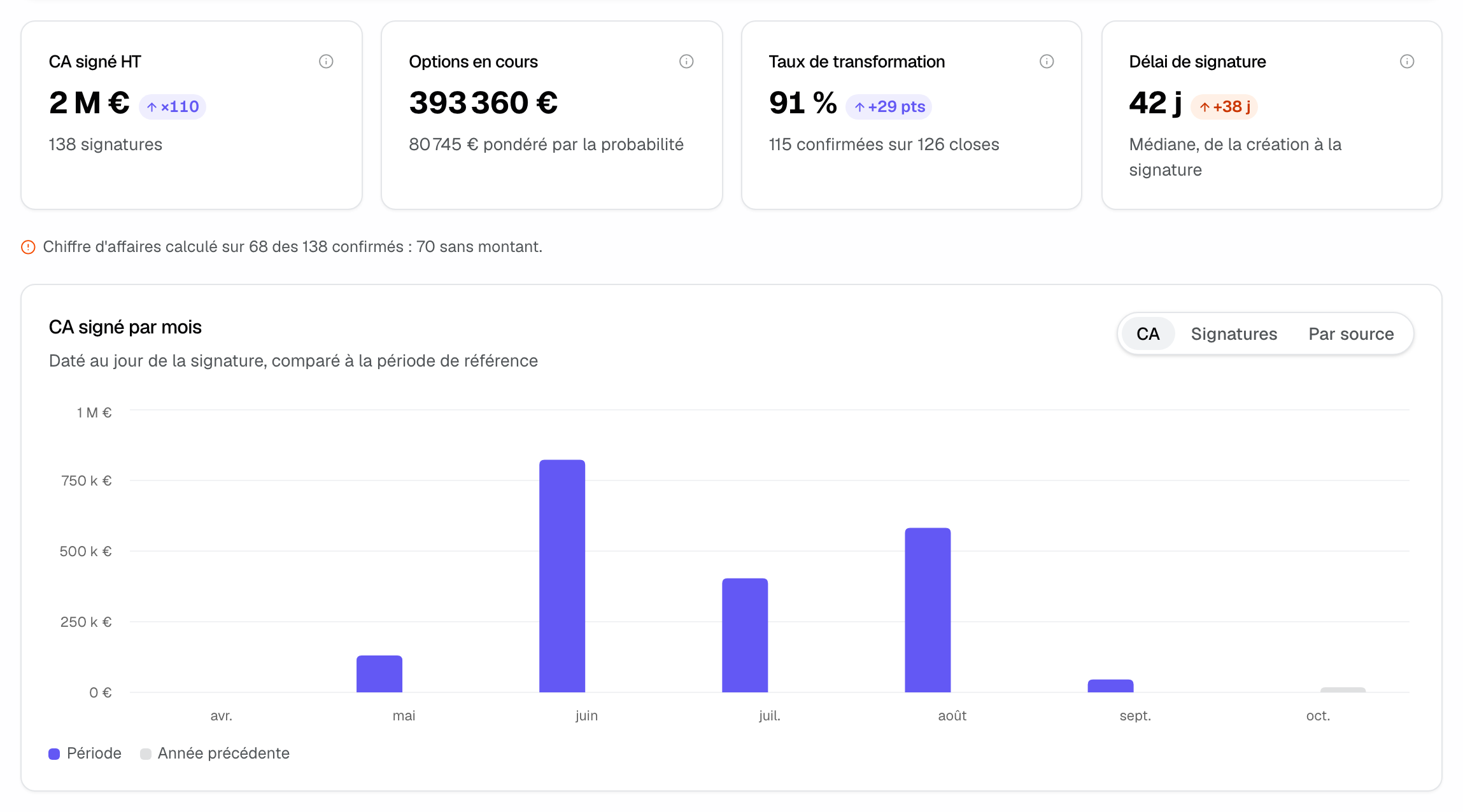
- « Ingresos firmados sin IVA »: ingresos de los eventos confirmados en el periodo, en su fecha de firma, con el número de firmas. Cuando cada plataforma que ha vendido tiene una tasa de comisión, la tarjeta indica también el importe neto de comisiones.
- « Opciones en curso »: opciones abiertas hoy cuyo evento no ha pasado, valoradas por el último presupuesto activo o, si no, por los ingresos previstos. El importe ponderado por la probabilidad de firma aparece debajo cuando el historial lo permite.
- « Tasa de conversión »: opciones confirmadas sobre opciones cerradas (confirmadas, perdidas o canceladas), entre las creadas en el periodo.
- « Plazo de firma »: plazo mediano entre la creación de una oportunidad y su firma.
Si hay confirmados sin importe, una nota bajo las tarjetas indica que los ingresos se calculan sobre X de Y confirmados. Las confirmaciones introducidas después de la fecha del evento (importaciones de historial) no cuentan como ventas; siguen en los ingresos de la pestaña « Ingresos confirmados ».
2. Seguir los ingresos firmados por mes
« Ingresos firmados por mes » muestra las firmas fechadas el día de la firma, frente al periodo de referencia elegido en « Comparar con ». El selector de la derecha alterna entre « Ingresos », « Firmas » y « Por fuente », un color por fuente.
3. Vigilar las opciones en curso
« Opciones a vigilar » enumera los importes abiertos más altos con, para cada uno, el dato más útil para hacer seguimiento. Columnas: « Opción » (con el lugar), « Fecha », « Presupuesto sin IVA » y « Seguimiento ».
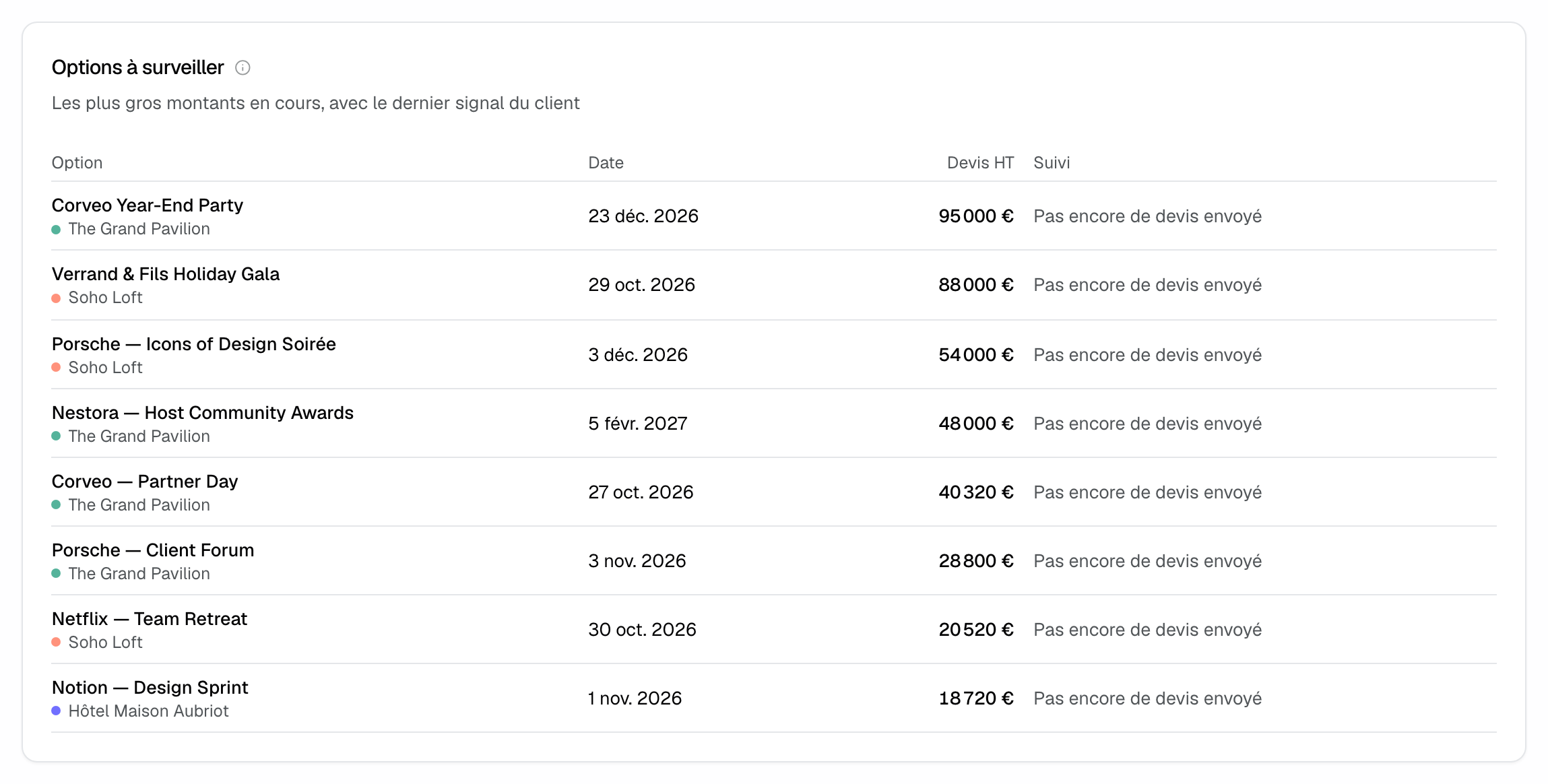
La columna « Seguimiento » muestra una sola señal: el presupuesto que vence pronto, el presupuesto visto N veces y cuándo, el presupuesto nunca abierto o « Aún sin presupuesto enviado ». En una plataforma, el cliente consulta el presupuesto en la plataforma: la apertura no se registra.
Cuando hay presupuestos que vencen en los próximos 7 días o se han consultado recientemente, « Preparar seguimientos » abre la ventana « Seguimientos preparados ». Marca las opciones (20 como máximo por lote) y haz clic en « Redactar N borradores »: se redacta un borrador en la conversación de cada opción, dirigido a su contacto. No se envía nada: « Abrir el borrador » te permite releerlo, modificarlo y enviarlo.
4. Medir la rentabilidad por fuente
« Rentabilidad por fuente » reúne, para cada fuente: « Solicitudes », « Tasa de éxito », « Firmadas », « Ingresos brutos sin IVA », « Comisión » e « Ingresos netos sin IVA ». Las solicitudes y la tasa de éxito siguen el periodo de recepción; las ventas y los ingresos, el periodo de firma. Cuando existen al menos 10 espacios de trabajo comparables, la tasa de éxito muestra también su mediana (« comparables: … »). Haz clic en el nombre de una fuente para filtrar todos los informes por ella.
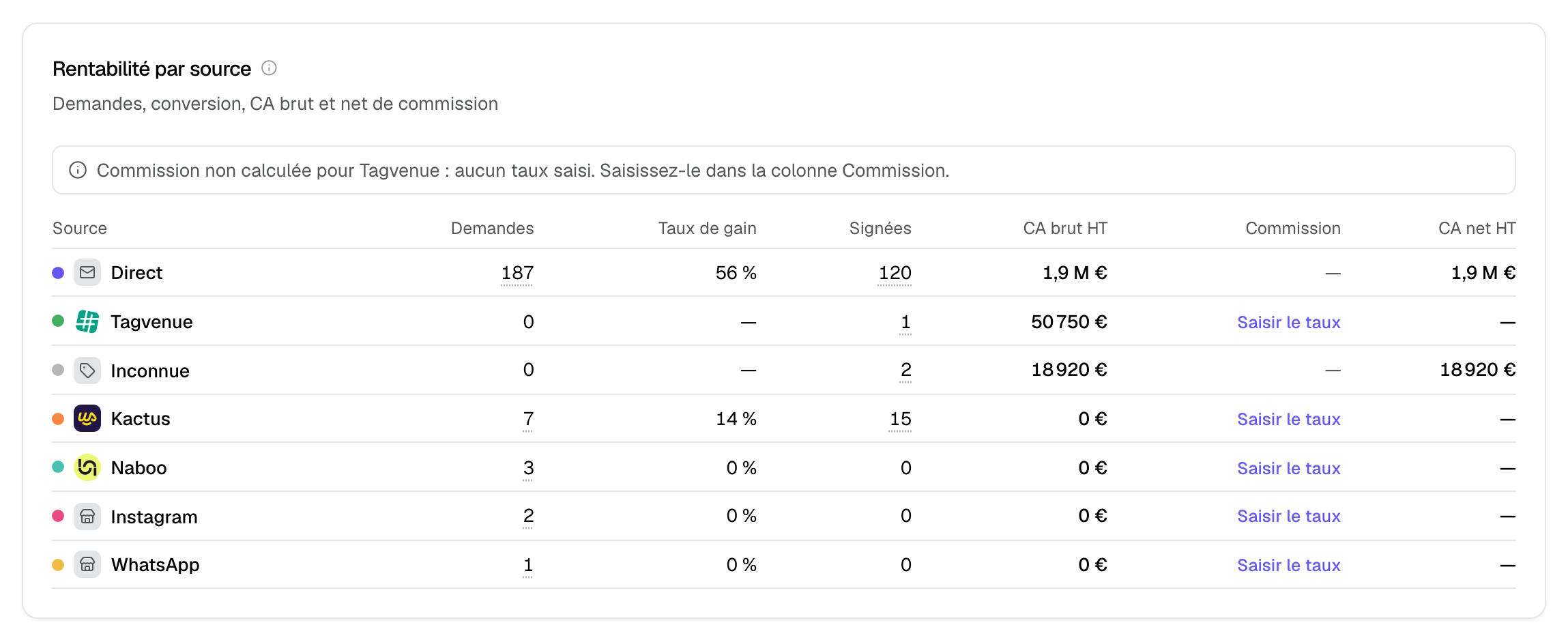
Para introducir la comisión de una plataforma:
- En la columna « Comisión », haz clic en « Introducir la tasa » junto a la plataforma.
- Indica la « Tasa » en porcentaje y el mes « A partir de » el cual se aplica.
- Guarda: la tasa se aplica a las ventas firmadas desde ese mes.
Una nueva tasa no cambia los meses anteriores: cada venta toma la tasa vigente en el mes de su firma. No hay tasa por defecto: mientras una plataforma que ha vendido no tenga tasa, un aviso la nombra y el total neto no se muestra. Una tasa existente se cambia con « Editar la tasa ».
5. Comparar tipos y motivos de pérdida
- « Por tipo de evento »: bodas, seminarios, fiestas… con oportunidades, firmas, ingresos y conversión.
- « Motivos de pérdida »: oportunidades perdidas o canceladas, creadas en el periodo, por motivo indicado.
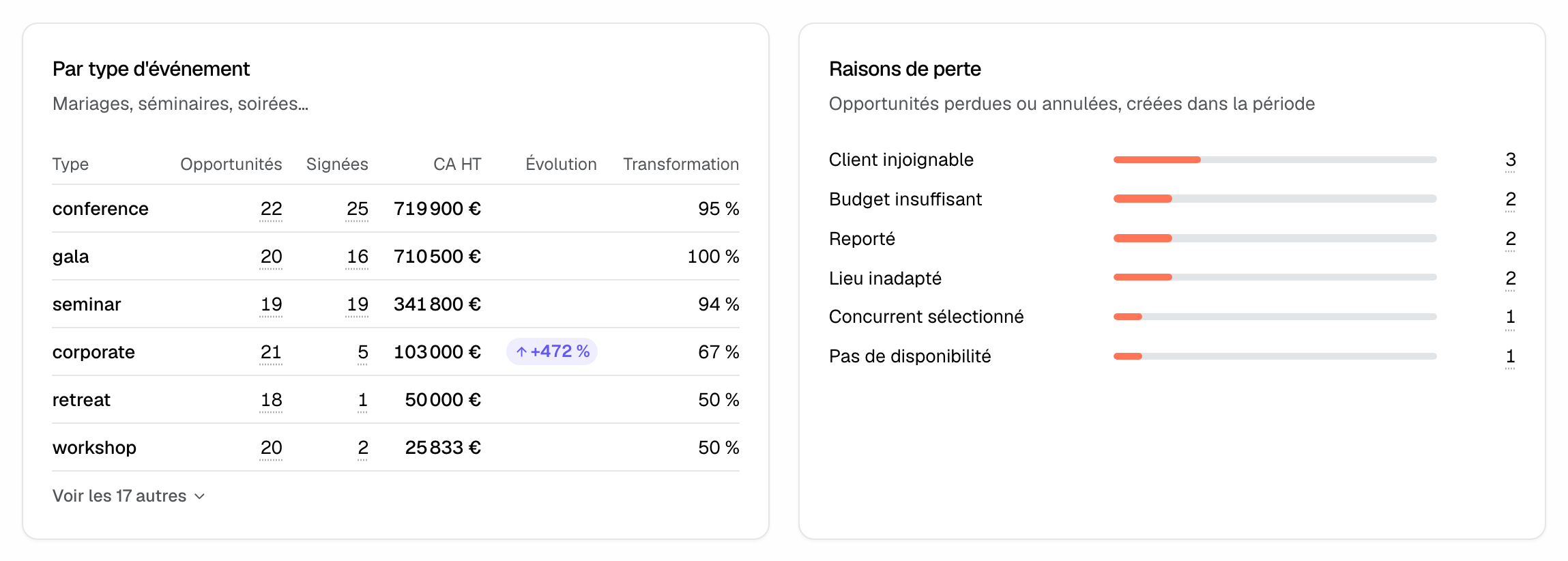
Todos los números subrayados con puntos abren la lista de eventos correspondientes. Las ventas por lugar y por miembro (« Por lugar », « Equipo ») están en la pestaña « Operación »: consulta La pestaña Operación.
Ejemplo: una finca que revisa sus plataformas
Una finca de bodas introduce un 15 % para una plataforma y un 10 % para otra. En el año, la primera trae el doble de solicitudes pero una tasa de éxito del 14 %, frente al 30 % de la segunda. Una vez descontada la comisión, los ingresos netos de la segunda superan a los de la primera: la finca reduce su presupuesto en la primera y responde antes a las solicitudes de la segunda.
Solución de problemas
La columna « Ingresos netos sin IVA » muestra un guion
Causa: la plataforma no tiene tasa de comisión. Solución: haz clic en « Introducir la tasa » (rol « Propietario » o « Administrador »).
Falta una opción en « Opciones a vigilar »
Causa: su evento ya ha pasado, o no tiene presupuesto activo ni ingresos previstos. Solución: añade un presupuesto o unos ingresos previstos al evento.
Los ingresos firmados son inferiores a los de la pestaña « Ingresos confirmados »
Causa: las dos pestañas fechan de forma distinta, y las confirmaciones introducidas después del evento no son ventas. Solución: compara las dos pestañas en el mismo periodo teniendo en cuenta estas reglas.
La conversión muestra 100 %
Causa: pocas opciones creadas en el periodo están ya cerradas. Solución: amplía el periodo para tener una base mayor.
Preguntas frecuentes
¿Qué diferencia hay entre tasa de éxito y tasa de conversión?
La tasa de éxito parte de las solicitudes recibidas (pestaña « Solicitudes »). La tasa de conversión parte de las opciones creadas y solo cuenta las ya cerradas.
¿La tasa de comisión cambia los meses pasados?
No. Una tasa se aplica a las ventas firmadas desde el mes elegido. Para corregir el pasado, introduce una tasa con un mes de inicio anterior.
¿Cómo se calcula la probabilidad de firma?
Con un modelo aprendido del recorrido de tus opciones pasadas. Consulta Objetivos, previsión y probabilidad de firma.
¿Puedo exportar las opciones en curso?
Sí. La exportación a Excel de la pestaña incluye una hoja « Opciones abiertas », además de « Por lugar », « Por fuente », « Equipo » y « Motivos de pérdida ».
Ver también
30 días de prueba con tus próximas solicitudes, sin tarjeta.