Budget et revenu d'un événement
Suivez le budget annoncé par le client, le CA prévisionnel et le CA confirmé d'un événement pour piloter sa rentabilité dès la première discussion.
Mis à jour le
Connaître la valeur d'un événement dès le départ vous aide à prioriser, à négocier et à piloter votre rentabilité. Joinways suit deux montants sur la fiche de l'événement : le « Budget » annoncé par le client, et le « CA confirmé », le chiffre d'affaires HT réellement engagé une fois l'événement confirmé. Un troisième montant, le CA prévisionnel, peut être importé pour alimenter la valeur de votre pipeline dans les rapports.
Pour un gestionnaire de lieu événementiel, la différence compte : un budget annoncé n'est pas un revenu garanti, et un revenu estimé n'est pas encore signé. En séparant ces trois montants, vous voyez où chaque dossier se situe entre la première conversation et la signature.
L'enjeu n'est pas seulement de remplir des cases : c'est de garder, dossier après dossier, une vision honnête de ce que vaut votre carnet de commandes. Un pipeline bien renseigné vous dit à tout moment combien de revenus sont espérés, combien sont signés, et où se concentrent vos meilleures opportunités.
Prérequis
- Un événement créé dans Joinways, idéalement rattaché à un contact et à une demande.
- Un devis accepté ou signé, et l'événement au statut « Confirmé », pour que le « CA confirmé » se calcule automatiquement.
- Le droit de modifier l'événement pour saisir le « Budget » et, si besoin, corriger le « CA confirmé ».
- L'accès aux rapports de chiffre d'affaires si vous voulez exploiter ces montants en agrégé.
Ce que vous allez apprendre
- Renseigner le « Budget » d'un événement et savoir d'où vient le « CA confirmé ».
- Comprendre comment le « CA confirmé » se calcule à partir des devis.
- Comparer un devis au budget annoncé par le client.
- Exploiter ces montants dans vos rapports et vos décisions commerciales.
Les montants suivis
Joinways suit trois montants pour chaque événement, chacun correspondant à une étape de la relation commerciale. Les comprendre évite de confondre une intention avec un engagement.
- « Budget » : ce que le client a annoncé, souvent repris automatiquement de la demande entrante. Vous pouvez le marquer « Flexible ». C'est une intention, pas un engagement.
- CA prévisionnel : votre estimation de la valeur du dossier. Il n'a pas de champ sur la fiche de l'événement : il se renseigne par import (colonne « CA prévisionnel ») ou par l'API, et alimente la carte « Pipeline ouvert » des rapports pour les événements encore en option.
- « CA confirmé » : le chiffre d'affaires HT engagé, calculé à partir des devis acceptés, signés, facturés ou payés dès que l'événement passe au statut « Confirmé ».
La logique va du plus incertain au plus sûr : le budget ouvre la conversation, le CA prévisionnel reflète votre estimation, le « CA confirmé » fait foi.
Référence : les champs monétaires
Voici en détail chaque champ, sa source et son mode de mise à jour.
- « Budget » : saisi manuellement, souvent repris de la demande ou de l'extraction automatique de l'e-mail entrant ; modifiable à tout moment.
- CA prévisionnel : importé (colonne « CA prévisionnel ») ou envoyé par l'API. Il n'est pas modifiable depuis la fiche de l'événement.
- « CA confirmé » : calculé automatiquement depuis les devis, mais modifiable à la main dans la fiche. Un montant saisi à la main n'est plus recalculé par les devis ; videz le champ pour que les devis reprennent la main. Joinways peut aussi le préremplir à partir d'un email de confirmation ou d'un fichier importé, jusqu'à ce qu'un devis le remplace.
- Devis retenus : les devis acceptés, signés, facturés ou payés de l'événement. Leur total HT forme le « CA confirmé ».
- Avenants : un devis remplacé par un avenant ne compte plus ; seul l'avenant entre dans le « CA confirmé ».
- Rapports : le chiffre d'affaires réalisé additionne le « CA confirmé » des événements confirmés ; la carte « Pipeline ouvert » additionne le CA prévisionnel des événements en option.
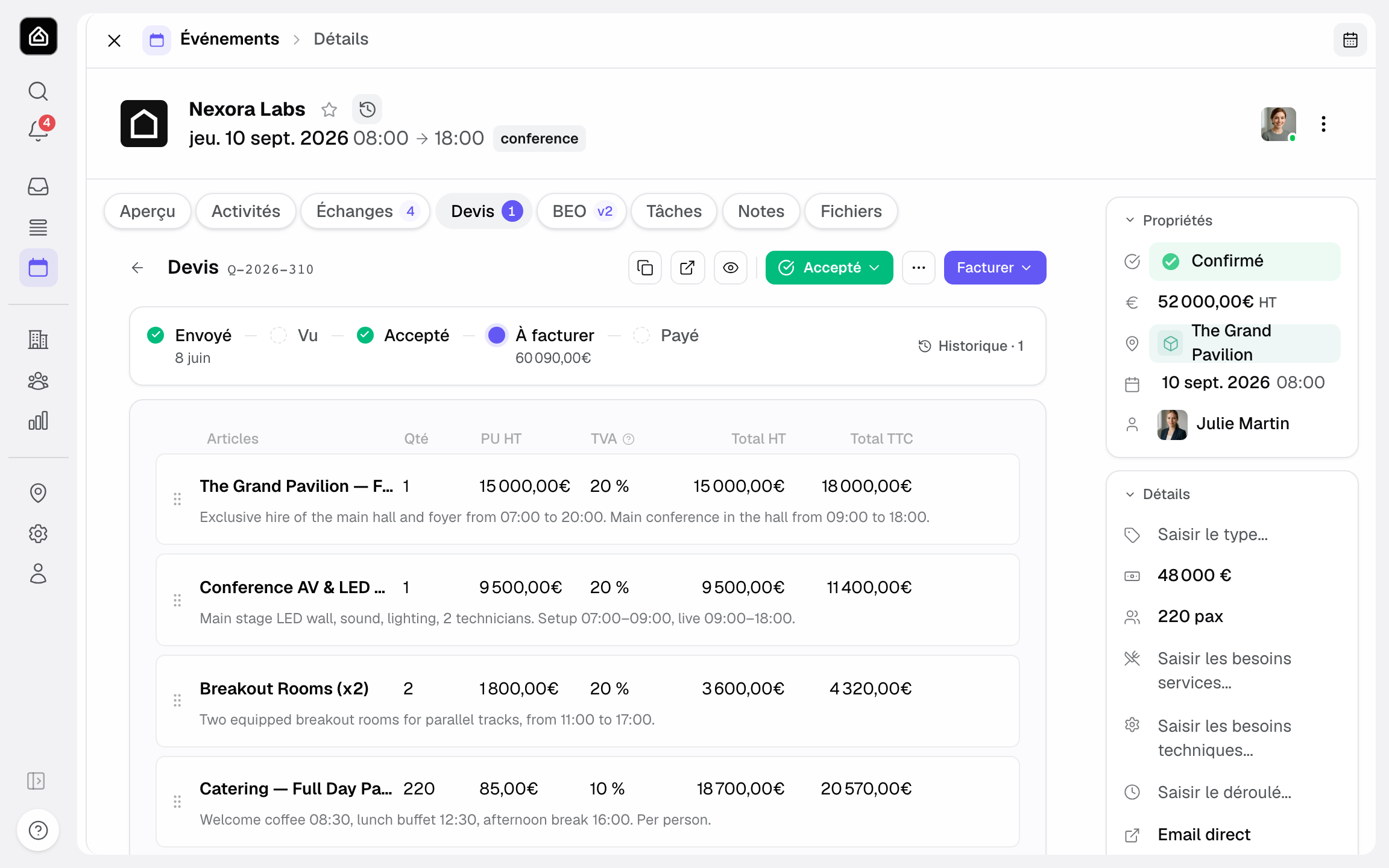
- Dans l'onglet « Devis », sous les totaux, la ligne « Budget client » compare le total du devis (TTC, ou HT en autoliquidation) au budget annoncé et affiche l'écart, par exemple « 800 € au-dessus du budget annoncé ». L'écart passe en orange au-delà de 5 %.
- Au même endroit, un avertissement apparaît si le total HT du devis reste sous le « Minimum de consommation » des espaces réservés ou du lieu, avec le montant qui manque.
Où les renseigner
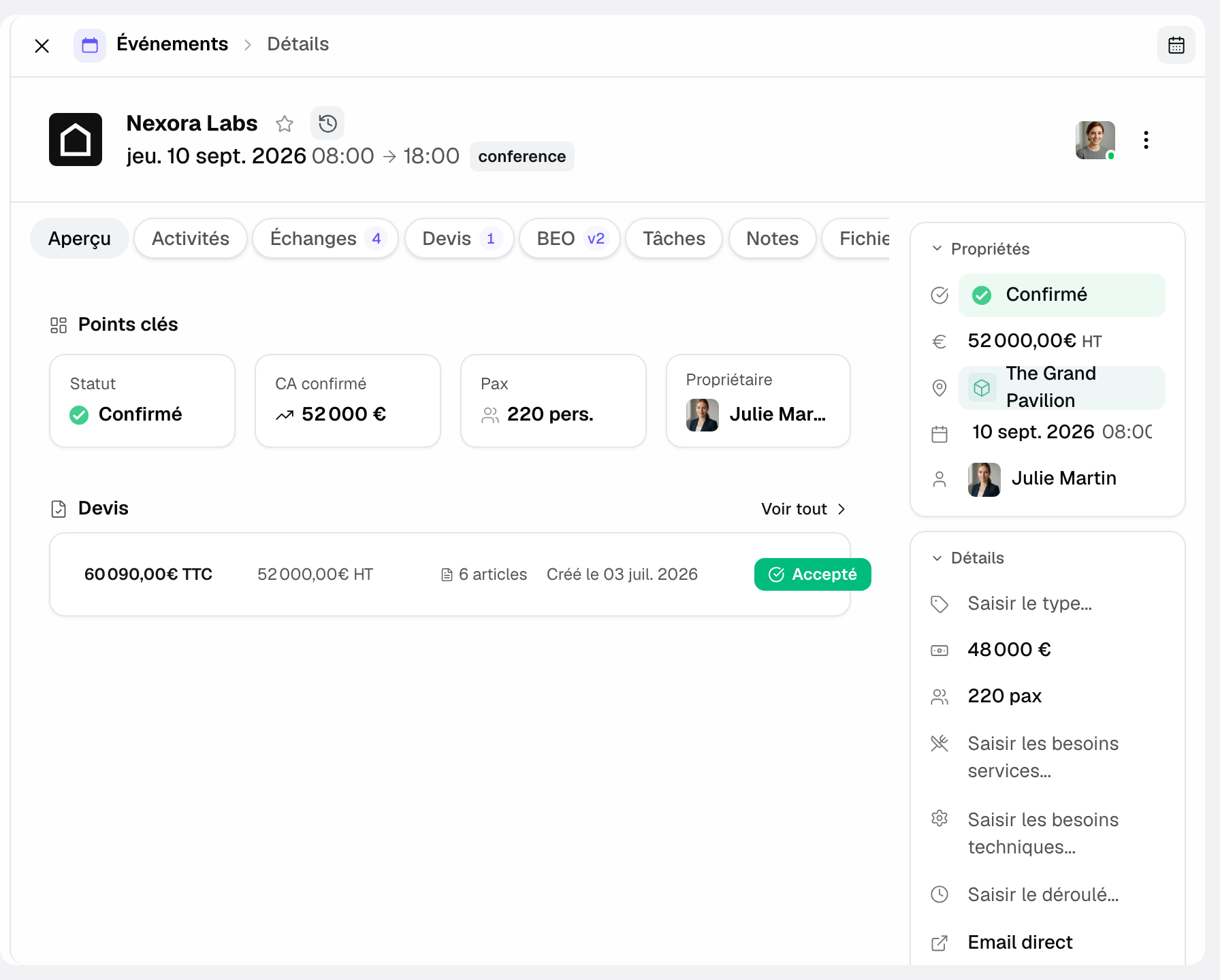
Le « Budget » se saisit dans la colonne de détails de la fiche de l'événement. Le « CA confirmé » apparaît dans la même colonne quand l'événement est au statut « Confirmé » (ou s'il contient déjà un montant) : il se remplit seul depuis les devis, et reste modifiable.
- Ouvrez l'événement concerné.
- Renseignez le budget évoqué tel que le client l'a annoncé.
- Faites accepter ou signer le devis, puis passez l'événement au statut « Confirmé ».
- Vérifiez le « CA confirmé » : il reprend le total HT des devis retenus et suit leurs changements tant que vous ne l'avez pas saisi à la main.
- Corrigez le « CA confirmé » à la main si le montant réel diffère (remise hors devis, prestation facturée ailleurs).
Comment ça marche
Le « Budget » est déclaratif. Le « CA confirmé » est dérivé : quand l'événement passe au statut « Confirmé », Joinways additionne le total HT des devis retenus, puis le met à jour à chaque changement de devis (acceptation, avenant, annulation). Si vous l'avez saisi à la main, il n'est plus recalculé. Si l'événement quitte le statut « Confirmé », le montant est vidé.
- Vous saisissez le « Budget » annoncé par le client.
- Le client signe un ou plusieurs devis.
- Quand l'événement est au statut « Confirmé », Joinways calcule le « CA confirmé » à partir des devis retenus.
- Un avenant signé remplace le devis d'origine dans le calcul : le « CA confirmé » reflète la dernière version.
- Le « CA confirmé » remonte dans vos rapports de chiffre d'affaires ; le budget n'y entre pas.
Pourquoi suivre les trois
Suivre un seul montant ne suffit pas à piloter. C'est la lecture combinée des trois qui révèle la santé d'un dossier et, à l'échelle du portefeuille, celle de votre activité.
- Prioriser : le budget vous dit dès la qualification quels dossiers méritent le plus d'attention.
- Prévoir : le CA prévisionnel, s'il est importé, alimente la carte « Pipeline ouvert » avant toute signature.
- Mesurer : l'écart entre le budget annoncé et le « CA confirmé » montre si vos devis restent dans les attentes de vos clients.
Cas particuliers
Quelques situations à connaître pour interpréter correctement les chiffres.
- Budget non communiqué : si le client n'annonce pas de budget, laissez le champ vide plutôt que d'inventer un chiffre. Un budget faux fausse vos analyses.
- Plusieurs devis sur un dossier : le « CA confirmé » additionne tous les devis retenus (acceptés, signés, facturés ou payés), pas seulement le dernier.
- Devis refusé : il n'entre pas dans le « CA confirmé ». Seul un devis accepté, signé, facturé ou payé compte.
- Événement sans devis retenu : le « CA confirmé » reste vide, sauf si vous le saisissez ou si Joinways l'a détecté dans un email de confirmation ou un fichier.
- Événement qui quitte le statut « Confirmé » (retour en option, perdu, annulé) : le « CA confirmé » est vidé. Il sera recalculé si l'événement est confirmé à nouveau.
Bon à savoir : le « CA confirmé » alimente le chiffre d'affaires réalisé de vos rapports, et le CA prévisionnel des événements en option alimente la carte « Pipeline ouvert ». Plus ces montants sont justes, plus vos rapports sont fiables.
Bonnes pratiques
- Renseignez le budget dès la qualification pour prioriser les gros dossiers.
- Si vous importez un CA prévisionnel, gardez-le réaliste plutôt qu'optimiste : c'est lui qui alimente la carte « Pipeline ouvert ».
- Avant d'envoyer un devis, regardez la ligne « Budget client » de l'onglet « Devis » pour voir l'écart avec le budget annoncé.
- Utilisez ces données pour ajuster vos offres et votre discours commercial.
- Vérifiez le « CA confirmé » après chaque avenant ou remise accordée hors devis.
- Gardez le « Budget » fidèle à ce que le client a dit, sans l'arrondir à la hausse.
Dépannage
Problème : le « CA confirmé » reste vide alors qu'un devis a été envoyé.
Cause : un devis envoyé ne compte pas tant qu'il n'est pas accepté ou signé, et le calcul n'a lieu que si l'événement est au statut « Confirmé ». Solution : vérifiez le statut du devis et celui de l'événement. Si le montant a été saisi à la main, videz le champ pour que les devis reprennent la main.
Problème : le « CA confirmé » ne correspond pas au montant attendu.
Cause : le montant a été saisi à la main et ne suit plus les devis, ou un devis a été remplacé par un avenant. Solution : vérifiez les devis retenus dans l'onglet « Devis », puis videz le champ pour que les devis reprennent la main, ou corrigez-le.
Problème : le « Budget » semble incohérent avec le reste du dossier.
Cause : le champ a pu être prérempli par l'extraction automatique d'un e-mail ambigu. Solution : corrigez le « Budget » manuellement pour qu'il reflète ce que le client a réellement annoncé.
Exemple concret
Une demande mentionne « budget environ 15 000 € ». Le montant est repris dans le « Budget » de l'événement. Le devis proposé, avec deux options ajoutées, est signé à 17 200 € HT ; une fois l'événement confirmé, le « CA confirmé » affiche 17 200 €. Dans l'onglet « Devis », la ligne « Budget client » montrait l'écart avant l'envoi.
Autre exemple
Pour un mariage, le couple ne communique aucun budget : le champ « Budget » reste vide. Deux devis successifs (lieu puis traiteur) sont acceptés. À la confirmation, le « CA confirmé » additionne les deux, soit 20 400 € HT.
FAQ
Le « CA confirmé » inclut-il les avenants ?
Oui. Un devis remplacé par un avenant sort du calcul : seul l'avenant compte, et le « CA confirmé » se met à jour.
Où se renseignent le budget et le CA prévisionnel ?
Le « Budget » se saisit dans la fiche de l'événement ; il peut être prérempli depuis la demande entrante et reste modifiable. Le CA prévisionnel se renseigne par import ou par l'API.
Le « CA confirmé » peut-il être modifié à la main ?
Oui, dans la fiche de l'événement. Un montant saisi à la main n'est plus écrasé par les devis. Videz le champ pour revenir au calcul depuis les devis.
À quoi sert le CA prévisionnel ?
À estimer votre pipeline : il alimente la carte « Pipeline ouvert » des rapports pour les événements en option. Sans import, cette carte ne donne que le nombre d'options.
Que se passe-t-il si plusieurs devis sont signés sur le même événement ?
Une fois l'événement confirmé, le « CA confirmé » additionne tous les devis retenus du dossier (acceptés, signés, facturés ou payés).
Ces montants apparaissent-ils dans les rapports ?
Oui. Le « CA confirmé » alimente le chiffre d'affaires réalisé, et le CA prévisionnel des événements en option alimente la carte « Pipeline ouvert ». Le budget n'entre pas dans les rapports.
Faut-il renseigner un budget même approximatif ?
Renseignez-le s'il a du sens, sinon laissez-le vide. Un chiffre inventé dégrade la qualité de vos analyses ; mieux vaut une donnée absente qu'une donnée fausse.
Voir aussi
30 jours d'essai sur vos prochaines demandes, sans carte bancaire.