Objectifs, prévision et probabilité de signature
Fixer des objectifs mensuels par lieu, lire la prévision et ses chances d'atteindre l'objectif, et comprendre la probabilité de signature.
Mis à jour le
Un objectif mensuel n'aide que s'il dit, en cours de mois, si vous allez l'atteindre. Comparer le réalisé à l'objectif le 10 du mois ne dit rien : la plupart des événements du mois sont encore à venir, des options peuvent signer, des demandes vont arriver.
Joinways fixe des objectifs de chiffre d'affaires réalisé, par mois, pour l'ensemble des lieux et pour chacun. Il les compare à une prévision qui additionne l'acquis, les options pondérées par leur probabilité de signature, les confirmés sans montant estimés et les demandes pas encore reçues, puis simule le mois pour donner vos chances d'atteindre l'objectif.
Ce que vous allez apprendre
- Ouvrir le panneau « Objectifs » et saisir les objectifs d'un mois, de l'espace et de chaque lieu.
- Reprendre le mois précédent et appliquer un objectif au reste de l'année.
- Lire l'objectif du mois : acquis, prévision et chances de l'atteindre.
- Retrouver les objectifs sur les graphiques et dans l'objectif annuel.
- Comprendre le calcul de la prévision et de la probabilité de signature.
Prérequis
- Fixer ou modifier un objectif : rôle « Propriétaire » ou « Administrateur ».
- Lire les objectifs et la prévision : tout rôle qui a accès aux rapports.
- Pour une prévision complète : un historique d'au moins 30 options closes (dont 5 signées et 5 perdues) pour la probabilité de signature, et 20 événements confirmés avec montant pour estimer les montants manquants.
1. Ouvrir le panneau « Objectifs »
Le panneau s'ouvre de trois façons :
- le bouton « Objectifs », en haut à droite de la page « Rapports », depuis n'importe quel onglet ;
- « Définir un objectif » ou « Modifier » sur la carte du mois de l'onglet « CA confirmé » ;
- « Définir les objectifs de l'année » ou « Compléter les mois manquants » dans la carte « Prévision » de l'année, onglet « CA confirmé ».
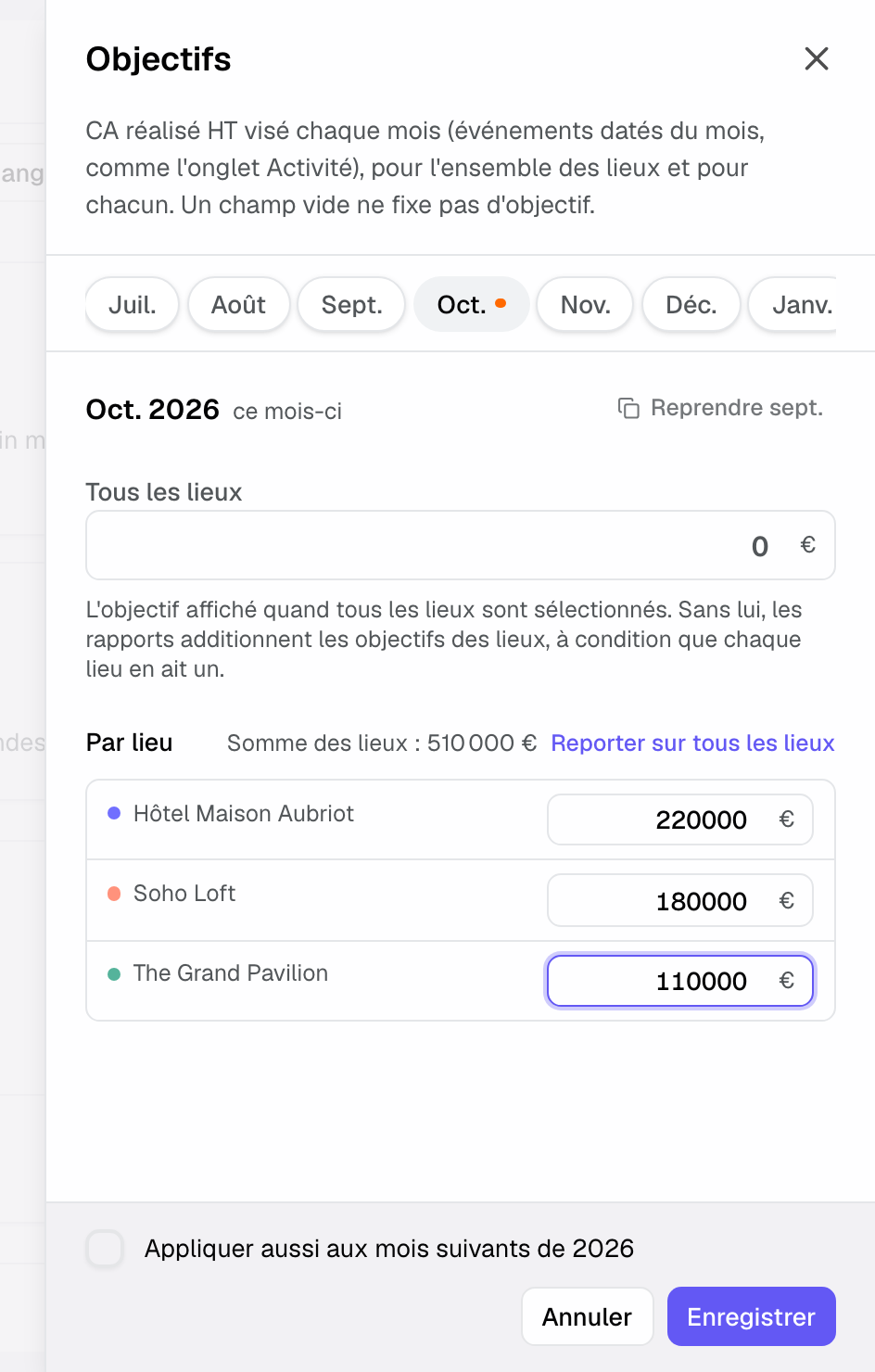
En haut du panneau, les mois forment une rangée de pilules, de janvier de l'année en cours à 18 mois après le mois en cours. Un point marque les mois qui ont déjà un objectif ; un point orange signale un mois modifié et non enregistré.
2. Saisir les objectifs d'un mois
L'objectif porte sur le chiffre d'affaires réalisé HT : les événements confirmés datés du mois, comme dans l'onglet « CA confirmé ».
- Cliquez sur le mois voulu dans la rangée de pilules.
- Dans « Tous les lieux », saisissez l'objectif de l'espace. C'est celui qui s'affiche quand tous les lieux sont sélectionnés.
- Sous « Par lieu », saisissez l'objectif de chaque lieu. « Somme des lieux » se calcule en direct ; « Reporter sur tous les lieux » la recopie dans « Tous les lieux ».
- Pour repartir du mois précédent, cliquez sur « Reprendre » suivi du mois.
- Cochez « Appliquer aussi aux mois suivants de 2026 » pour recopier ces montants jusqu'en décembre.
- Cliquez sur « Enregistrer ». Le panneau reste ouvert pour enchaîner avec un autre mois.
Les saisies sont gardées mois par mois : changer de mois avant d'enregistrer ne perd rien. Un champ vide ne fixe pas d'objectif ; vider un champ puis enregistrer retire l'objectif.
Bon à savoir : sans objectif « Tous les lieux », les rapports additionnent les objectifs des lieux, à condition que chaque lieu en ait un. Avec un filtre de lieu, l'objectif affiché est la somme des lieux sélectionnés. S'il en manque un, la carte indique « Objectif incomplet » et le nombre de lieux sans objectif. Sous un filtre « Source », aucun objectif n'est affiché : il porte sur tout le chiffre d'affaires.
3. Lire l'objectif du mois
Une fois l'objectif enregistré, le bas de la carte du mois de l'onglet « CA confirmé » affiche :
- « Objectif » et son montant, avec « Modifier » pour les rôles autorisés ;
- « Acquis » : la part de l'objectif déjà confirmée et ce qui reste à faire. L'acquis n'affiche jamais 100 % tant qu'il manque un euro ; au-delà, la carte indique « Objectif atteint » ;
- « Prévision » : le chiffre d'affaires attendu pour le mois et sa part de l'objectif ;
- une barre en parts : « Réalisé », « À venir », « Confirmés sans montant (estimés) », « Options pondérées » et « Demandes à venir », avec un repère « Objectif » quand la prévision le dépasse.
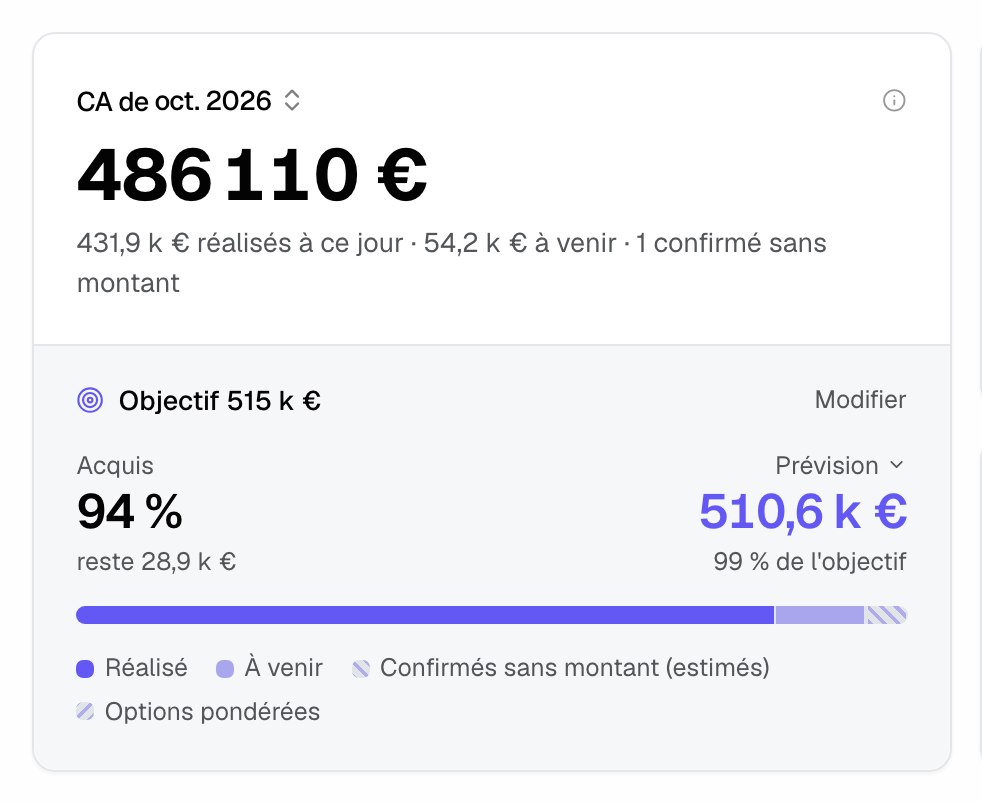
Survolez une part de la barre ou de la légende pour son montant et sa part de l'objectif. Cliquez sur « Prévision » pour ouvrir le détail : « Chances d'atteindre l'objectif », la « Prévision », la « Fourchette à 80 % » et l'« Objectif ».
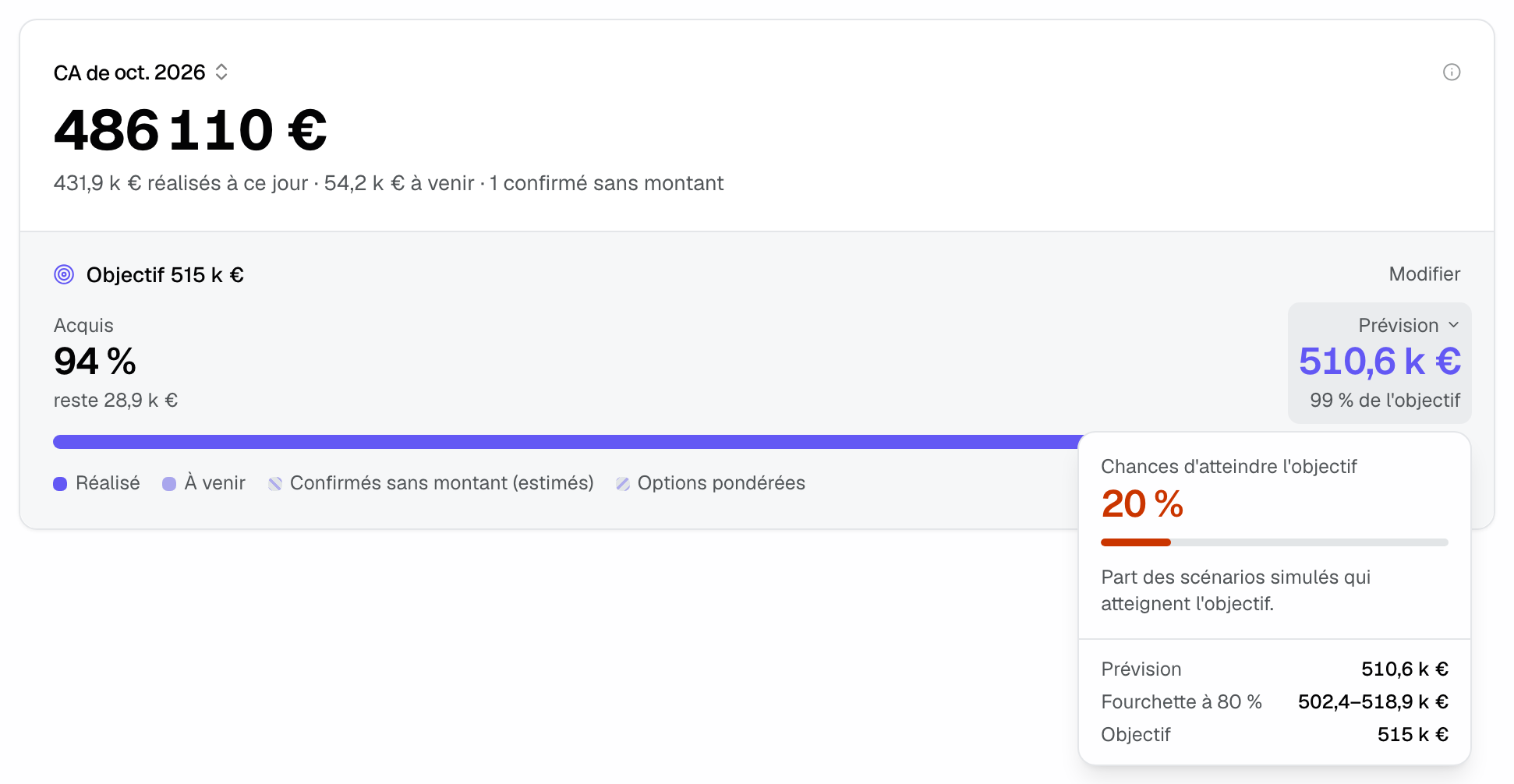
Les chances sont la part des scénarios simulés qui atteignent l'objectif. En dessous de 5 % ou au-dessus de 95 %, la carte affiche « moins de 5 % » ou « plus de 95 % » : le rythme de réservation des mois passés reste une hypothèse, et des demandes peuvent encore arriver.
Le sélecteur de mois de la carte montre aussi les trois mois suivants avec leur objectif et leur prévision.
4. Retrouver les objectifs sur les graphiques
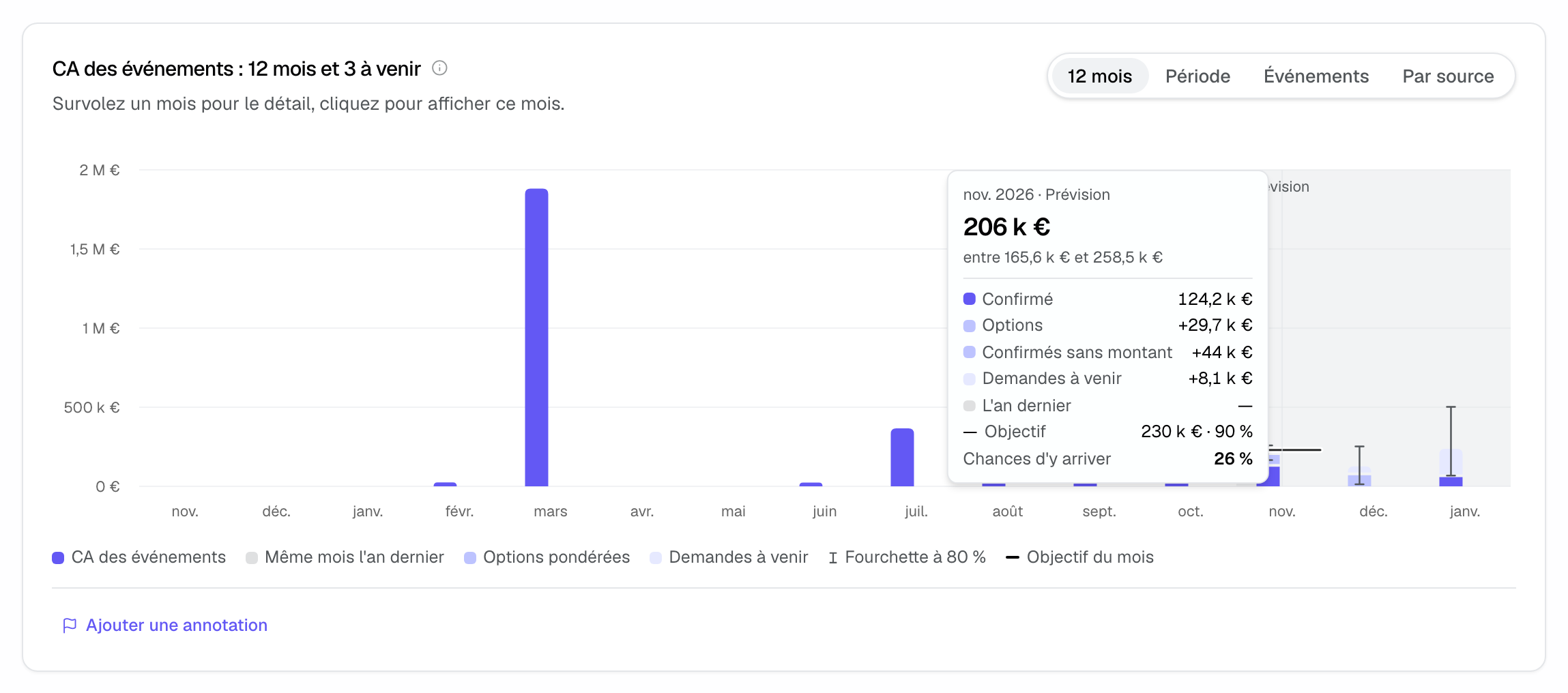
- Dans « CA confirmé », la vue « 12 mois » du graphique (« CA des événements : 12 mois et 3 à venir ») trace une ligne « Objectif du mois ». Au survol d'un mois à venir, l'infobulle donne l'objectif, la part atteinte par la prévision et les « Chances d'y arriver ».
- Dans « CA confirmé », la vue « Période » du graphique trace aussi l'objectif de chaque mois. Dans « Exploitation », le tableau « Par lieu » du chiffre d'affaires ajoute une colonne « Objectif ».
- Dans « CA confirmé », l'indicateur « Prévision 2026 » donne la part de l'objectif de l'année, et la carte « Prévision 2026 » affiche l'objectif annuel quand les 12 mois ont un objectif : la somme des 12 mois, avec l'acquis, la prévision, les chances et l'« Objectif cumulé » sur le graphique. Sinon, elle indique combien de mois n'ont pas d'objectif et propose « Compléter les mois manquants ».
5. Comprendre le calcul de la prévision
La prévision d'un mois additionne quatre parts :
- l'acquis : les événements confirmés datés du mois, avec un montant ;
- les options pondérées : chaque option datée du mois compte pour sa valeur multipliée par sa probabilité de signer avant sa date ;
- les confirmés sans montant : comptés au montant moyen d'événements confirmés comparables, pondéré par la part des confirmés passés qui ont fini par recevoir un montant ;
- les demandes à venir : le chiffre d'affaires que le mois recevra encore de demandes pas encore arrivées.
La probabilité de signature
Chaque option ouverte reçoit une probabilité de signer avant la date de son événement. Elle est apprise sur le parcours de vos options des 24 derniers mois : âge de l'option, temps restant avant la date, état du devis (aucun, brouillon, envoyé, vu, refait, expiré), montant, nombre de convives, échanges avec le client et qui doit répondre, faits transmis par la plateforme, source, type d'événement et lieu. Le modèle suit chaque option jusqu'à sa signature, sa perte ou sa date, et tient compte des options encore ouvertes.
Il est publié à partir de 30 options closes, dont au moins 5 signées et 5 perdues. Il apprend sur l'historique de tout l'espace : filtrer un lieu ne change pas la probabilité d'une option, le lieu étant déjà l'un des signaux.
Les montants estimés
Une option sans devis actif ni CA prévisionnel, et un confirmé encore sans montant, comptent pour le montant moyen d'événements confirmés comparables : même nombre de convives, type, lieu et source. Il faut au moins 20 confirmés avec montant. Ces montants n'entrent que dans la prévision, jamais dans l'acquis ni dans les options pondérées de l'onglet « Ventes ».
Les demandes à venir
Pour chacun des 12 derniers mois complets, Joinways regarde quelle part de son chiffre d'affaires restait à réserver à la même distance du début du mois qu'aujourd'hui. Il combine ce rythme et le volume moyen par lieu ouvert, puis l'applique au mois à prévoir. Il faut au moins deux mois de référence et dix événements ; les mois dominés par des imports d'historique sont écartés.
La simulation
Le mois est simulé 20 000 fois : chaque option signe ou non selon sa probabilité, les options d'un même mois varient ensemble, les montants estimés et les demandes à venir varient autour de leur moyenne. La fourchette à 80 % va du 10e au 90e centile des tirages ; les chances d'atteindre l'objectif sont la part des tirages au-dessus. À données égales, la page affiche toujours le même résultat.
Exemple : un hôtel qui vise 515 k€ en octobre
Le 27 octobre, un hôtel à trois salles a fixé 515 k€ pour octobre. La carte affiche 94 % acquis, reste 28,9 k€, et une prévision à 510,6 k€, soit 99 % de l'objectif. Le détail de la prévision donne 20 % de chances : l'acquis est solide, mais il reste peu d'options datées du mois. Le directeur commercial relance les deux options de fin de mois depuis « Options à surveiller » et vérifie qu'aucun confirmé ne reste sans montant.
Dépannage
Le bouton « Objectifs » n'apparaît pas
Cause : votre rôle n'est ni « Propriétaire » ni « Administrateur ». Solution : demandez-leur de fixer les objectifs ou de changer votre rôle.
« Objectif incomplet : N lieux affichés n'ont pas d'objectif ce mois-ci. »
Cause : tous les lieux affichés n'ont pas d'objectif, et aucun objectif « Tous les lieux » ne s'applique. Solution : cliquez sur « Compléter les objectifs » et saisissez l'objectif de chaque lieu, ou un objectif « Tous les lieux ».
La prévision ne pondère pas les options
Cause : l'historique compte moins de 30 options closes, ou moins de 5 signées ou 5 perdues. Solution : passez vos options à « Confirmé » ou « Perdu » à mesure qu'elles se décident ; la pondération apparaît dès que le seuil est atteint.
L'objectif annuel n'apparaît pas dans « CA confirmé »
Cause : au moins un mois de l'année n'a pas d'objectif. Solution : cliquez sur « Compléter les mois manquants », ou cochez « Appliquer aussi aux mois suivants » lors de la saisie.
Questions fréquentes
L'objectif porte-t-il sur le chiffre d'affaires signé ou réalisé ?
Réalisé : les événements confirmés datés du mois, à la date de l'événement. Le chiffre d'affaires signé, à la date de signature, reste dans l'onglet « Ventes ».
Peut-on fixer un objectif par membre de l'équipe ?
Non. Les objectifs se fixent pour l'espace et pour chaque lieu. Le tableau « Équipe » de l'onglet « Ventes » donne le chiffre d'affaires signé par membre.
La prévision utilise-t-elle une IA générative ?
Non. C'est un modèle statistique appris sur vos propres données, et une simulation. Aucun texte ni chiffre n'est produit par un modèle de langage.
Comment retirer un objectif ?
Ouvrez le mois dans le panneau « Objectifs », videz le champ et cliquez sur « Enregistrer ».
Voir aussi
30 jours d'essai sur vos prochaines demandes, sans carte bancaire.